


 Ua
Ua



В последние годы Powerline-адаптер стал удобным способом расширить домашнюю сеть без лишних кабелей. Он передаёт интернет через электрическую проводку, превращая каждую розетку в точку подключения. Но бывает, что после установки устройство отказывается работать. Причины чаще кроются не в поломке, а в неправильных настройках или особенностях электросети. Рассмотрим типичные ошибки, из-за которых Powerline-адаптер теряет соединение, и способы вернуть стабильную работу.
Содержание:
- Неправильная розетка
- Электропроводка старого образца
- Ошибка при синхронизации устройств
- Перегруженная сеть и электропомехи
- Проблемы с шифрованием и настройками
- Ошибки при подключении к роутеру
- Как определить источник неполадки
- Сравнение популярных моделей Powerline-адаптеров TP-Link
- Как выбрать подходящий вариант?
- Где можно приобрести Powerline-адаптер?
Неправильная розетка
Первое, что стоит проверить, – место подключения. Powerline-адаптеры не любят удлинители, фильтры и сетевые пилоты. Они искажают сигнал, мешают передаче данных и снижают скорость. Лучше подключать адаптер напрямую в стеновую розетку. Особенно важно, чтобы обе точки – базовая и приёмная – находились на одной фазе электросети. Если цепи разные, связь либо не установится вовсе, или будет нестабильной.
Электропроводка старого образца
Многие пользователи удивляются, почему Powerline-адаптер показывает слабый сигнал при нормальной установке. Часто проблема в старой проводке. В домах советской постройки провода имеют износ и не рассчитаны на современные технологии передачи данных. В таких случаях помогает подключение адаптеров через ближайшие розетки, а не через дальние ветки цепи. Иногда стоит рассмотреть частичную замену проводки в ключевых линиях.
Ошибка при синхронизации устройств
Каждая пара Powerline-адаптеров должна быть «спарена». Если синхронизация выполнена неправильно, сеть не появится. Перед подключением убедитесь, что устройства из одного комплекта. Далее нажмите кнопку Pair на первом адаптере, а через 2 минуты – на втором. Индикация должна загореться стабильным светом. Важно не смешивать комплекты разных производителей или серий – не все адаптеры совместимы между собой, даже при схожих стандартах.
Перегруженная сеть и электропомехи
Современные дома изобилуют техникой: холодильники, зарядные станции, блоки питания. Они создают электромагнитные помехи, мешающие передаче данных. Если Powerline-адаптер установлен рядом с мощными приборами, возможны обрывы связи. Перенесите его в другую розетку, подальше от источников помех. Иногда помогает простая перестановка – даже 50 сантиметров играют роль.
Проблемы с шифрованием и настройками
Powerline-адаптер использует 128-битное шифрование AES для защиты данных. При сбое конфигурации устройство может перестать видеть сеть. В этом случае выполняется сброс к заводским настройкам – удержание кнопки Reset в течение 10 секунд. После перезапуска адаптер автоматически вернётся в исходное состояние. Затем его можно заново синхронизировать и подключить к роутеру.
Ошибки при подключении к роутеру
Иногда Powerline-адаптер подключён корректно, но интернет не передаётся. Это происходит, если кабель вставлен не в тот порт, либо роутер ограничивает IP-адреса. Проверяйте, чтобы провод был подключён к LAN, а не WAN. При необходимости выполните обновление прошивки роутера – старые версии иногда конфликтуют с новыми адаптерами.
Как определить источник неполадки
Перед тем как обращаться в сервис, важно убедиться, что проблема не в настройках. Есть несколько простых способов диагностики:
- подключите адаптеры в одну розетку – если связь появилась, значит, проводка или фаза мешают передаче
- проверьте индикаторы: если Powerline-лампочка не горит, адаптеры не соединены
- используйте фирменную утилиту TP-Link Powerline Utility для проверки статуса соединения
- подключите адаптер напрямую к ноутбуку для исключения проблем Wi-Fi
Эти действия помогают в 9 случаях из 10 восстановить работу без технической помощи.
Сравнение популярных моделей Powerline-адаптеров TP-Link
|
Модель |
Стандарт |
Скорость Powerline |
Скорость Wi-Fi |
Порты Ethernet |
Наличие розетки |
Радиус покрытия |
Особенности |
|
HomePlug AV600 |
до 600 Мбит/с |
до 300 Мбит/с (2.4 ГГц) |
2×RJ-45 + 1×RJ-45 |
Нет |
до 300 м |
Клонирование Wi-Fi, простая настройка |
|
|
HomePlug AV2 |
до 1300 Мбит/с |
Нет |
1×RJ-45 |
Да |
до 300 м |
Технология 2x2 MIMO, встроенная розетка |
|
|
HomePlug AV2 |
до 1000 Мбит/с |
300/867 Мбит/с (2.4/5 ГГц) |
1×RJ-45 |
Нет |
до 300 м |
Поддержка OneMesh, Wi-Fi Move |
|
|
HomePlug AV2 |
до 1000 Мбит/с |
Нет |
1×RJ-45 |
Да |
до 300 м |
Энергоэффективный режим, фильтр помех |
Как выбрать подходящий вариант?
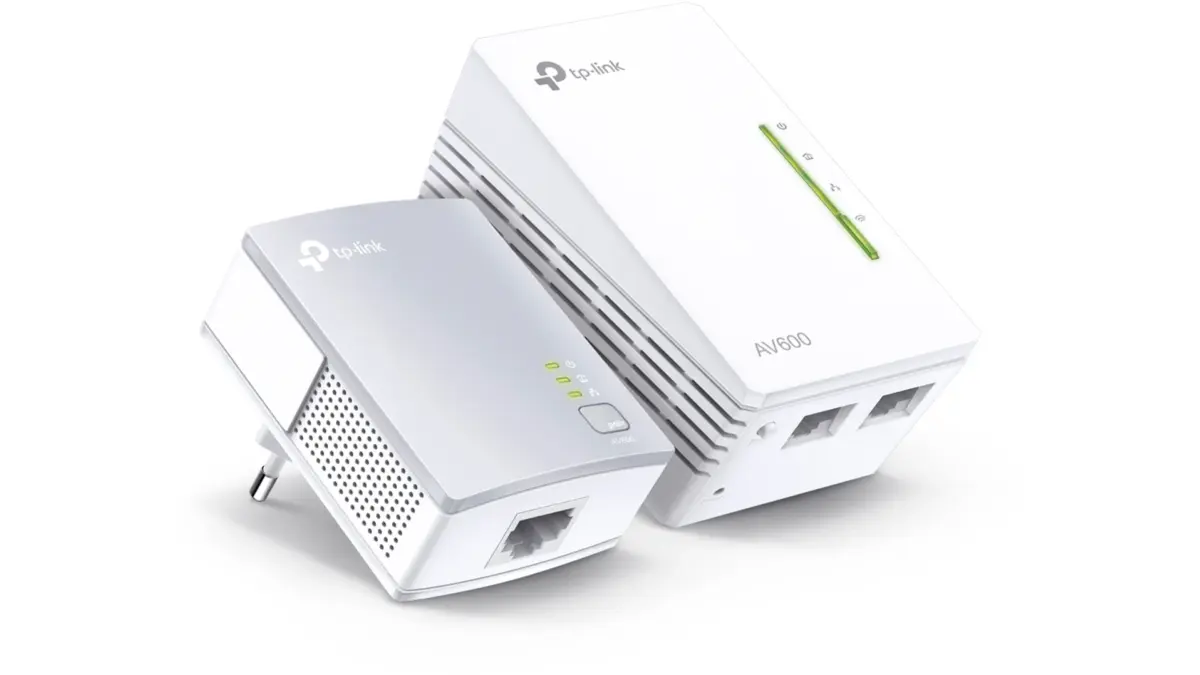
Для небольших квартир подойдёт TL-WPA4220KIT – стабильный и доступный вариант с Wi-Fi-модулем.
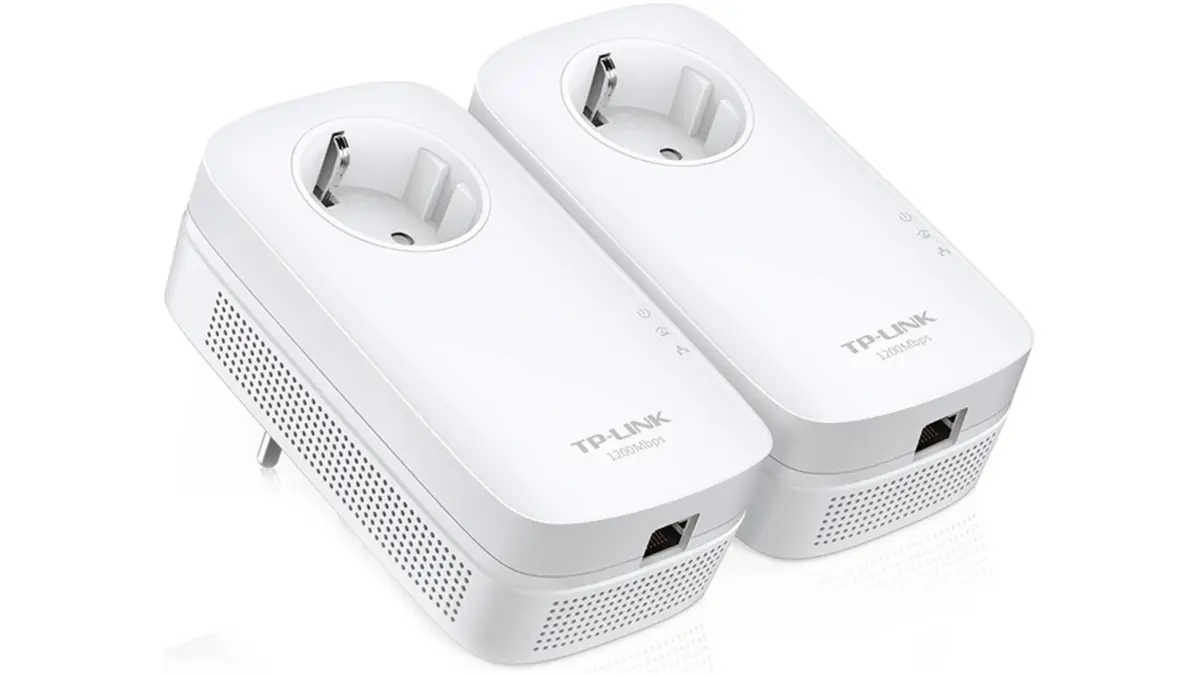
Если требуется высокая скорость для потокового видео, лучше выбрать TL-PA8010PKIT с гигабитным портом.
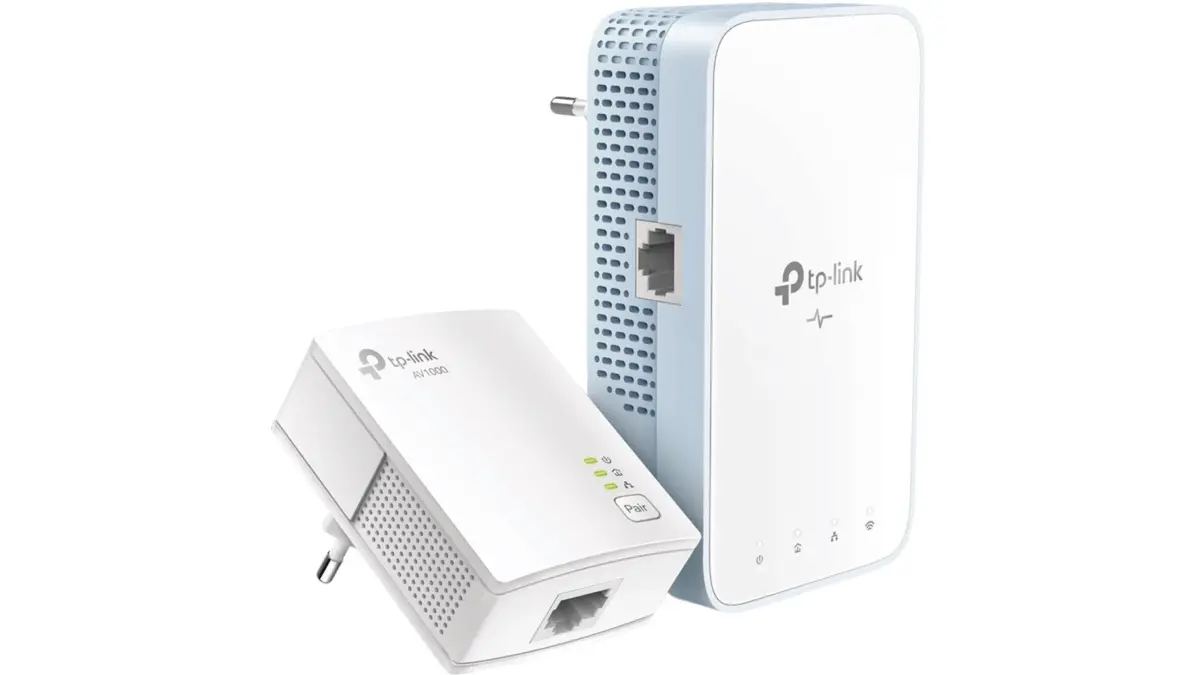
В домах с множеством комнат удобен TL-WPA7517KIT, поддерживающий двухдиапазонный Wi-Fi.
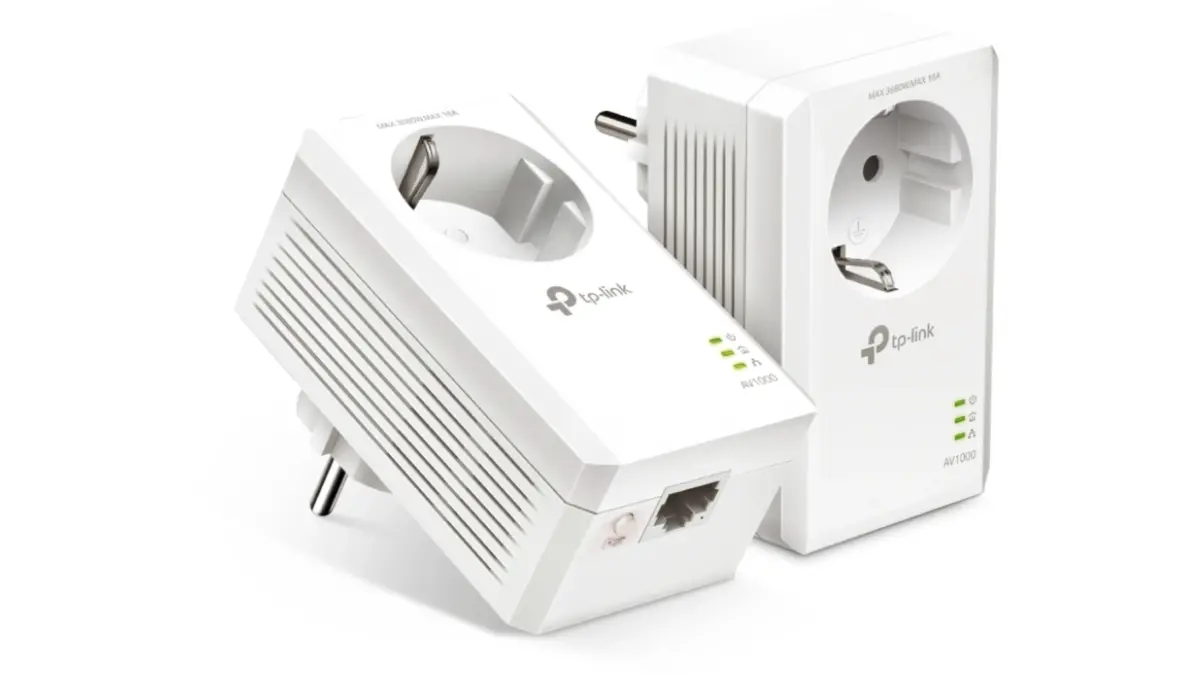
А для стабильного подключения техники без потери розетки подойдёт TL-PA7017PKIT с встроенным фильтром.
Где можно приобрести Powerline-адаптер?
В магазине Artline можно не просто купить Powerline-адаптер, а разобраться, какой именно подойдёт под ваши задачи. Здесь всё удобно: есть фильтры по скорости, количеству портов и поддержке Wi-Fi, подробные описания и характеристики, а также реальные фото устройств. Каждая модель проходит проверку и сопровождается гарантией. Кроме того, на сайте регулярно появляются новинки и акции – можно выгодно обновить сеть, не выходя из дома.
г. Киев, ул. Кирилловская, 104
- (080) 033-10-06
- (044) 338-10-06
- (066) 356-10-01
- (097) 356-10-01
- (063) 356-10-01