


 Ua
Ua



Останніми роками Powerline-адаптер став зручним способом розширити домашню мережу без зайвих кабелів. Він передає інтернет через електропроводку, перетворюючи кожну розетку на точку підключення. Але буває, що після встановлення пристрій відмовляється працювати. Причини частіше криються не в поломці, а в неправильних налаштуваннях або особливостях електромережі. Розглянемо типові помилки, через які Powerline-адаптер втрачає з’єднання, та способи відновити стабільну роботу.
Зміст:
- Неправильна розетка
- Електропроводка старого зразка
- Помилка при синхронізації пристроїв
- Перевантажена мережа та електромагнітні перешкоди
- Проблеми з шифруванням та налаштуваннями
- Помилки при підключенні до роутера
- Як визначити джерело неполадки
- Порівняння популярних моделей Powerline-адаптерів TP-Link
- Як обрати підходящий варіант
- Де можна придбати Powerline-адаптер?
Неправильна розетка
Перше, що варто перевірити, – місце підключення. Powerline-адаптери не люблять подовжувачі, фільтри та мережеві мультиплікатори. Вони спотворюють сигнал, заважають передачі даних і знижують швидкість. Краще підключати адаптер безпосередньо у настінну розетку. Особливо важливо, щоб обидві точки – базова та приймальна – знаходилися на одному електричному колі. Якщо кола різні, зв’язок або не встановиться зовсім, або буде нестабільним.
Електропроводка старого зразка
Багато користувачів дивуються, чому Powerline-адаптер показує слабкий сигнал при нормальному підключенні. Часто проблема у старій проводці. У будинках радянської забудови дроти мають знос і не розраховані на сучасні технології передачі даних. У таких випадках допомагає підключення адаптерів через найближчі розетки, а не через далекі гілки кола. Іноді варто розглянути часткову заміну проводки у ключових лініях.
Помилка при синхронізації пристроїв
Кожна пара Powerline-адаптерів повинна бути «спарена». Якщо синхронізація виконана неправильно, мережа не з’явиться. Перед підключенням переконайтеся, що пристрої з одного комплекту. Далі натисніть кнопку Pair на першому адаптері, а через 2 хвилини – на другому. Індикація повинна загорітися стабільним світлом. Важливо не змішувати комплекти різних виробників або серій – не всі адаптери сумісні між собою, навіть при схожих стандартах.
Перевантажена мережа та електромагнітні перешкоди
Сучасні будинки насичені технікою: холодильники, зарядні станції, блоки живлення. Вони створюють електромагнітні перешкоди, що заважають передачі даних. Якщо Powerline-адаптер встановлено поруч із потужними приладами, можливі обриви зв’язку. Перенесіть його в іншу розетку, подалі від джерел перешкод. Іноді допомагає проста перестановка – навіть 50 сантиметрів можуть вплинути.
Проблеми з шифруванням та налаштуваннями
Powerline-адаптер використовує 128-бітне шифрування AES для захисту даних. При збоях конфігурації пристрій може перестати бачити мережу. У цьому випадку виконується скидання до заводських налаштувань – утримування кнопки Reset протягом 10 секунд. Після перезапуску адаптер автоматично повернеться до початкового стану. Потім його можна знову синхронізувати та підключити до роутера.
Помилки при підключенні до роутера
Іноді Powerline-адаптер підключений правильно, але інтернет не передається. Це відбувається, якщо кабель вставлено не в той порт або роутер обмежує IP-адреси. Перевіряйте, щоб провід був підключений до LAN, а не WAN. За потреби оновіть прошивку роутера – старі версії іноді конфліктують із новими адаптерами.
Як визначити джерело неполадки
Перед тим як звертатися в сервіс, важливо переконатися, що проблема не у налаштуваннях. Є кілька простих способів діагностики:
- підключіть адаптери в одну розетку – якщо зв’язок з’явився, значить проводка або коло заважає передачі
- перевірте індикатори: якщо лампочка Powerline не горить, адаптери не з’єднані
- використовуйте фірмову утиліту TP-Link Powerline Utility для перевірки статусу з’єднання
- підключіть адаптер безпосередньо до ноутбука, щоб виключити проблеми Wi-Fi
Ці дії допомагають у 9 випадках із 10 відновити роботу без технічної допомоги.
Порівняння популярних моделей Powerline-адаптерів TP-Link
|
Модель |
Стандарт |
Швидкість Powerline |
Швидкість Wi-Fi |
Порти Ethernet |
Наявність розетки |
Радіус покриття |
Особливості |
|
HomePlug AV600 |
до 600 Мбіт/с |
до 300 Мбіт/с (2.4 ГГц) |
2×RJ-45 + 1×RJ-45 |
Ні |
до 300 м |
Клонування Wi-Fi, проста настройка |
|
|
HomePlug AV2 |
до 1300 Мбіт/с |
Немає |
1×RJ-45 |
Так |
до 300 м |
Технологія 2x2 MIMO, вбудована розетка |
|
|
HomePlug AV2 |
до 1000 Мбіт/с |
300/867 Мбіт/с (2.4/5 ГГц) |
1×RJ-45 |
Ні |
до 300 м |
Підтримка OneMesh, Wi-Fi Move |
|
|
HomePlug AV2 |
до 1000 Мбіт/с |
Немає |
1×RJ-45 |
Так |
до 300 м |
Енергоефективний режим, фільтр перешкод |
Як обрати підходящий варіант?
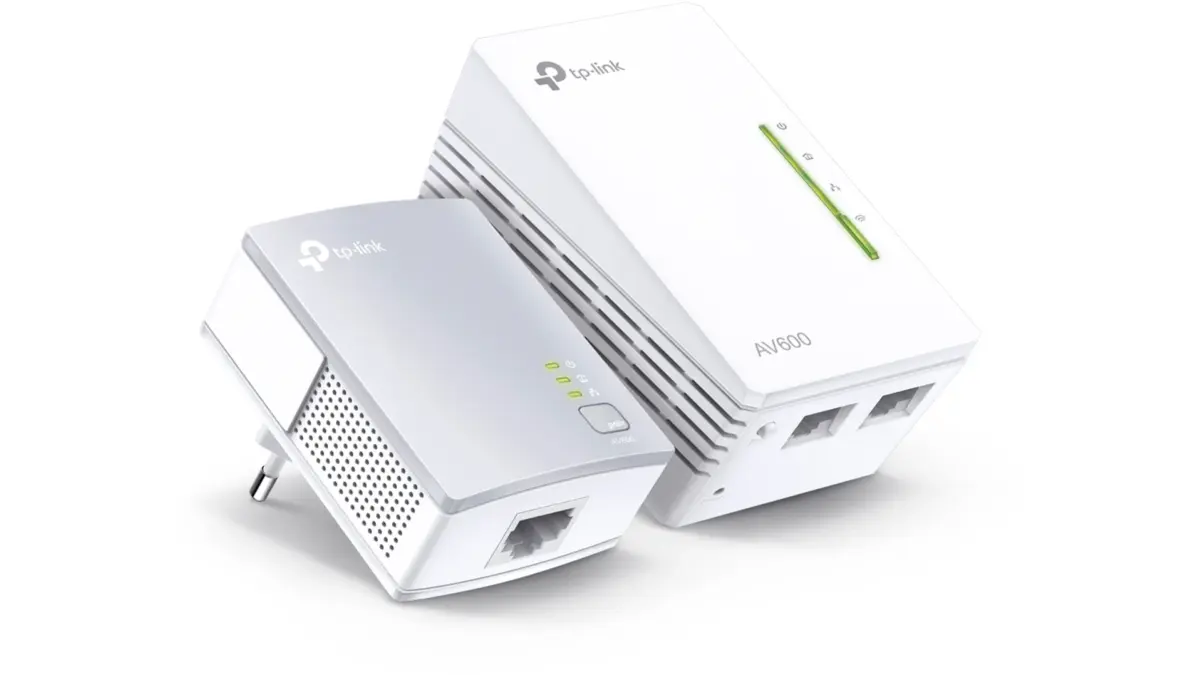
Для невеликих квартир підійде TL-WPA4220KIT – стабільний та доступний варіант із Wi-Fi-модулем.
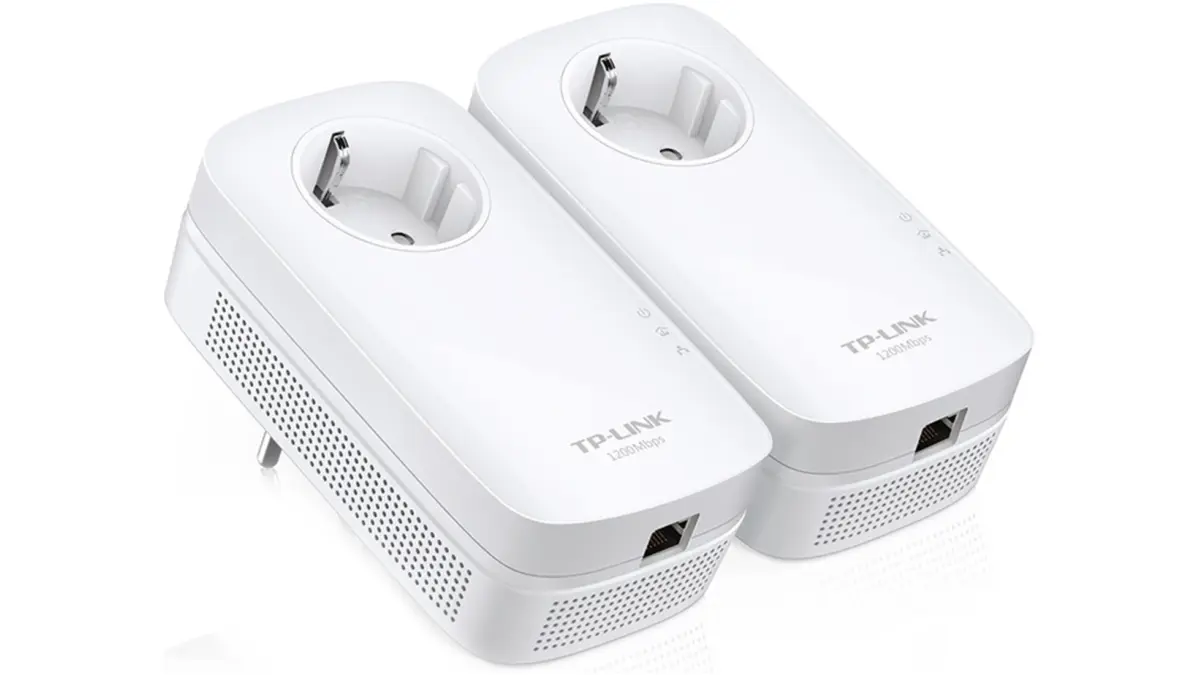
Якщо потрібна висока швидкість для потокового відео, краще обрати TL-PA8010PKIT із гігабітним портом.
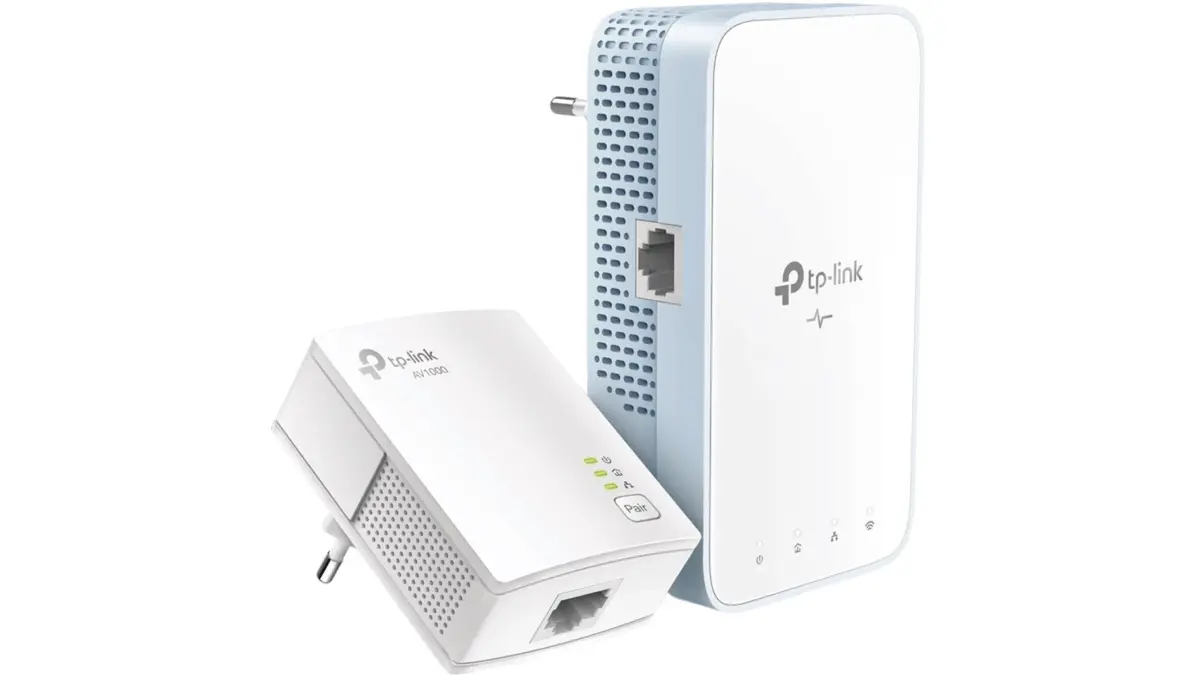
У будинках із багатьма кімнатами зручний TL-WPA7517KIT, який підтримує двохдіапазонний Wi-Fi.
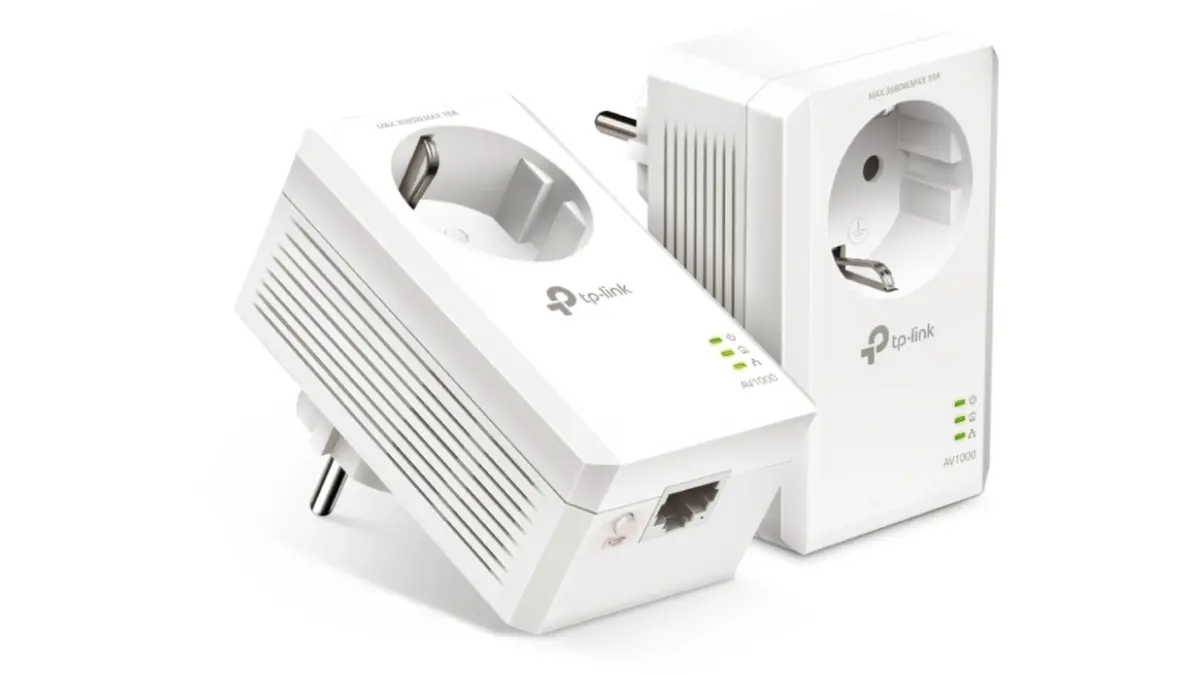
А для стабільного підключення техніки без втрати розетки підійде TL-PA7017PKIT із вбудованим фільтром.
Де можна придбати Powerline-адаптер?
У магазині Artline можна не просто купити Powerline-адаптер, а й розібратися, який саме підійде під ваші завдання. Тут усе зручно: є фільтри за швидкістю, кількістю портів та підтримкою Wi-Fi, докладні описи та характеристики, а також реальні фото пристроїв. Кожна модель проходить перевірку та супроводжується гарантією. Крім того, на сайті регулярно з’являються новинки та акції – можна вигідно оновити мережу, не виходячи з дому.
м. Київ, вул. Кирилівська, 104
- (080) 033-10-06
- (044) 338-10-06
- (066) 356-10-01
- (097) 356-10-01
- (063) 356-10-01