


 Ua
Ua


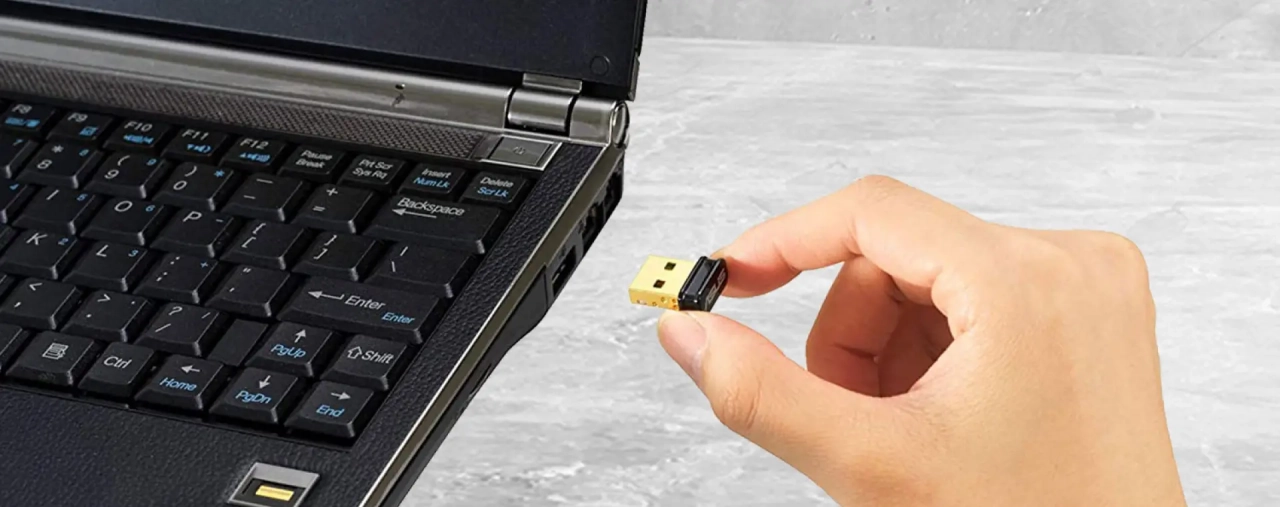
При помощи беспроводной сети происходит подключение беспроводных наушников, мыши, клавиатуры, колонок, смартфона для передачи файлов и даже принтеров, а также других печатающих устройство. Но нередко функция не обнаруживается сразу или не активируется, хотя на самом деле весь процесс занимает от 30 до 60 секунд. Ниже приведены проверенные инструкции, как включить Bluetooth на компьютере, которые позволяют решить задачу быстро и просто.
Содержание:
- Зачем включать Bluetooth на компьютере
- Как включить Bluetooth через параметры Windows
- Как включить Bluetooth через Центр действий
- Что делать, если Bluetooth не включается
- Полезные советы по работе с Bluetooth
- Где можно купить хороший компьютер с Bluetooth
Зачем включать Bluetooth на компьютере
Bluetooth значительно упрощает работу с периферийными устройствами. Эта функция позволяет отказаться от проводов при использовании мыши и клавиатуры, мгновенно передавать файлы со смартфона, воспроизводить музыку через беспроводную колонку и подключать другие гаджеты. Переход на беспроводные устройства повышает комфорт и снижает количество лишних кабелей на рабочем месте. После однократной настройки соединение устанавливается автоматически, что экономит время и повышает эффективность работы.
В операционных системах Windows 10 и 11 функция Bluetooth активируется несколькими способами. Наиболее удобные и надёжные варианты описаны ниже. Оба метода проверены на различных конфигурациях – от игровых десктопов до офисных ноутбуков – и обеспечивают стабильный результат в большинстве случаев.
Как включить Bluetooth через параметры Windows
Данный метод считается наиболее полным, поскольку позволяет не только активировать модуль, но и сразу подключить необходимые устройства.
Пошаговая инструкция:
- Нажмите кнопку «Пуск» в левом нижнем углу экрана и выберите значок «Параметры» (изображение шестерёнки).
- В открывшемся окне перейдите в раздел «Bluetooth и устройства».
- В верхней части окна расположен переключатель «Bluetooth». Переведите его в положение «Вкл.». Если переключатель неактивен, обратитесь к разделу «Что делать, если Bluetooth не включается».
- Нажмите кнопку «Добавить устройство» и выберите нужный гаджет.
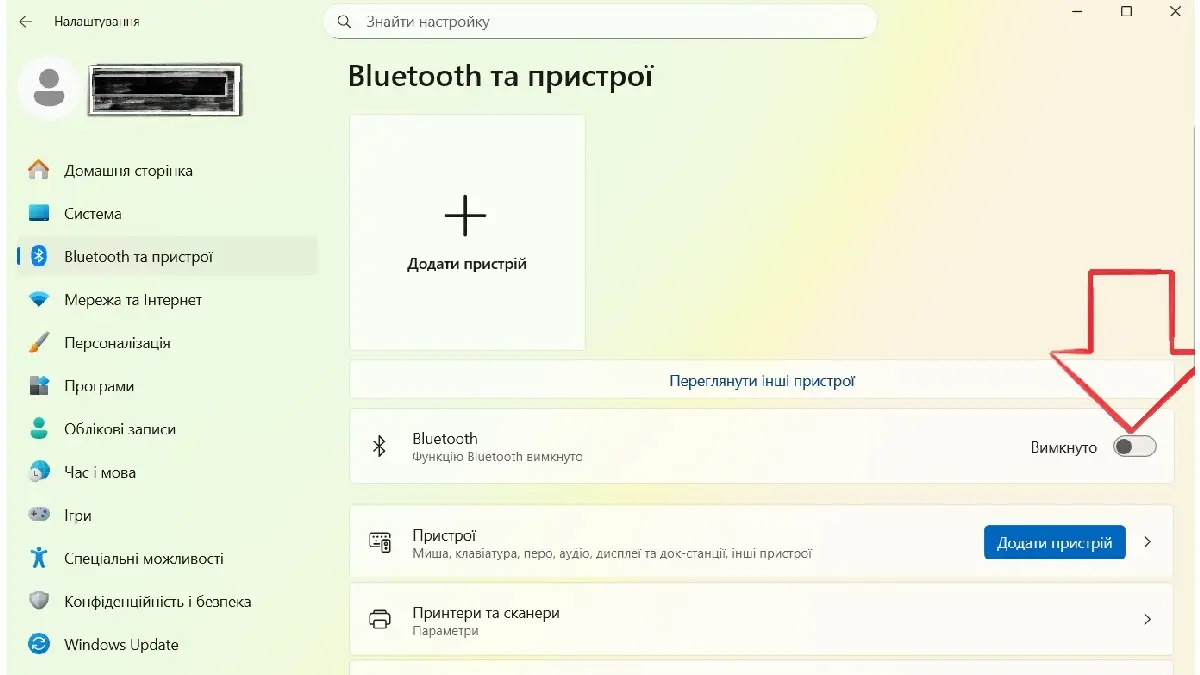
После завершения процесса подключение будет выполнено.
Как включить Bluetooth через Центр действий
Для оперативной активации без перехода в глубокие настройки рекомендуется использовать Центр действий.
Происходит это так:
- Нажмите сочетание клавиш Win + A либо щёлкните по иконке сети или звука в правом нижнем углу экрана.
- В открывшейся панели найдите плитку «Bluetooth».
- Один раз щёлкните по плитке, после чего индикатор загорится.
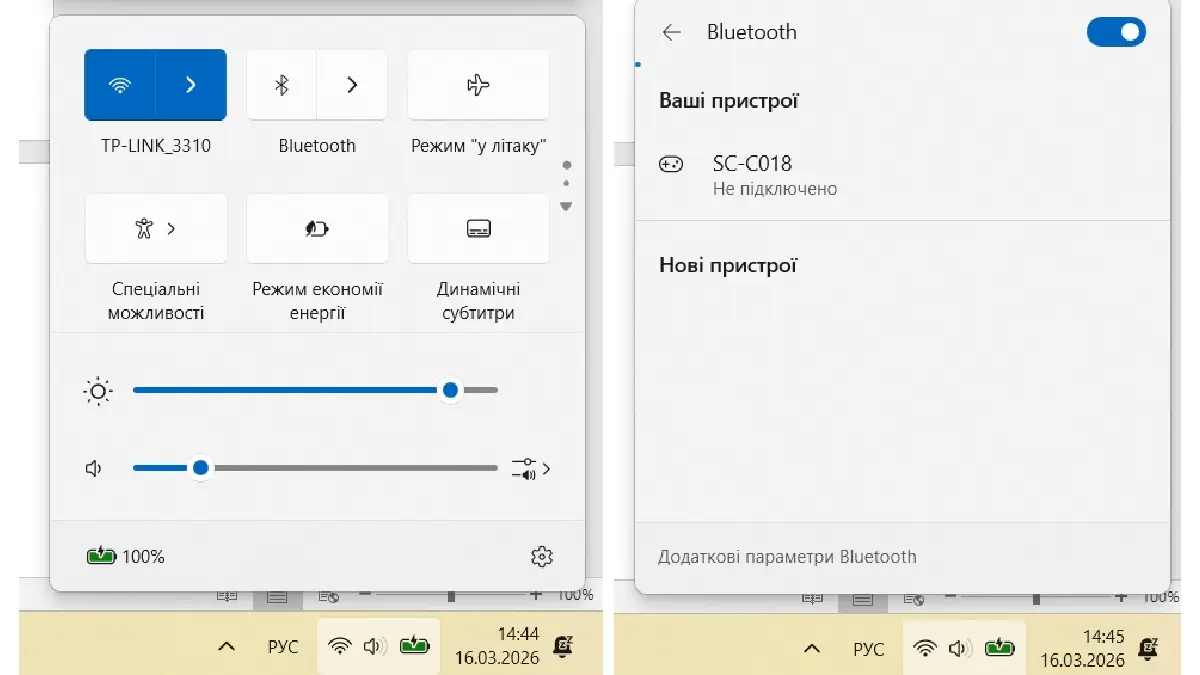
Функция будет активирована. Если плитка отсутствует, нажмите «Правка» в нижней части панели и добавьте её вручную. Этот способ является самым быстрым и удобным для повседневного использования.
Что делать, если Bluetooth не включается
В случае возникновения проблем рекомендуется последовательно выполнить следующие действия (от простых к более сложным):
- Если модуль не отображается в настройках – откройте Диспетчер устройств (правой кнопкой мыши по кнопке «Пуск» → Диспетчер устройств). Разверните разделы «Bluetooth» или «Сетевые адаптеры». При отсутствии адаптера проверьте, отключён ли он (правой кнопкой мыши → «Включить устройство»), либо используйте внешний USB-адаптер.
- Если переключатель неактивен – включите режим «В самолёте» на 10 секунд, затем отключите его.
- Служба Bluetooth не запущена – нажмите Win + R, введите services.msc, найдите службу «Bluetooth Support Service», запустите её и установите тип запуска «Автоматически».
- Устаревшие драйверы – в Диспетчере устройств щёлкните правой кнопкой мыши по адаптеру → «Обновить драйвер» → «Автоматически искать». При необходимости загрузите актуальную версию с сайта производителя ноутбука.
- Проблема после обновления Windows — перезагрузите компьютер в безопасном режиме и вернитесь в обычный.
- На ноутбуке не работает сочетание Fn + F* — убедитесь, что адаптер не отключён аппаратно (проверьте наличие специальной кнопки).
- В Windows 11 – перейдите в Параметры → Система → Устранение неисправностей → Другие средства устранения неисправностей → Bluetooth → «Запустить средство устранения неисправностей».
- Полный сброс – удалите все подключённые устройства, отключите адаптер в Диспетчере устройств, перезагрузите компьютер и активируйте модуль заново.
- Крайняя мера – выполните восстановление системы до точки восстановления, в которой функция работала корректно.
Полезные советы по работе с Bluetooth
Рекомендуется подключать устройства по одному во избежание конфликтов. Для стабильного соединения поддерживайте расстояние не более 5-7 метров и избегайте толстых препятствий. На ноутбуках функция расходует заряд аккумулятора, поэтому при неиспользовании её целесообразно отключать. При частых разрывах связи обновите драйверы и проверьте температуру адаптера. Для быстрого доступа к панели подключения используйте сочетание клавиш Win + K.
Где можно купить хороший компьютер с Bluetooth
Если вы ищете мощный и надёжный компьютер с Bluetooth в Украине, отличным выбором станет ассортимент от Artline.ua – одного из крупнейших брендов ПК и сборок под любые задачи. В каталоге представлены готовые системные блоки, моноблоки и кастомные решения для работы, учёбы, игр и творчества, собранные на современных процессорах Intel или AMD и с быстрыми SSD-накопителями.
г. Киев, ул. Кирилловская, 104
- (080) 033-10-06
- (044) 338-10-06
- (066) 356-10-01
- (097) 356-10-01
- (063) 356-10-01