


 Ua
Ua


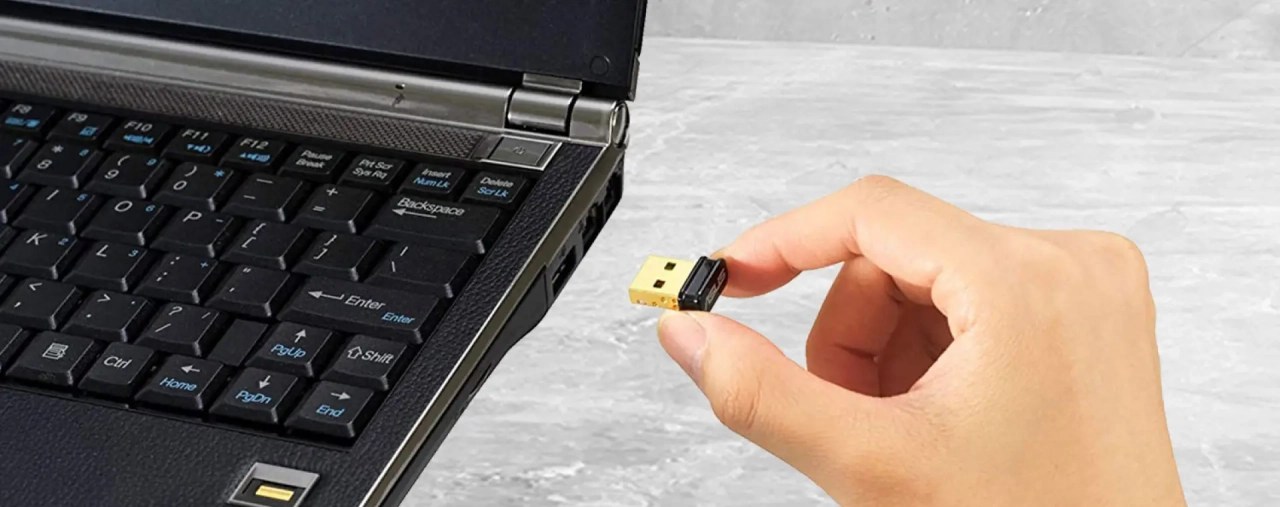
За допомогою бездротової мережі відбувається підключення бездротових навушників, миші, клавіатури, колонок, смартфона для передачі файлів і навіть принтерів, а також інших друкувальних пристроїв. Але нерідко функція не виявляється одразу або не активується, хоча насправді весь процес займає від 30 до 60 секунд. Нижче наведено перевірені інструкції, як увімкнути Bluetooth на комп’ютері, які дозволяють вирішити задачу швидко і просто.
Зміст:
- Навіщо вмикати Bluetooth на комп’ютері
- Як увімкнути Bluetooth через параметри Windows
- Як увімкнути Bluetooth через Центр дій
- Що робити, якщо Bluetooth не вмикається
- Корисні поради щодо роботи з Bluetooth
- Де можна купити хороший комп’ютер з Bluetooth
Навіщо вмикати Bluetooth на комп’ютері
Bluetooth значно спрощує роботу з периферійними пристроями. Ця функція дозволяє відмовитися від дротів під час використання миші та клавіатури, миттєво передавати файли зі смартфона, відтворювати музику через бездротову колонку та підключати інші гаджети. Перехід на бездротові пристрої підвищує комфорт і зменшує кількість зайвих кабелів на робочому місці. Після одноразового налаштування з’єднання встановлюється автоматично, що економить час і підвищує ефективність роботи.
В операційних системах Windows 10 та 11 функція Bluetooth активується кількома способами. Найзручніші та найнадійніші варіанти описано нижче. Обидва методи перевірені на різних конфігураціях – від ігрових десктопів до офісних ноутбуків – і забезпечують стабільний результат у більшості випадків.
Як увімкнути Bluetooth через параметри Windows
Цей метод вважається найбільш повним, оскільки дозволяє не лише активувати модуль, а й одразу підключити потрібні пристрої.
Покрокова інструкція:
- Натисніть кнопку «Пуск» у лівому нижньому куті екрана та виберіть значок «Параметри» (зображення шестерні).
- У вікні, що відкрилося, перейдіть у розділ «Bluetooth та пристрої».
- У верхній частині вікна розташовано перемикач «Bluetooth». Переведіть його у положення «Увімк.». Якщо перемикач неактивний, зверніться до розділу «Що робити, якщо Bluetooth не вмикається».
- Натисніть кнопку «Додати пристрій» і виберіть потрібний гаджет.
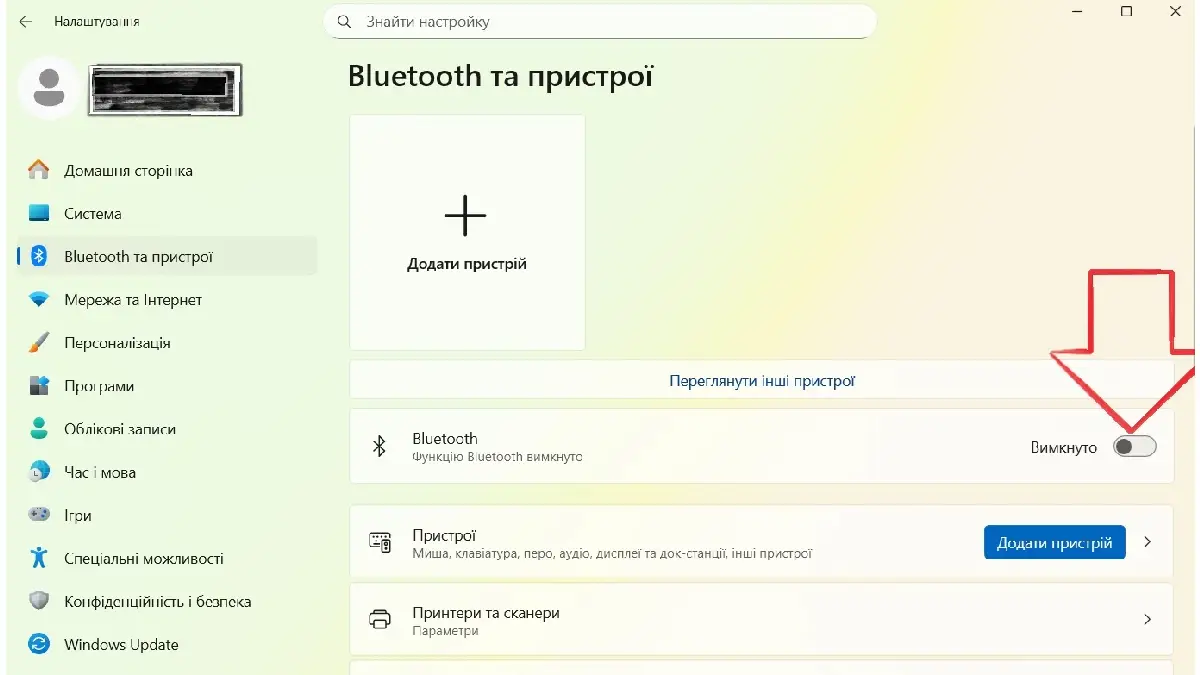
Після завершення процесу підключення буде виконано.
Як увімкнути Bluetooth через Центр дій
Для швидкої активації без переходу в глибокі налаштування рекомендується використовувати Центр дій.
Відбувається це так:
- Натисніть комбінацію клавіш Win + A або клацніть по іконці мережі чи звуку в правому нижньому куті екрана.
- У панелі, що відкрилася, знайдіть плитку «Bluetooth».
- Один раз клацніть по плитці, після чого індикатор засвітиться.
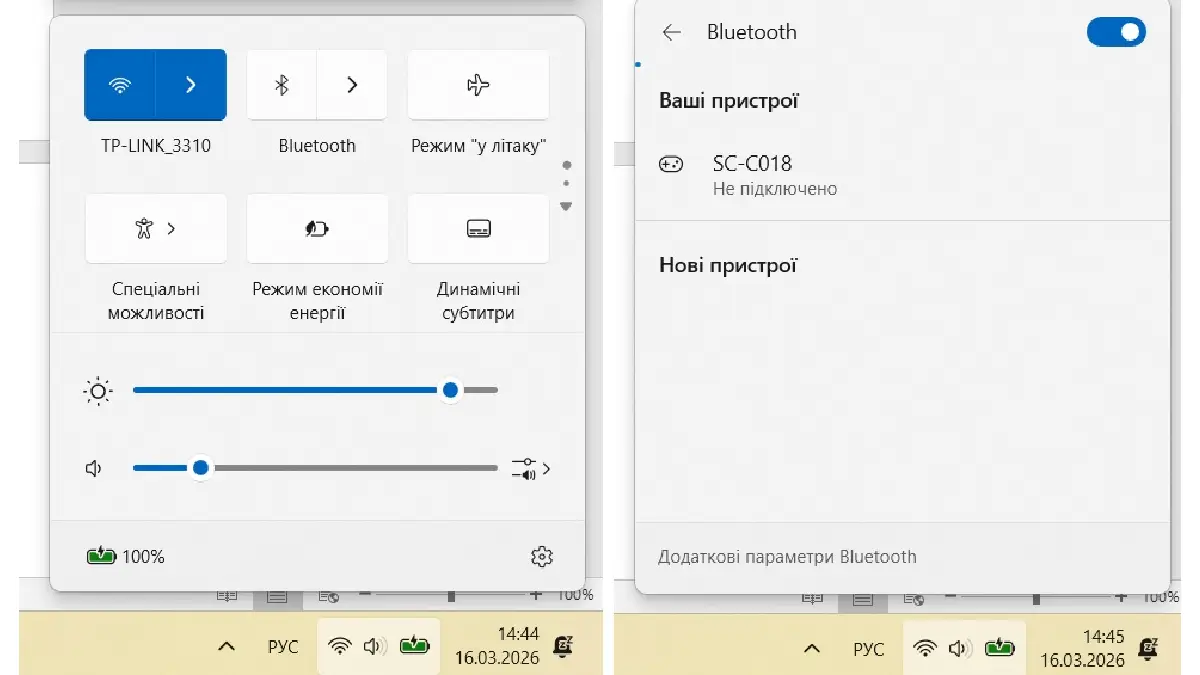
Функція буде активована. Якщо плитка відсутня, натисніть «Редагувати» в нижній частині панелі та додайте її вручну. Цей спосіб є найшвидшим і найзручнішим для щоденного використання.
Що робити, якщо Bluetooth не вмикається
У разі виникнення проблем рекомендується послідовно виконати такі дії (від простих до складніших):
- Якщо модуль не відображається в налаштуваннях – відкрийте Диспетчер пристроїв (правою кнопкою миші по кнопці «Пуск» → Диспетчер пристроїв). Розгорніть розділи «Bluetooth» або «Мережеві адаптери». Якщо адаптера немає, перевірте, чи не відключений він (правою кнопкою миші → «Увімкнути пристрій»), або скористайтеся зовнішнім USB-адаптером.
- Якщо перемикач неактивний – увімкніть режим «У літаку» на 10 секунд, а потім вимкніть його.
- Служба Bluetooth не запущена – натисніть Win + R, введіть services.msc, знайдіть службу «Служба підтримки Bluetooth», запустіть її та встановіть тип запуску «Автоматично».
- Застарілі драйвери – у Диспетчері пристроїв клацніть правою кнопкою миші по адаптеру → «Оновити драйвер» → «Автоматично шукати». За потреби завантажте актуальну версію з сайту виробника ноутбука.
- Проблема після оновлення Windows – перезавантажте комп’ютер у безпечному режимі та поверніться в звичайний.
- На ноутбуці не працює комбінація Fn + F* – переконайтеся, що адаптер не відключений апаратно (перевірте наявність спеціальної кнопки).
- У Windows 11 – перейдіть у Параметри → Система → Усунення несправностей → Інші засоби усунення несправностей → Bluetooth → «Запустити засіб усунення несправностей».
- Повне скидання – видаліть усі підключені пристрої, відключіть адаптер у Диспетчері пристроїв, перезавантажте комп’ютер і активуйте модуль заново.
- Крайній захід – виконайте відновлення системи до точки відновлення, в якій функція працювала коректно.
Корисні поради щодо роботи з Bluetooth
Рекомендується підключати пристрої по одному, щоб уникнути конфліктів. Для стабільного з’єднання дотримуйтеся відстані не більше 5-7 метрів і уникайте товстих перешкод. На ноутбуках функція витрачає заряд акумулятора, тому при невикористанні її доцільно вимикати. При частих розривах зв’язку оновіть драйвери та перевірте температуру адаптера.
Для швидкого доступу до панелі підключення використовуйте комбінацію клавіш Win + K.
Де можна купити хороший комп’ютер з Bluetooth
Якщо ви шукаєте потужний і надійний комп’ютер з Bluetooth в Україні, чудовим вибором стане асортимент від Artline.ua – одного з найбільших брендів ПК та збірок під будь-які завдання. У каталозі представлені готові системні блоки, моноблоки та кастомні рішення для роботи, навчання, ігор і творчості, зібрані на сучасних процесорах Intel або AMD та з швидкими SSD-накопичувачами.
м. Київ, вул. Кирилівська, 104
- (080) 033-10-06
- (044) 338-10-06
- (066) 356-10-01
- (097) 356-10-01
- (063) 356-10-01