


 Ua
Ua


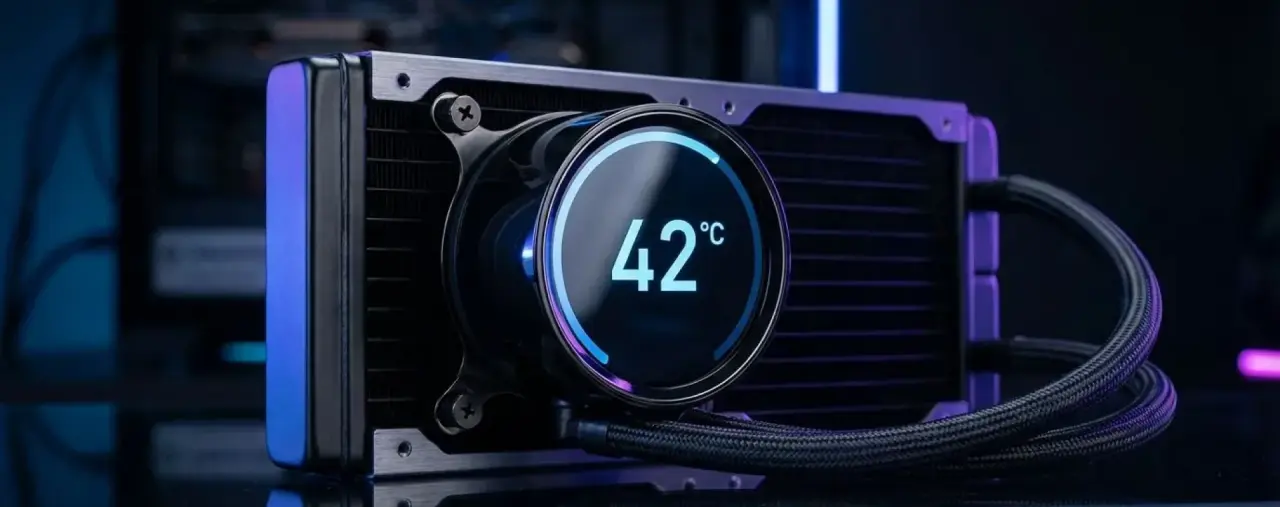
Скачки температур на кристалле CPU – главный виновник внезапных вылетов, просадок кадровой частоты и спонтанных перезагрузок системы. Если нагрев упирается в установленный производителем лимит Tjunction Max, в дело вступает встроенная защита. Процессор начинает сбрасывать частоты и резать вольтаж. Это и есть температурный троттлинг. В тяжелых рабочих задачах или играх затяжной троттлинг моментально проявляется фризами, микростаттерами и кратным увеличением времени рендера.
Содержание:
- Причины высокого нагрева процессора
- Способы понижения температуры CPU: пошаговые инструкции
- Диагностика и устранение проблем с нагревом: итоги и выводы
- Компоненты для систем охлаждения в интернет-магазине ARTLINE
- Охлаждение и сборки от ARTLINE – гарантия качества
Поэтому регулярный мониторинг датчиков – не прихоть, а базовое условие жизни железа. О том, как посмотреть температуру процессора и защитить ПК от перегрева, детально расписано в нашем отдельном гайде. Ниже – предметный разбор причин термического аврала и способы вернуть показатели сокета в норму.
Причины высокого нагрева процессора
Температурные аномалии на сокете редко возникают из-за какой-то одной изолированной проблемы. Обычный сценарий – наслоение аппаратных сбоев на кривые настройки софта. Пыль, забивающая ребра радиатора, блокирует движение воздуха и нарушает процесс теплообмена. Старая, неправильно нанесенная или деградировавшая термопаста теряет необходимую теплопроводность, что существенно ухудшает передачу тепла от теплораспределительной крышки процессора к основанию охладителя.
Не менее критичной причиной является плохая вентиляция внутри самого корпуса ПК. В плохо продуваемом шасси повышается общая температура воздуха, из-за чего вентилятор процессора забирает горячие потоки и отводит тепло значительно хуже. Нарушения при сборке – еще один частый источник проблемы. Забытая на заводе прозрачная пленка на подошве радиатора, слабо затянутые винты крепления сокета или отказавшая помпа СЖО способны мгновенно раскалить процессор даже в простое.
При этом важно помнить про автоматику: современные чипы на лету подстраивают вольтаж и частоты под текущую нагрузку. А если на материнской плате выставлены агрессивные профили BIOS без лимитов мощности, энергопотребление процессора легко уходит далеко за пределы разумных значений.
Способы понижения температуры CPU: пошаговые инструкции
Нормализовать нагрев можно двумя путями: точечной программной настройкой или прямым вмешательством в железо. Представленный ниже перечень рекомендаций выстроен от простой настройки ПО и BIOS до проверки аппаратного монтажа. Для точной диагностики анализируйте не только средние показатели, но и параметры Package Temperature, CPU Package Power, а также статус Thermal Throttling и Power Limit Throttling в утилитах мониторинга.
Метод 1. Программный андервольтинг и настройка лимитов питания
Андервольтинг представляет собой процедуру снижения рабочего напряжения питания ядер процессора при сохранении его штатных частот. У процессоров существует определенный запас стабильности, связанный с разбросом характеристик конкретных экземпляров кремния. В зависимости от модели процессора, архитектуры и исходных настроек, андервольтинг и тонкая отладка лимитов мощности позволяют заметно уменьшить энергопотребление и рабочую температуру.
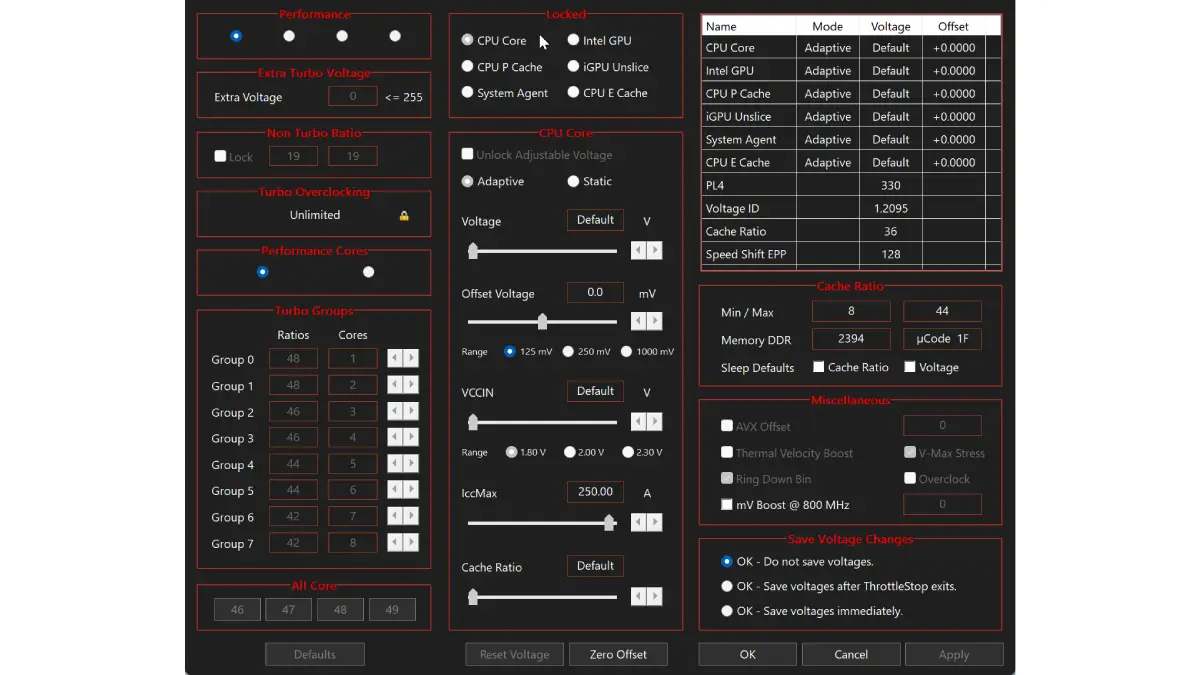
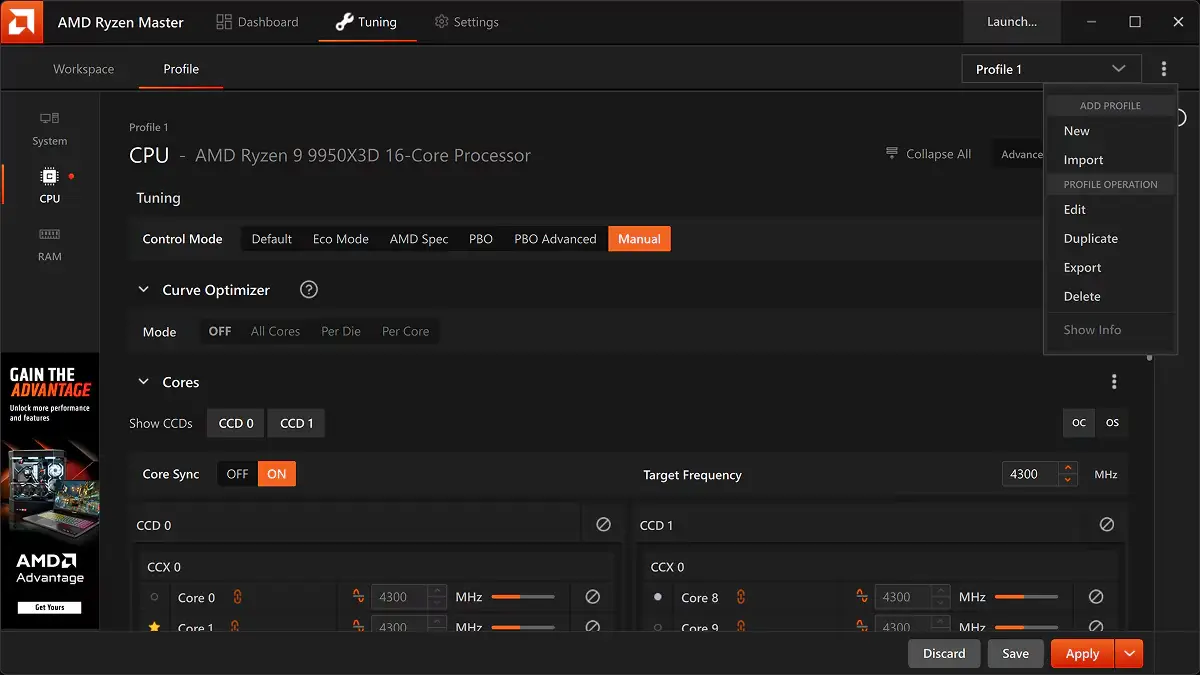
- Скачайте утилиты. Для чипов Intel подойдет ThrottleStop, для AMD – Ryzen Master. Загружайте ПО только с сайтов разработчиков. Учтите: на некоторых современных платформах вендоры блокируют изменение вольтажа на уровне микрокода или BIOS.
- Настройка Intel через ThrottleStop. Во вкладке FIVR отметьте чекбокс Unlock Adjustable Voltage. Далее со смещением -25 mV или -50 mV поэтапно снижайте параметр CPU Core Voltage Offset.
- Настройка AMD через Ryzen Master. Зайдите в меню Curve Optimizer, выберите режим All Cores, укажите знак Negative (минус) и задайте консервативный стартовый оффсет -5.
- Стресс-тестирование. Каждая итерация требует проверки. Гоняйте систему в Cinebench или AIDA64, фиксируя не только вылеты в BSOD, но и мелкие баги, лаги интерфейса или закрытие приложений.
- Фиксация Power Limits в BIOS. Жмите Del или F2 при старте ПК. В разделах Advanced CPU Settings или OC ограничьте лимиты PL1 и PL2 под реальные возможности вашего кулера, игнорируя маркетинговые цифры базового TDP.
Метод 2. Чистка от пыли и замена термоинтерфейса
Без нормального прямого контакта между крышкой CPU и подошвой кулера никакие программы не спасут. Со временем термопаста засыхает и теряет свойства, что блокирует правильный отвод тепла. Чистка радиаторных ребер и нанесение свежего интерфейса позволяют вернуть показатели охлаждения к штатным значениям.
- Подготовьте материалы: вам понадобятся баллон со сжатым воздухом, изопропиловый спирт, безворсовые салфетки и качественная термопаста.
- Обесточьте систему: выключите блок питания тумблером, выньте сетевой кабель и отключите кабель вентилятора от материнской платы.
- Осторожно демонтируйте кулер: ослабьте крепежные винты. Если кулер присох к термопасте, не пытайтесь резко отрывать его, лучше аккуратно раскачайте или проверните основание охладителя, чтобы нарушить сцепление (особенно это важно для сокетов типа AM4).
- Удалите старый термоинтерфейс: смочите салфетку изопропиловым спиртом и полностью очистите поверхность теплораспределительной крышки процессора и подошву кулера от остатков пасты и пыли.
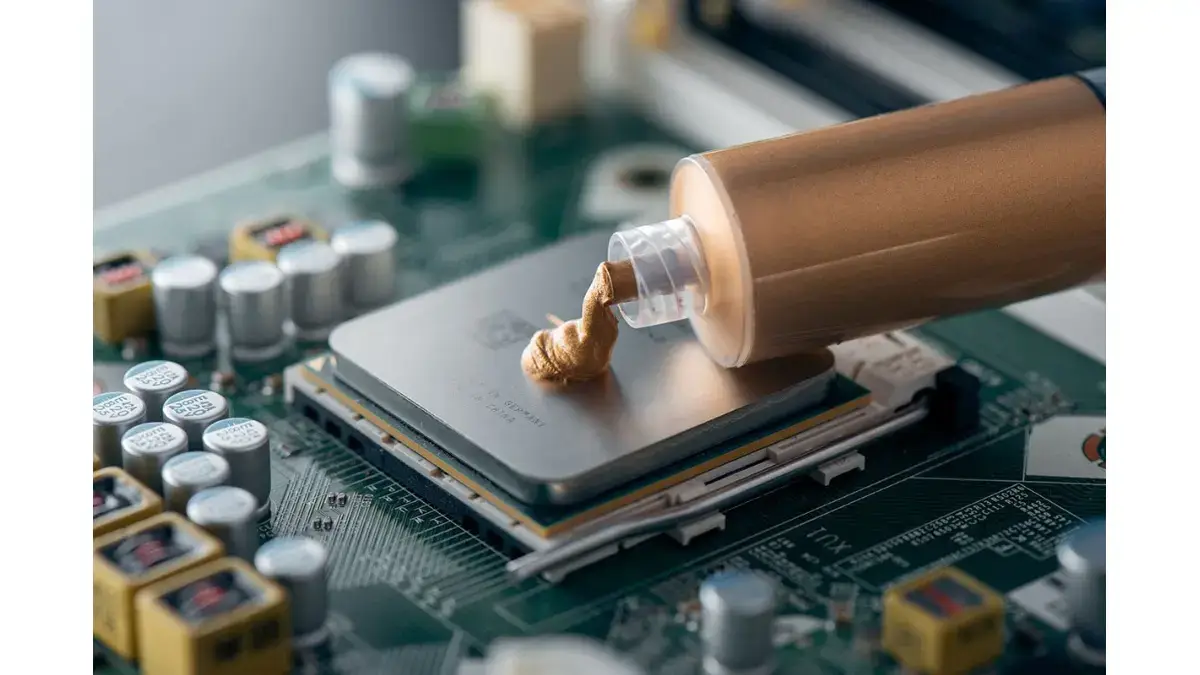
- Нанесите свежую термопасту: нанесите небольшое количество состава в центр крышки процессора, чтобы при контакте основание кулера равномерно распределило его по поверхности (также перед монтажом обязательно проверьте, снята ли защитная пленка с подошвы радиатора).
О том, как выбирают термопасту и термопрокладки для ПК, подробно написано в нашей отдельной статье.
Метод 3. Настройка кривой вентиляторов (Fan Curve)
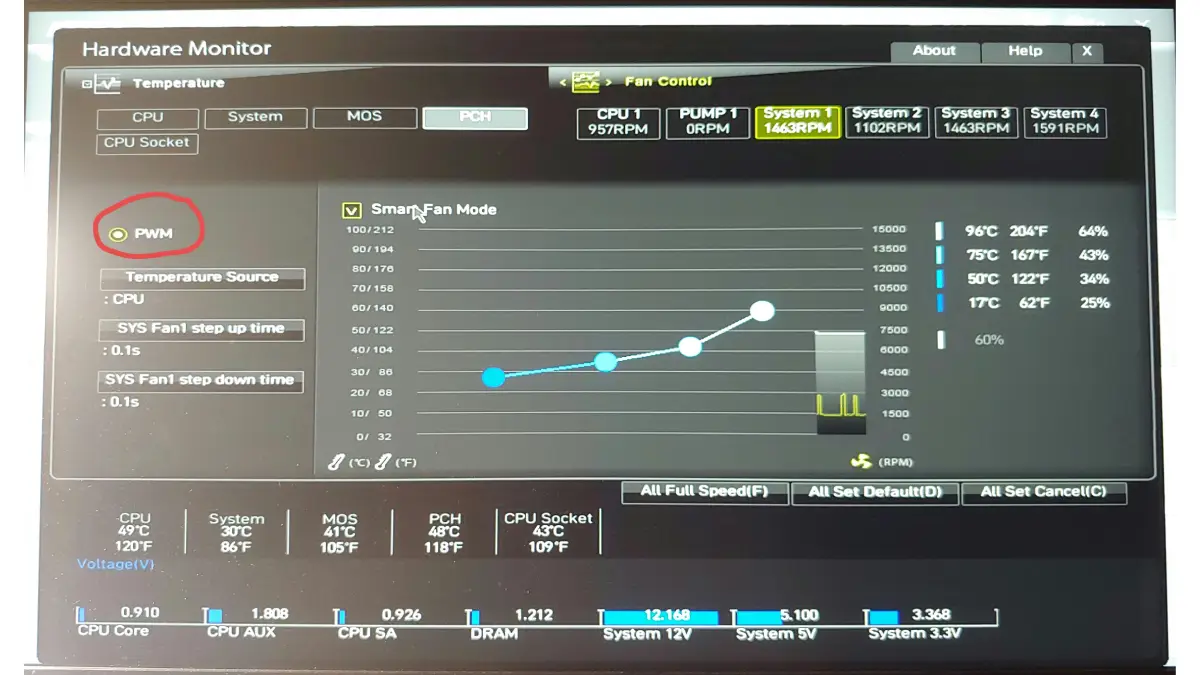
Заводские профили материнских плат часто либо шумят без причины, либо запаздывают с раскруткой вертушек при резких скачках нагрузки. Привязка оборотов крыльчатки к датчикам CPU в BIOS решают эту проблему. Вот пошаговая инструкция, как это сделать:
- Вход в UEFI/BIOS. При перезагрузке жмите Del или F2.
- Раздел мониторинга. Найдите вкладку Q-Fan Control, Smart Fan или Hardware Monitor.
- Режим управления. Для 4-pin вентиляторов ставьте PWM. Для 3-pin – DC (регулировка вольтажом).
- Построение графика. Настройте ступенчатую кривую: к примеру, 40% оборотов на 40 °C, 70% на 65 °C и выход на 100% PWM только при подходе к лимиту вашего чипа.
- Применение. Нажмите F10 и подтвердите сохранение.
Диагностика и устранение проблем с нагревом: итоги и выводы
Быстро сфокусироваться на источнике беды поможет сводная шпаргалка по симптомам и решениям.
| Симптом | Вероятная причина | Что проверить/Какое решение применить |
| Высокая температура CPU | Деградация термопасты, забитый пылью радиатор, плёнка на подошве | Проверьте качество прижима, удалите пыль, замените термоинтерфейс или подберите новый башенный кулер для охлаждения процессора ПК |
| Высокая температура GPU | Недостаточный сквозной поток воздуха внутри шасси, застой тепла | Проверьте работу корпусных вентиляторов и организацию airflow; при необходимости выберите продуваемый корпус для ПК |
| Температурный троттлинг CPU | Превышение лимитов системы охлаждения, завышенное напряжение | Проверьте настройки напряжения в BIOS, настройте лимиты мощности (Power Limits) или установите эффективную систему водяного охлаждения ПК |
| Перегрев подсистемы питания (VRM) | Высокая нагрузка при отсутствии обдува радиаторов материнской платы | Проверьте циркуляцию воздуха вокруг сокета, ограничьте продолжительные лимиты мощности или установите дополнительный обдув |
| Резкий скачок температуры в СЖО | Неисправность или остановка помпы, завоздушивание контура | Проверьте подключение и скорость вращения помпы, ориентацию радиатора СЖО и уровень охлаждающей жидкости |
| Падение производительности в старом ПК | Износ вентиляторов, деградация компонентов СО, устаревшая конфигурация | Проведите полную диагностику узлов системы или выберите современный игровой компьютер с просчитанной вентиляцией |
Если процедуры очистки и программная отладка лимитов мощности не приводят к желаемому результату, значит, установленная система охлаждения исчерпала свой потенциал. Использование базового кулера с процессором высокой мощности при длительных рабочих нагрузках неизбежно приводит к упиранию в температурный предел. В таких ситуациях правильным шагом становится замена системы охлаждения или корпуса на модели с более высокими характеристиками рассеивания тепла.
При выборе башенного кулера следует оценивать не только количество тепловых трубок, но и общую площадь рассеивания радиатора, качество основания и характеристики комплектных вентиляторов. Для процессоров с высоким энергопотреблением альтернативой могут стать двух- или трехсекционные СЖО. При этом важно проверять продуваемость самого корпуса, ведь именно свежий воздух снаружи позволяет охладителю эффективно снижать температуру. Для понимания методов испытаний комплектующих прочитайте статью о том, как тестируют компьютерные корпуса на прочность и температуру.
Если вы планируете масштабируемый апгрейд комплектующих, разумно начать с подбора нового центрального процессора. Различные модели обладают разной плотностью теплового потока и требованиями к питанию, что напрямую влияет на выбор системы охлаждения. Ознакомьтесь с ассортиментом и подберите подходящий вариант под ваши задачи.
Нагрев видеокарты также вносит вклад в общую температуру внутри корпуса ПК, так как выделяемое тепло рассеивается во внутренний объем шасси. Модели с развитым радиатором и несколькими вентиляторами отводят тепло от графического чипа эффективнее, поддерживая стабильные частоты. Оцените выбор современных видеокарт с эффективными системами охлаждения.
Компоненты для систем охлаждения в интернет-магазине ARTLINE
Помимо готовых воздушных кулеров и необслуживаемых AIO-систем, для построения индивидуальных контуров применяются отдельные компоненты кастомных СЖО. Индивидуальный контур СЖО дает полную свободу: размеры радиаторов, производительность помпы и разводка шлангов или трубок подбираются под конкретную геометрическую конфигурацию корпуса. В тяжелых рабочих станциях это единственный способ удержать экстремальные нагрузки.
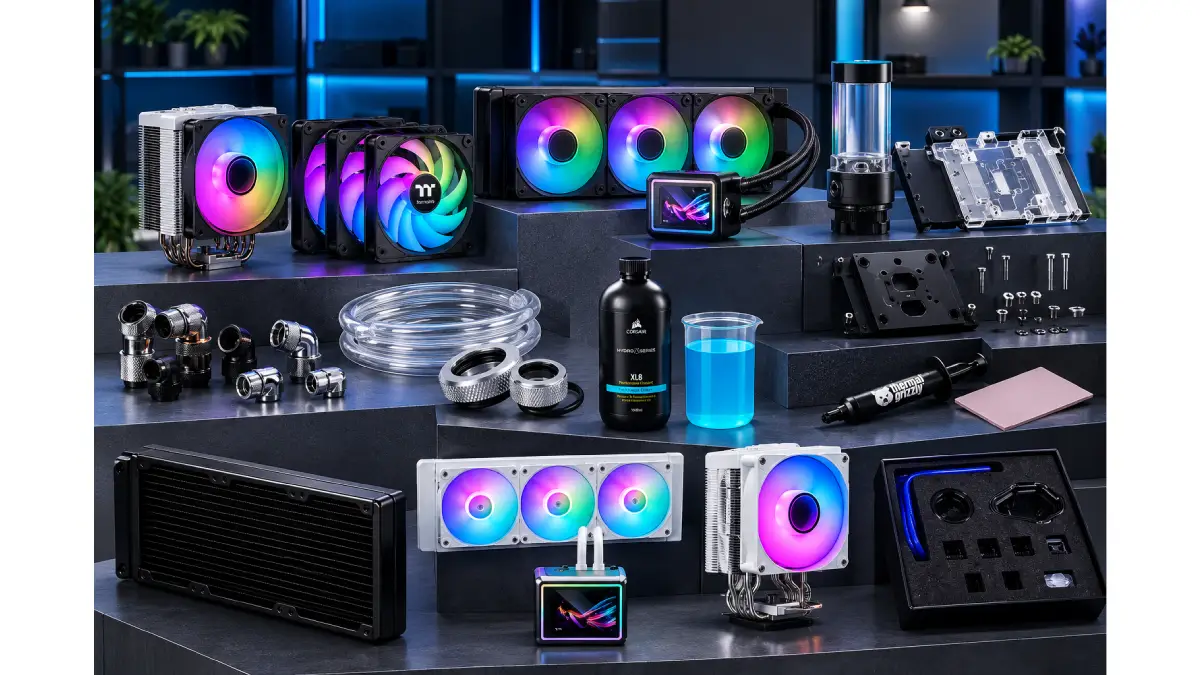
Для сборки и обслуживания кастомного контура в каталоге ARTLINE доступны:
- медные и алюминиевые радиаторы – под любые типоразмеры и требования к площади рассеивания;
- помпы и комбинированные резервуары – обеспечивают необходимый расход и давление теплоносителя;
- процессорные и графические водоблоки – с микроканальной структурой для максимального отведения тепла;
- фитинги, адаптеры, жесткие и гибкие трубки – для сборки надежных, герметичных соединений;
- специальные охлаждающие жидкости (coolant) – с антикоррозийными и другими присадками.
Все узлы проверяются на соответствие техническим стандартам и закрываются гарантией.
Охлаждение и сборки от ARTLINE – гарантия качества
Грамотная организация теплоотвода требует учета десятков факторов: от воздушных потоков в корпусе до запаса по питанию. Инженеры ARTLINE проектируют готовые ПК и подбирают системы охлаждения так, чтобы комплектующие работали без просадок по частотам даже при максимальной загрузке. Каждая конфигурация проходит проверку на совместимость габаритов, сокетов и реального тепловыделения.
Если вы хотите получить полностью готовую к работе систему без необходимости выискивать оптимальные лимиты и профили вручную, обратите внимание на линейку игровых и рабочих ПК. Каждая сборка перед отправкой проходит серию жестких стресс-тестов на температуру и уровень шума.
г. Киев, ул. Кирилловская, 104
- (080) 033-10-06
- (044) 338-10-06
- (066) 356-10-01
- (097) 356-10-01
- (063) 356-10-01