


 Ua
Ua


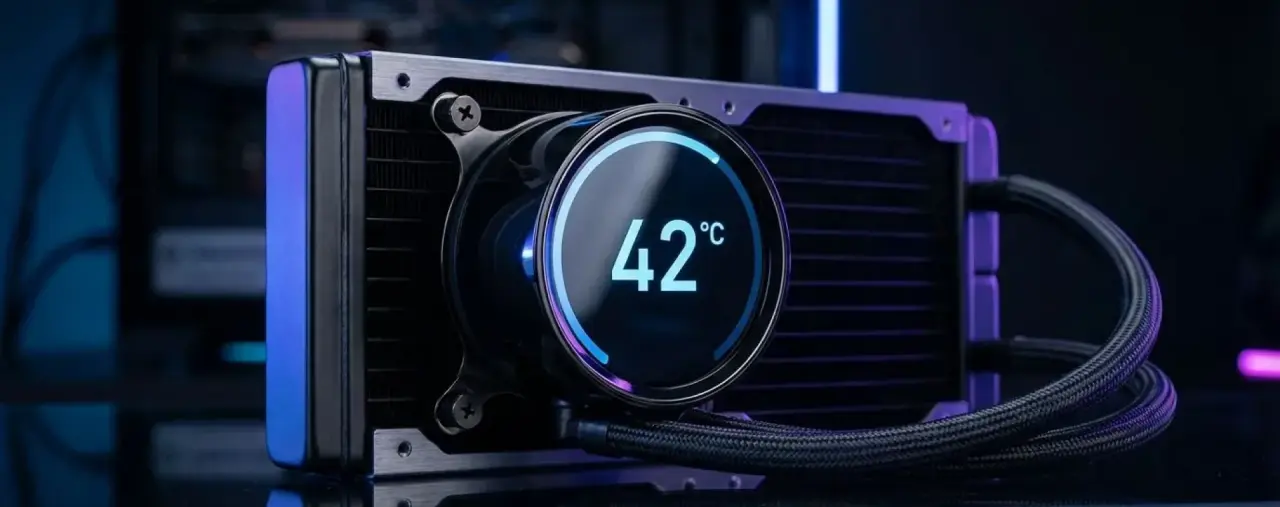
Стрибки температур на кристалі CPU – головний винуватець раптових вильотів, просідань кадрової частоти та спонтанних перезавантажень системи. Якщо нагрів впирається у встановлений виробником ліміт Tjunction Max, у справу вступає вбудований захист. Процесор починає скидати частоти і різати вольтаж. Це і є температурний троттлінг. У важких робочих завданнях або іграх затяжний троттлінг моментально проявляється фризами, мікростаттерами та кратним збільшенням часу рендеру.
Зміст:
- Причини високого нагріву процесора
- Способи зниження температури CPU: покрокові інструкції
- Діагностика та усунення проблем з нагрівом: підсумки та висновки
- Компоненти для систем охолодження в інтернет-магазині ARTLINE
- Охолодження та збірки від ARTLINE – гарантія якості
Тому регулярний моніторинг датчиків – не примха, а базова умова життя заліза. Про те, як подивитися температуру процесора та захистити ПК від перегріву, детально розписано в нашому окремому гайді. Нижче – предметний розбір причин термічного авралу та способи повернути показники сокета в норму.
Причини високого нагріву процесора
Температурні аномалії на сокеті рідко виникають через якусь одну ізольовану проблему. Звичайний сценарій – нашарування апаратних збоїв на криві налаштування софту. Пил, що забиває ребра радіатора, блокує рух повітря та порушує процес теплообміну. Стара, неправильно нанесена або деградована термопаста втрачає необхідну теплопровідність, що суттєво погіршує передачу тепла від теплорозподільної кришки процесора до основи охолоджувача.
Не менш критичною причиною є погана вентиляція всередині самого корпусу ПК. У погано продуваному шасі підвищується загальна температура повітря, через що вентилятор процесора забирає гарячі потоки та відводить тепло значно гірше. Порушення при збірці – ще одне часте джерело проблеми. Забута на заводі прозора плівка на підошві радіатора, слабо затягнуті гвинти кріплення сокета або помпа СВО, що вийшла з ладу, здатні миттєво розжарити процесор навіть у простої.
При цьому важливо пам'ятати про автоматику: сучасні чіпи на льоту підлаштовують вольтаж і частоти під поточне навантаження. А якщо на материнській платі виставлені агресивні профілі BIOS без лімітів потужності, енергоспоживання процесора легко йде далеко за межі розумних значень.
Способи зниження температури CPU: покрокові інструкції
Нормалізувати нагрів можна двома шляхами: точковим програмним налаштуванням або прямим втручанням у залізо. Представлений нижче перелік рекомендацій вибудований від простого налаштування ПЗ і BIOS до перевірки апаратного монтажу. Для точної діагностики аналізуйте не тільки середні показники, але й параметри Package Temperature, CPU Package Power, а також статус Thermal Throttling і Power Limit Throttling в утилітах моніторингу.
Метод 1. Програмний андервольтинг і налаштування лімітів живлення
Андервольтинг являє собою процедуру зниження робочої напруги живлення ядер процесора при збереженні його штатних частот. У процесорів існує певний запас стабільності, пов'язаний із розкидом характеристик конкретних екземплярів кремнію. Залежно від моделі процесора, архітектури та вихідних налаштувань, андервольтинг і точне налагодження лімітів потужності дозволяють помітно зменшити енергоспоживання та робочу температуру.
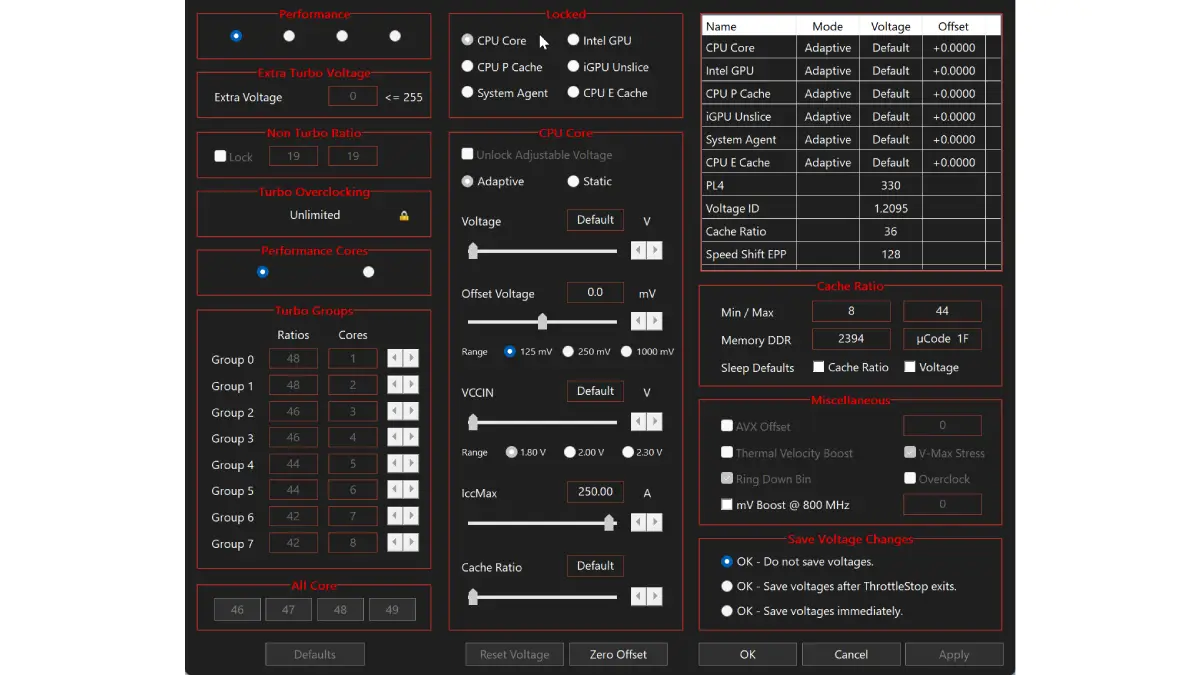
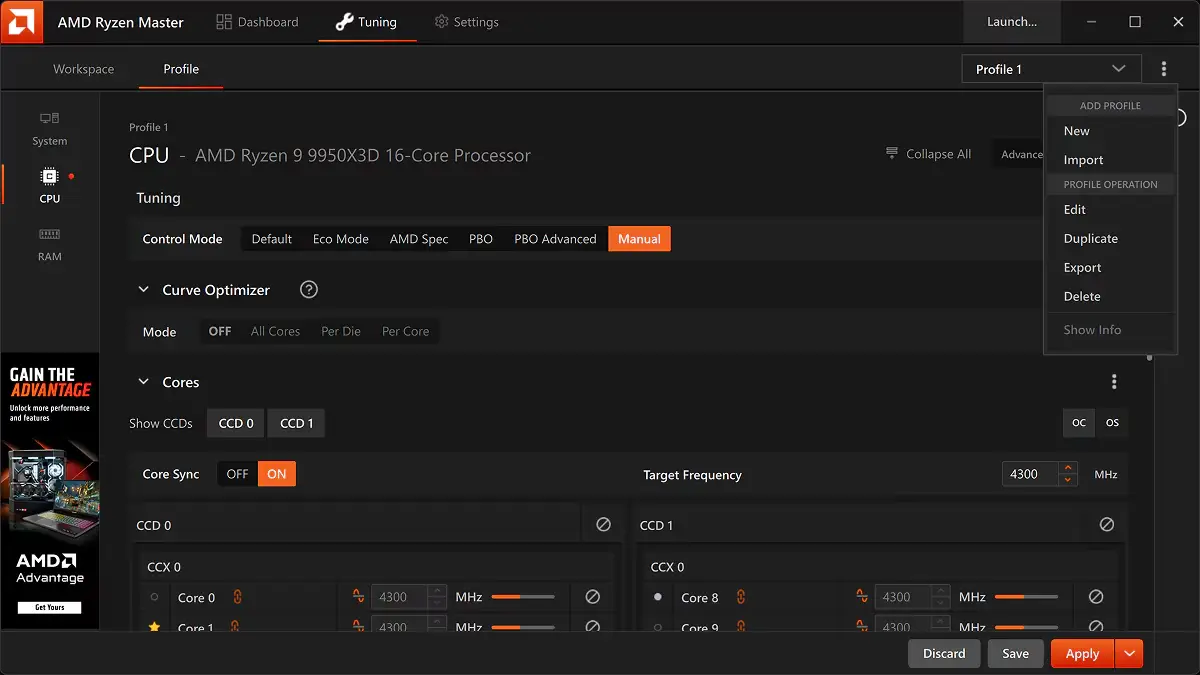
- Завантажте утиліти. Для чіпів Intel підійде ThrottleStop, для AMD – Ryzen Master. Завантажуйте ПЗ тільки з сайтів розробників. Урахуйте: на деяких сучасних платформах вендори блокують зміну вольтажу на рівні мікрокоду або BIOS.
- Налаштування Intel через ThrottleStop. У вкладці FIVR відмітьте чекбокс Unlock Adjustable Voltage. Далі зі зміщенням -25 mV або -50 mV поетапно знижуйте параметр CPU Core Voltage Offset.
- Налаштування AMD через Ryzen Master. Зайдіть у меню Curve Optimizer, виберіть режим All Cores, вкажіть знак Negative (мінус) і задайте консервативний стартовий офсет -5.
- Стрес-тестування. Кожна ітерація вимагає перевірки. Гоняйте систему в Cinebench або AIDA64, фіксуючи не тільки вильоти в BSOD, але й дрібні баги, лаги інтерфейсу або закриття додатків.
- Фіксація Power Limits у BIOS. Тисніть Del або F2 при старті ПК. У розділах Advanced CPU Settings або OC обмежте ліміти PL1 і PL2 під реальні можливості вашого кулера, ігноруючи маркетингові цифри базового TDP.
Метод 2. Чищення від пилу та заміна термоінтерфейсу
Без нормального прямого контакту між кришкою CPU та підошвою кулера жодні програми не врятують. З часом термопаста висихає та втрачає властивості, що блокує правильне відведення тепла. Чищення радіаторних ребер і нанесення свіжого інтерфейсу дозволяють повернути показники охолодження до штатних значень.
- Підготуйте матеріали: вам знадобляться балон зі стисненим повітрям, ізопропіловий спирт, безворсові серветки та якісна термопаста.
- Знеструмте систему: вимкніть блок живлення тумблером, витягніть мережевий кабель і відключіть кабель вентилятора від материнської плати.
- Обережно демонтуйте кулер: ослабте кріпильні гвинти. Якщо кулер присох до термопасти, не намагайтеся резко відривати його, краще акуратно розгойдайте або проверніть основу охолоджувача, щоб порушити зчеплення (особливо це важливо для сокетів типу AM4).
- Видаліть старий термоінтерфейс: змочіть серветку ізопропіловим спиртом і повністю очистіть поверхню теплорозподільної кришки процесора та підошву кулера від залишків пасти й пилу.
- Нанесіть свіжу термопасту: нанесіть невелику кількість складу в центр кришки процесора, щоб при контакті основа кулера рівномірно розподілила його по поверхні (також перед монтажем обов'язково перевірте, чи знята захисна плівка з підошви радіатора).
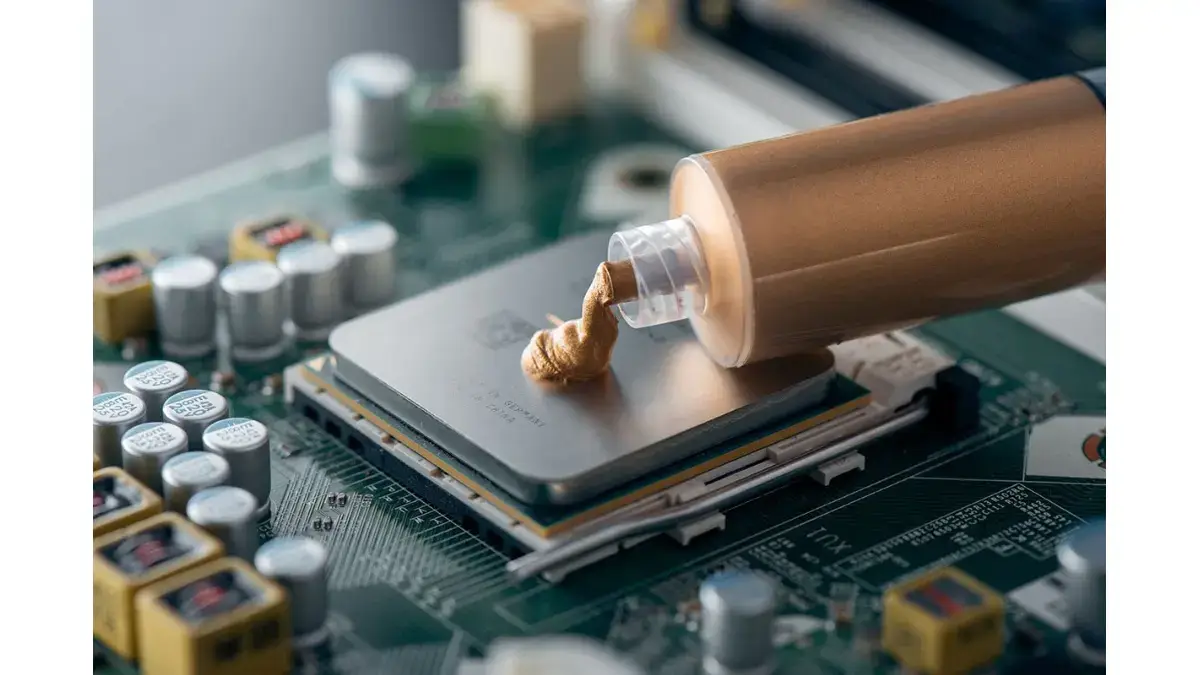
Про те, як вибирають термопасту та термопрокладки для ПК, детально написано в нашій окремій статті.
Метод 3. Налаштування кривої вентиляторів (Fan Curve)
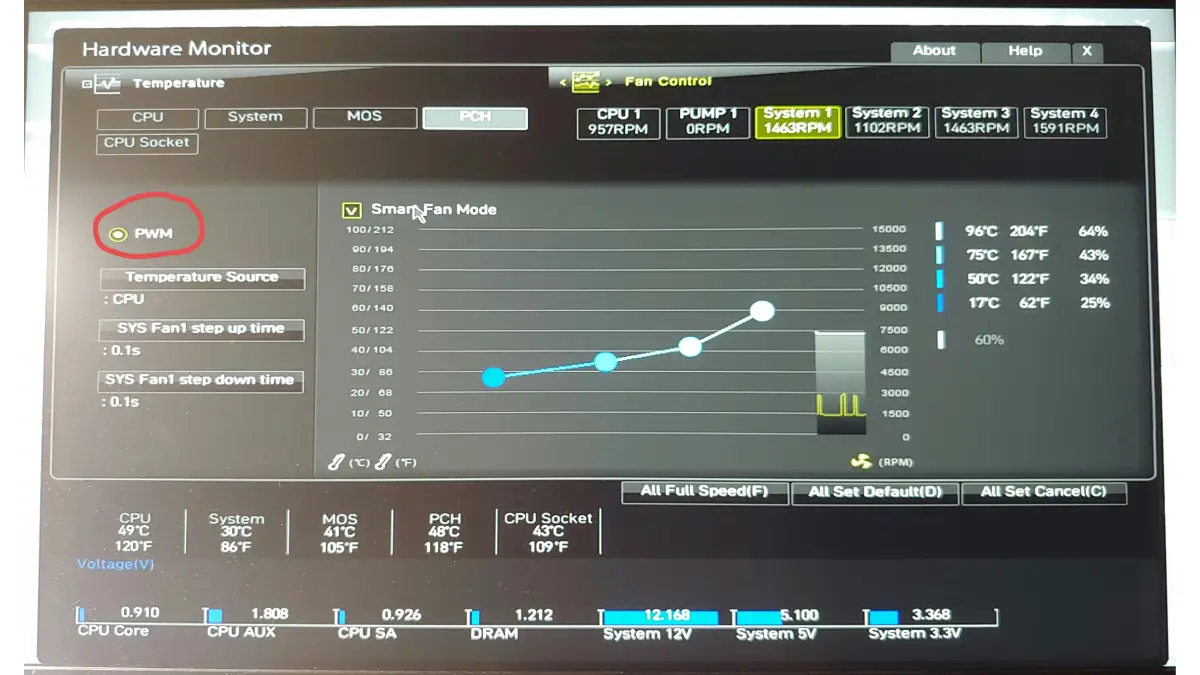
Заводські профілі материнських плат часто або шумлять без причини, або запізнюються з розкруткою вертушок при різких стрибках навантаження. Прив'язка обертів крильчатки до датчиків CPU в BIOS вирішують цю проблему. Ось покрокова інструкція, як це зробити:
- Вхід у UEFI/BIOS. При перезавантаженні тисніть Del або F2.
- Розділ моніторингу. Знайдіть вкладку Q-Fan Control, Smart Fan або Hardware Monitor.
- Режим управління. Для 4-pin вентиляторів ставте PWM. Для 3-pin – DC (регулювання вольтажем).
- Побудова графіка. Налаштуйте ступеневу криву: наприклад, 40% обертів на 40 °C, 70% на 65 °C і вихід на 100% PWM тільки при підході до ліміту вашого чіпа.
- Застосування. Натисніть F10 і підтвердіть збереження.
Діагностика та усунення проблем з нагрівом: підсумки та висновки
Швидко сфокусуватися на джерелі біди допоможе зведена шпаргалка за симптомами та рішеннями.
| Симптом | Ймовірна причина | Що перевірити/Яке рішення застосувати |
| Висока температура CPU | Деградація термопасти, забитий пилом радіатор, плівка на підошві | Перевірте якість притиску, видаліть пил, замініть термоінтерфейс або підберіть новий баштовий кулер для охолодження процесора ПК |
| Висока температура GPU | Недостатній наскрізний потік повітря всередині шасі, застій тепла | Перевірте роботу корпусних вентиляторів і організацію airflow; при необхідності виберіть продувний корпус для ПК |
| Температурний троттлінг CPU | Перевищення лімітів системи охолодження, завищена напруга | Перевірте налаштування напруги в BIOS, налаштуйте ліміти потужності (Power Limits) або встановіть ефективну систему водяного охолодження ПК |
| Перегрів підсистеми живлення (VRM) | Високе навантаження при відсутності обдуву радіаторів материнської плати | Перевірте циркуляцію повітря навколо сокета, обмежте тривалі ліміти потужності або встановіть додатковий обдув |
| Різкий стрибок температури в СВО | Несправність або зупинка помпи, завоздушування контуру | Перевірте підключення та швидкість обертання помпи, орієнтацію радіатора СВО та рівень охолоджувальної рідини |
| Падіння продуктивності в старому ПК | Знос вентиляторів, деградація компонентів СО, застаріла конфігурація | Проведіть повну діагностику вузлів системи або виберіть сучасний ігровий комп'ютер із прорахованою вентиляцією |
Якщо процедури очищення та програмне налагодження лімітів потужності не приводять до бажаного результату, виходить, встановлена система охолодження вичерпала свій потенціал. Використання базового кулера з процесором високої потужності при тривалих робочих навантаженнях неминуче призводить до впирання в температурну межу. У таких ситуаціях правильним кроком стає заміна системи охолодження або корпусу на моделі з вищими характеристиками розсіювання тепла.
При виборі баштового кулера слід оцінювати не тільки кількість теплових трубок, але й загальну площу розсіювання радіатора, якість основи та характеристики комплектних вентиляторів. Для процесорів із високим енергоспоживанням альтернативою можуть стати дво- або трьохсекційні СВО. При цьому важливо перевіряти продуваність самого корпусу, адже саме свіже повітря ззовні дозволяє охолоджувачу ефективно знижувати температуру. Для розуміння методів випробувань комплектуючих прочитайте статтю про те, як тестують комп'ютерні корпуси на міцність і температуру.
Якщо ви плануєте масштабований апгрейд комплектуючих, розумно почати з підбору нового центрального процесора. Різні моделі володіють різною щільністю теплового потоку та вимогами до живлення, що безпосередньо впливає на вибір системи охолодження. Ознайомтеся з асортиментом і підберіть підходящий варіант під свої завдання.
Нагрів відеокарти також вносить вклад у загальну температуру всередині корпусу ПК, оскільки тепло, що виділяється, розсіюється у внутрішній об'єм шасі. Моделі з розвиненим радіатором і кількома вентиляторами відводять тепло від графічного чіпа ефективніше, підтримуючи стабільні частоти. Оцініть вибір сучасних відеокарт із ефективними системами охолодження.
Компоненти для систем охолодження в інтернет-магазині ARTLINE
Окрім готових повітряних кулерів і необслуговуваних AIO-систем, для побудови індивідуальних контурів застосовуються окремі компоненти кастомних СВО. Індивідуальний контур СВО дає повну свободу: розміри радіаторів, продуктивність помпи та розводка шлангів або трубок підбираються під конкретну геометричну конфігурацію корпусу. У важких робочих станціях це єдиний спосіб утримати екстремальні навантаження.
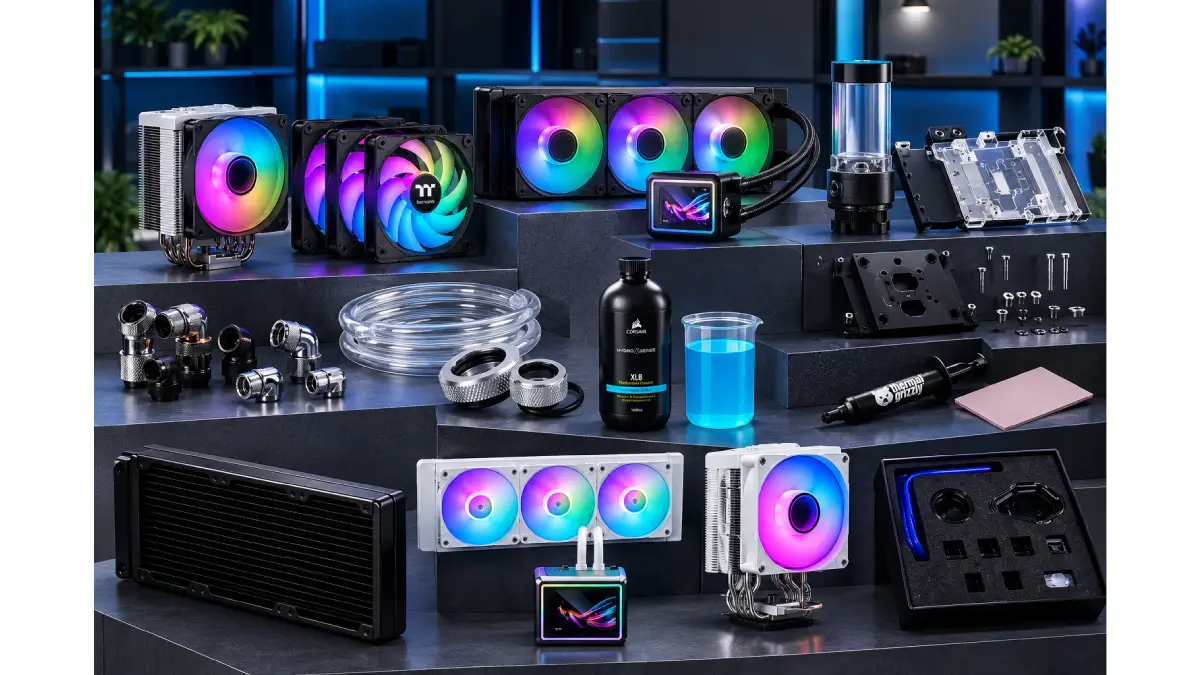
Для збірки та обслуживания кастомного контуру в каталозі ARTLINE доступні:
- мідні та алюмінієві радіатори – під будь-які типорозміри та вимоги до площі розсіювання;
- помпи та комбіновані резервуари – забезпечують необхідну витрату та тиск теплоносія;
- процесорні та графічні водоблоки – з мікроканальною структурою для максимального відведення тепла;
- фітинги, адаптери, жорсткі та гнучкі трубки – для збірки надійних, герметичних з'єднань;
- спеціальні охолоджувальні рідини (coolant) – з антикорозійними та іншими присадками.
Усі вузли перевіряються на відповідність технічним стандартам і закриваються гарантією.
Охолодження та збірки від ARTLINE – гарантія якості
Грамотне організування тепловідведення вимагає врахування десятків факторів: від повітряних потоків у корпусі до запасу за живленням. Інженери ARTLINE проектують готові ПК і підбирають системи охолодження так, щоб комплектуючі працювали без просідань за частотами навіть при максимальному завантаженні. Кожна конфігурація проходить перевірку на сумісність габаритів, сокетів і реального тепловиділення.
Якщо ви хочете отримати повністю готову до роботи систему без необхідності вишукувати оптимальні ліміти та профілі вручну, зверніть увагу на лінійку ігрових і робочих ПК. Кожна збірка перед відправкою проходить серію жорстких стрес-тестів на температуру та рівень шуму.
м. Київ, вул. Кирилівська, 104
- (080) 033-10-06
- (044) 338-10-06
- (066) 356-10-01
- (097) 356-10-01
- (063) 356-10-01