


 Ua
Ua


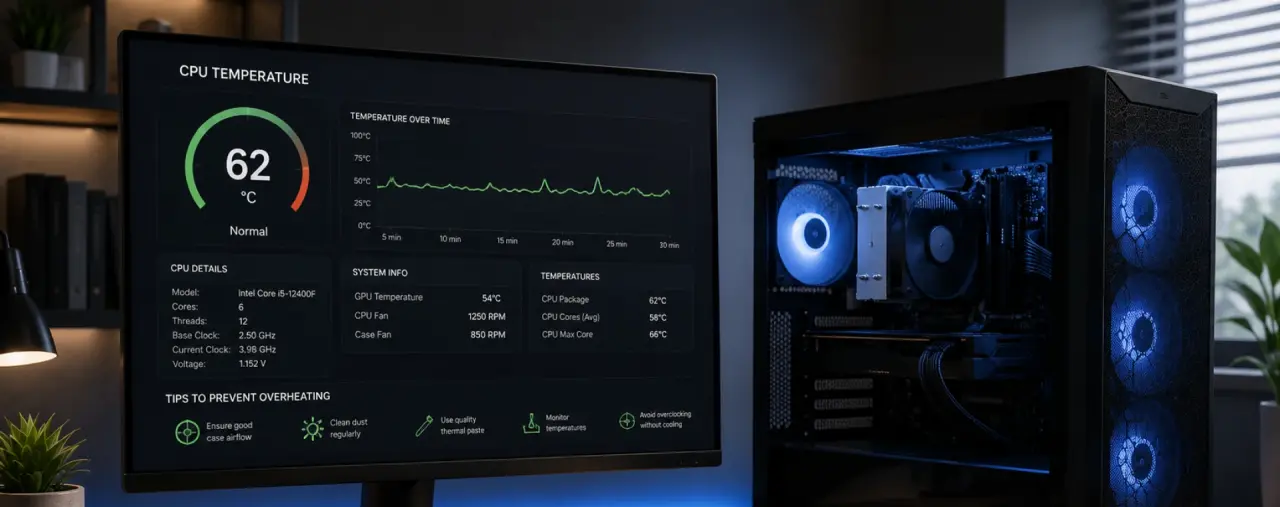
Когда компьютер внезапно начинает тупить, шуметь вентиляторами как безумный или самовольно уходить в перезагрузку прямо посреди жаркой игровой баталии, дело пахнет керосином. Чаще всего виной тому банальный перегрев кремниевого кристалла. Если вы столкнулись с подобными симптомами, первое, что нужно сделать – разобраться, как посмотреть температуру процессора на вашем устройстве, чтобы вовремя предотвратить фатальный исход для железа.
Игнорировать сильный нагрев чипа чревато деградацией кремния, а в худшем случае – дорогостоящим ремонтом. Задача эта на самом деле простая, и бежать в сервисный центр ради банального замера датчиков не придется. Желание выяснить, как посмотреть какая температура процессора выдается в данный момент под нагрузкой, актуально и для профилактики – например, чтобы узнать, не пора ли менять засохшую термопасту. Ниже мы детально, на пальцах разберем проверенные способы мониторинга для самых разных операционных систем и платформ, включая народные сокеты вроде AM4.
Содержание:
- Зачем вообще следить за градусами и какова норма
- Способ №1: Проверенный метод через утилиту AIDA64
- Способ №2: Как мониторить нагрев в среде ОС Windows
- Способ №3: Смотрим датчики до загрузки системы (через BIOS/UEFI)
- Способ №4: Инструкция для владельцев техники Apple (Mac/MacBook)
- Профессиональная помощь и диагностика в Artline
Зачем вообще следить за градусами и какова норма
Прежде чем переходить к пошаговым инструкциям, давайте на чистоту: кремний не любит жару. У каждого чипа есть свой температурный лимит, после которого включается троттлинг (пропуск тактов для снижения нагрева) или срабатывает аварийная защита.
- До 50-60°C в простое или при серфинге в браузере – отличный показатель.
- До 75-80°C под тяжелыми играми или при рендеринге – вполне рабочая, адекватная температура для мощных многоядерных систем.
- Выше 85-90°C – повод серьезно занервничать. Железо работает на износ, вентиляторы крутятся на пределе, и пора принимать меры по улучшению охлаждения.
Интересно, что пользователи старых и новых систем ищут решения под конкретную ОС. Запросы вроде «как посмотреть температуру процессора Виндовс 10» бьют рекорды, хотя владельцы старых платформ вроде Windows 7 или даже XP сталкиваются с проблемой перегрева ничуть не реже. Пора переходить к практике.
Способ №1: Проверенный метод через утилиту AIDA64
Если вам нужна максимально детальная сводка по всему системному блоку, включая датчики на материнке, видеокарту и накопители, сторонняя утилита AIDA64 – это признанный стандарт.
Вот пошаговый алгоритм, как в AIDA64 посмотреть температуру процессора:
- Скачайте программу с официального сайта, установите и запустите ее от имени администратора.
- В левой колонке главного окна найдите и разверните большую ветку под названием «Компьютер».
- В выпавшем списке щелкните по пункту «Датчики».
- Подождите пару секунд, пока утилита опрашивает железо. В правой части экрана, в блоке «Температуры», ищите строку с надписью «ЦП» (Центральный процессор) или отдельные показатели по каждому ядерному кристаллу.
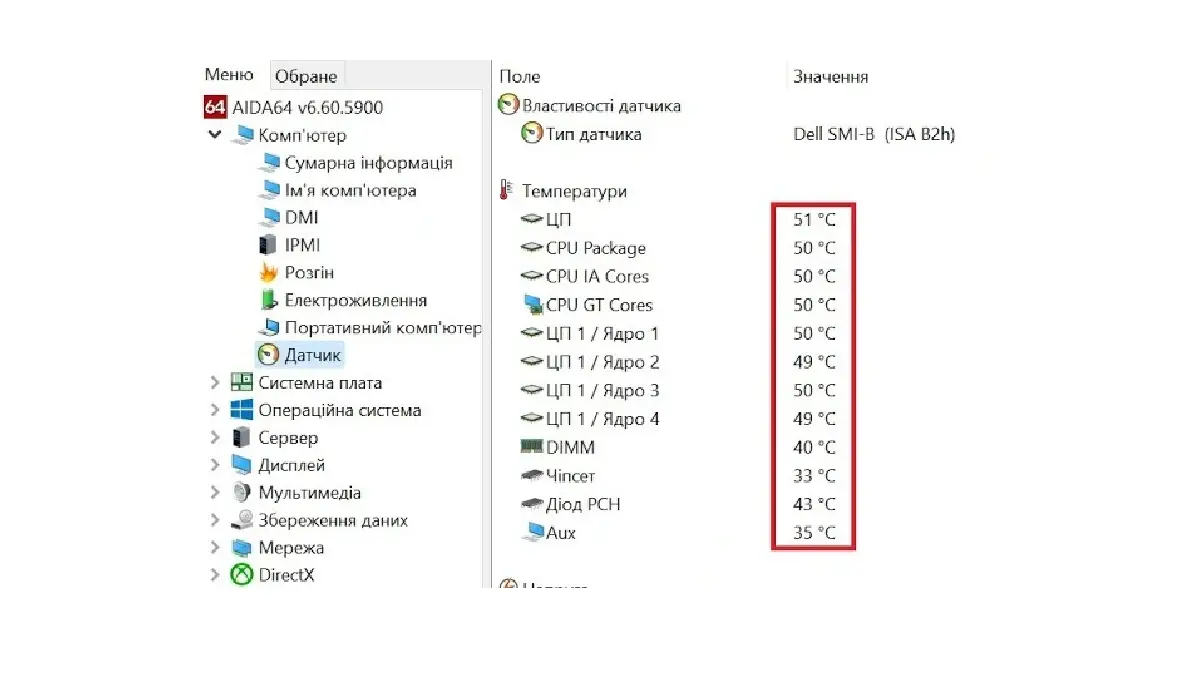
Этот метод универсален. Если вы запутались в интерфейсе, просто вбейте в поиск «AIDA64 как посмотреть температуру процессора» – логика везде одинаковая, независимо от версии программы. Также этот софт спасает, когда нужно понять, как в Аиде посмотреть температуру процессора в режиме реального времени, запустив параллельно встроенный стресс-тест для проверки стабильности системы под экстремальной нагрузкой.
Способ №2: Как мониторить нагрев в среде ОС Windows
Далеко не все хотят скачивать тяжелые сторонние программы ради одного замера. Посмотрим, что нам предлагает сама операционная система.
Самый быстрый и банальный вариант, как в Windows 10 посмотреть температуру процессора без установки стороннего софта – заглянуть в стандартный Диспетчер задач. Но учтите, что здесь можно увидеть только показатель графического процессора, а не центрального:
- Прожмите на клавиатуре комбинацию клавиш Ctrl + Shift + Esc.
- Перейдите во вкладку «Производительность» (Performance).
- Кликните по разделу «Графический процессор» – там встроенный мониторинг покажет нагрев видеочипа в реальном времени.
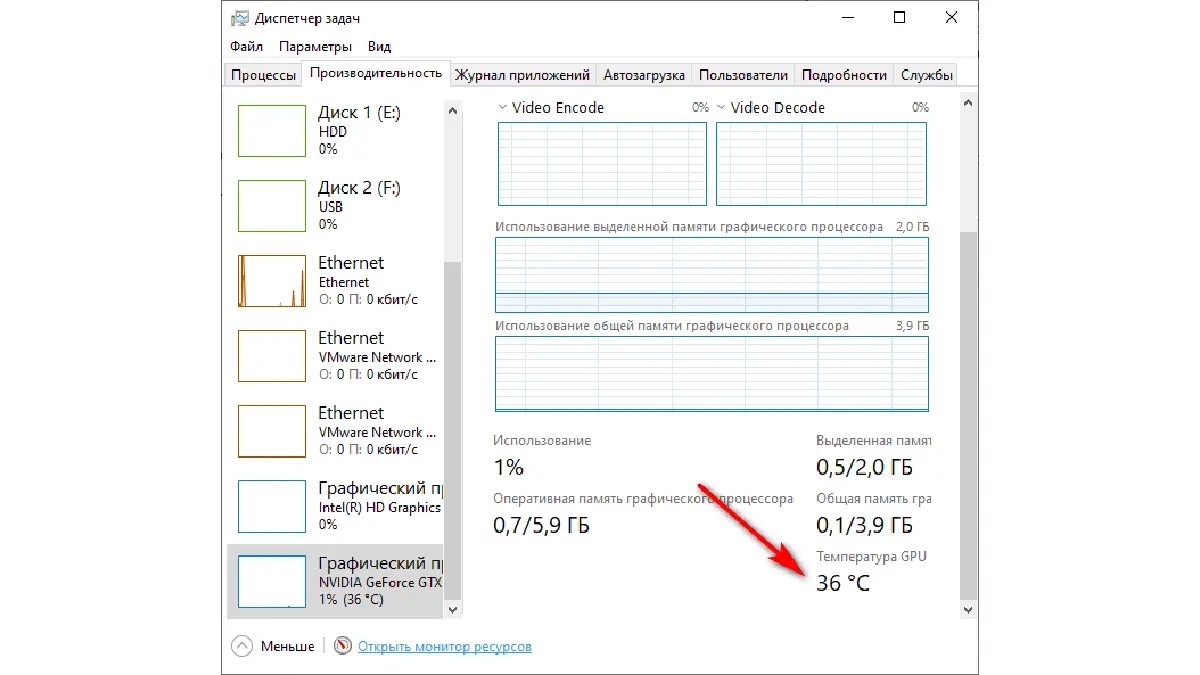
Важное примечание: К сожалению, Microsoft по какой-то неведомой причине до сих пор не вывела датчик тепла центрального процессора в Диспетчер задач «десятки» по умолчанию. Поэтому, если стандартных средств не хватает, лучше скачать крошечную бесплатную утилиту Core Temp или HWMonitor. Они весят пару мегабайт, не требуют настройки и сразу при запуске показывают точные градусы по каждому ядру.
Способ №3: Смотрим датчики до загрузки системы (через BIOS/UEFI)
Когда операционная система намертво зависает или уходит в синий экран (BSOD) еще на этапе анимации загрузки, проверить градусы изнутри Windows не получится. Тут на помощь приходит базовая система ввода-вывода.
Инструкция для проверки через БИОС:
- Полностью перезагрузите компьютер или ноутбук.
- Как только экран загорится, циклично нажимайте клавишу Delete (для стационарных ПК) или F2 (для большинства ноутбуков), пока не откроется специфический интерфейс BIOS.
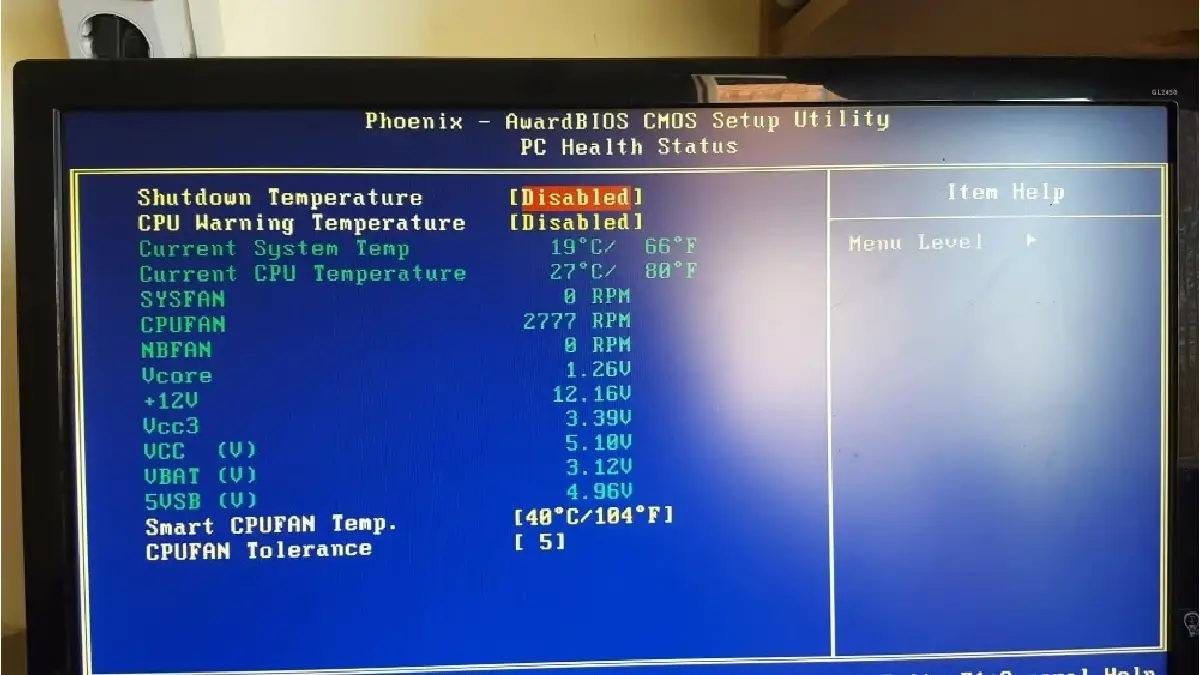
- Ищите вкладку, которая может называться H/W Monitor, Hardware Monitor, Status или PC Health.
- Внутри вы увидите строчку CPU Temperature, где значения обновляются каждую секунду.
Этот метод хорош тем, что показывает чистый нагрев железа без влияния фоновых программ и вирусов. Если плата построена на базе популярного сокета AM4, меню UEFI будет современным и графическим, а заветные цифры часто выносятся прямо на главный экран (меню EZ Mode).
Способ №4: Инструкция для владельцев техники Apple (Mac/MacBook)
Владельцы «яблочной» экосистемы сталкиваются с термическими проблемами ничуть не меньше пользователей ПК, ведь тонкие алюминиевые корпуса лэптопов под нагрузкой превращаются в мини-обогреватели.
Инструкция, как посмотреть температуру процессора Мак:
- Самый простой путь без установки сторонних программ – использовать встроенный Терминал. Откройте его через поиск Spotlight.
- Введите специальную команду мониторинга (например, через утилиту powermetrics) для опроса температурных зон.
- Если не хочется возиться со сложными строками кода, проще скачать бесплатное и наглядное приложение вроде Macs Fan Control или iStat Menus.
Установив такую утилиту, вопрос о том, как посмотреть температуру процессора МакБук, отпадет сам собой – актуальные градусы будут аккуратно и наглядно висеть прямо в верхней строке меню рядом с часами, сигнализируя о состоянии чипов Apple Silicon или Intel.
Профессиональная помощь и диагностика в Artline
Украинская компания Artline профессионально занимается не только продажей лучшего железа, но и подбором сбалансированных конфигураций под любые задачи. Специалисты подберут эффективный кулер или водяное охлаждение и дадут железную гарантию на стабильную работу вашего ПК в любых стресс-тестах.
г. Киев, ул. Кирилловская, 104
- (080) 033-10-06
- (044) 338-10-06
- (066) 356-10-01
- (097) 356-10-01
- (063) 356-10-01