


Ситуация, когда компьютер включается и сразу выключается, является критическим индикатором срабатывания аппаратной защиты. В современной архитектуре вычислительных систем 2026 года материнская плата выполняет пре-чеки вольтажа и сопротивления за доли секунды. Если фиксируется отклонение, подача питания прекращается во избежание выгорания транзисторов и деградации дорожек текстолита. Понимание того, почему компьютер включается и сразу выключается, требует системного подхода – от простых внешних факторов до глубокой проверки цепей питания.
Содержание:
- Диагностика блока питания и нестабильного напряжения
- Короткое замыкание в компонентах и метод исключения
- Критические ошибки оперативной памяти
- Перегрев и некорректная установка системы охлаждения
- Ошибки BIOS и истощение батарейки CMOS
- Практическое руководство по первичной диагностике
- В каких случаях целесообразнее взять новый ПК, чем ремонтировать старый?
- Где купить надежный компьютер
Важно! Начать всегда стоит с простого – проверьте, не залипает ли кнопка питания. Возможно, достаточно будет заменить ее.
Диагностика блока питания и нестабильного напряжения
Основная причина, по которой ПК включается и сразу выключается, кроется в неспособности блока питания (БП) удерживать стабильные линии +12V, +5V или +3.3V.
Метод проверки: подключите к системе заведомо исправный блок питания аналогичной или большей мощности. Если проблема устранена, ваш старый БП подлежит замене. Ремонт современных импульсных блоков питания часто нецелесообразен экономически.
Решение: необходимо купить новый блок питания с сертификатом эффективности не ниже 80 PLUS Gold. Для офисных систем достаточно 500-600W, для игровых – от 750W и выше.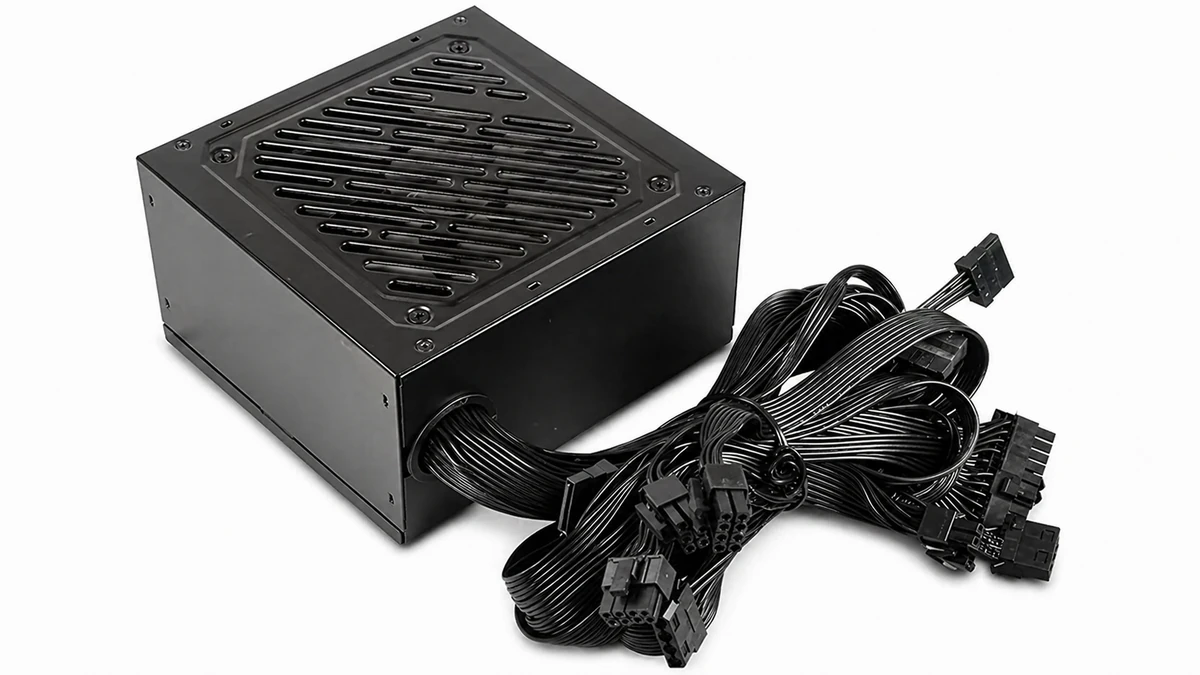
Короткое замыкание в компонентах и метод исключения
Часто системный блок включается и сразу выключается из-за пробоя в одном из периферийных устройств. Чтобы найти виновника, используется метод «минимального стенда».
Алгоритм действий: отключите от материнской платы все накопители (SATA и NVMe SSD), извлеките дискретную видеокарту, отключите шлейфы передней панели корпуса (USB, Audio). Оставьте только процессор с кулером и одну планку оперативной памяти.
Если система запустилась, проблема в одном из отключенных компонентов. Подключайте их по одному по очереди. Как только компьютер запускается и сразу выключается снова – последний подключенный узел неисправен.
Решение: если виновата видеокарта – требуется её диагностика в сервисном центре (возможен пробой по линии питания PCI-E). Если виноват накопитель – его необходимо заменить на новый, так как КЗ в контроллере SSD делает данные недоступными. Если система работает только вне корпуса – проверьте наличие лишних монтажных стоек, которые могут касаться тыльной стороны платы.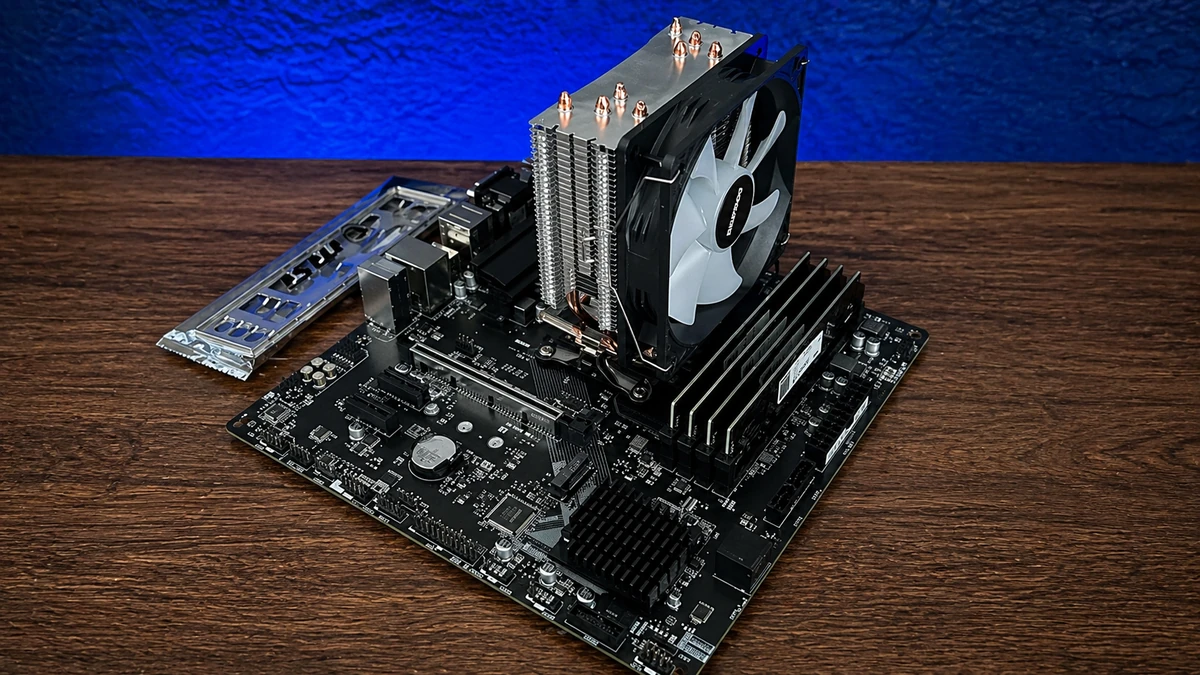
Критические ошибки оперативной памяти
Ошибки инициализации ОЗУ – частая причина того, что включаю компьютер он сразу выключается. Это происходит, когда контроллер памяти в процессоре не может синхронизировать тайминги или фиксирует электрическую неисправность модуля.
Инструкция по устранению:
- Извлеките все модули памяти.
- Очистите контакты модулей специализированным изопропиловым очистителем.
- Установите один модуль в первый слот и попробуйте запустить систему. Повторите процедуру с каждым модулем во всех доступных слотах.
Результат: если ПК стабильно работает с одной конкретной планкой, но гаснет при установке другой – вторая планка памяти неисправна.
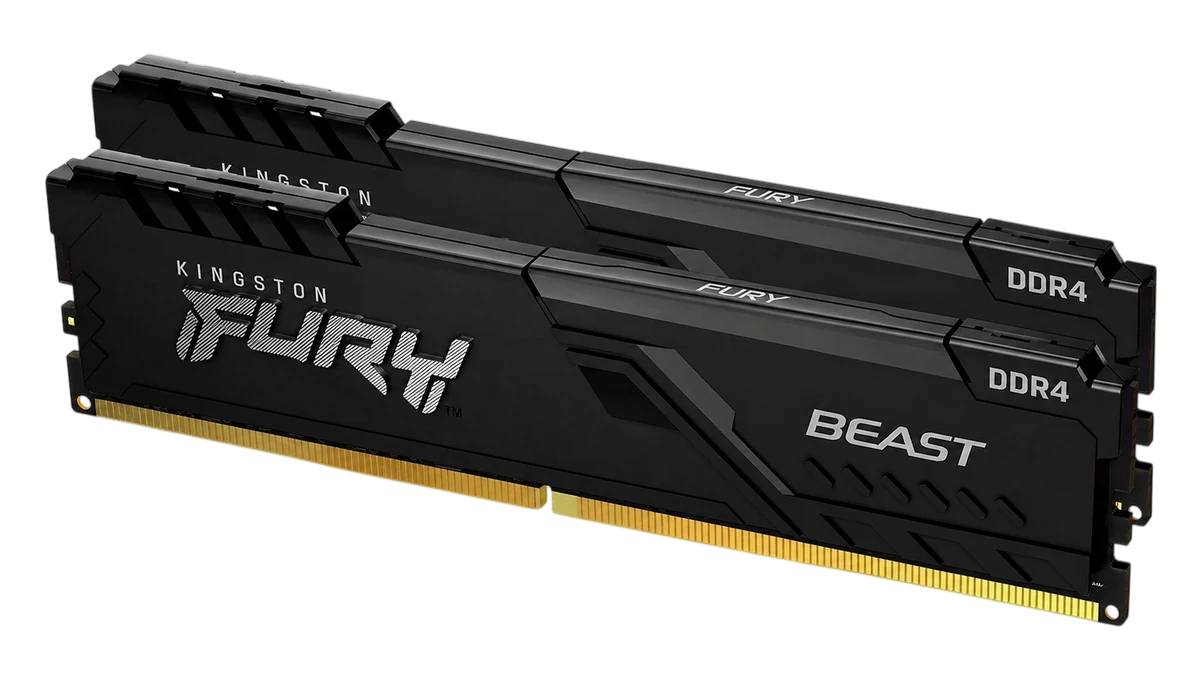
Решение: ОЗУ не подлежит ремонту. Необходимо купить комплект оперативной памяти (желательно парой для двухканального режима). В 2026 году стандартом является DDR4 и DDR5.
Перегрев и некорректная установка системы охлаждения
Когда компьютер включается и выключается через несколько секунд, виной может быть мгновенный перегрев CPU. Если радиатор не прижат к процессору, температура кристалла взлетает до 100C мгновенно, и срабатывает термозащита (Thermal Throttling / Shutdown).
Действия: проверьте надежность крепления кулера. Он не должен люфтить.
- Если кулер болтается, снимите его, замените термопасту (используйте составы с теплопроводностью выше 8 Вт/мК) и установите заново, обеспечив равномерный прижим винтов.
- Если используется СЖО (вода), проверьте вибрацию на помпе. Если помпа не работает, жидкость не циркулирует, и перегрев неизбежен.
Решение: при выходе из строя помпы СЖО требуется замена всей системы охлаждения или возврат к классическому воздушному кулеру башенного типа.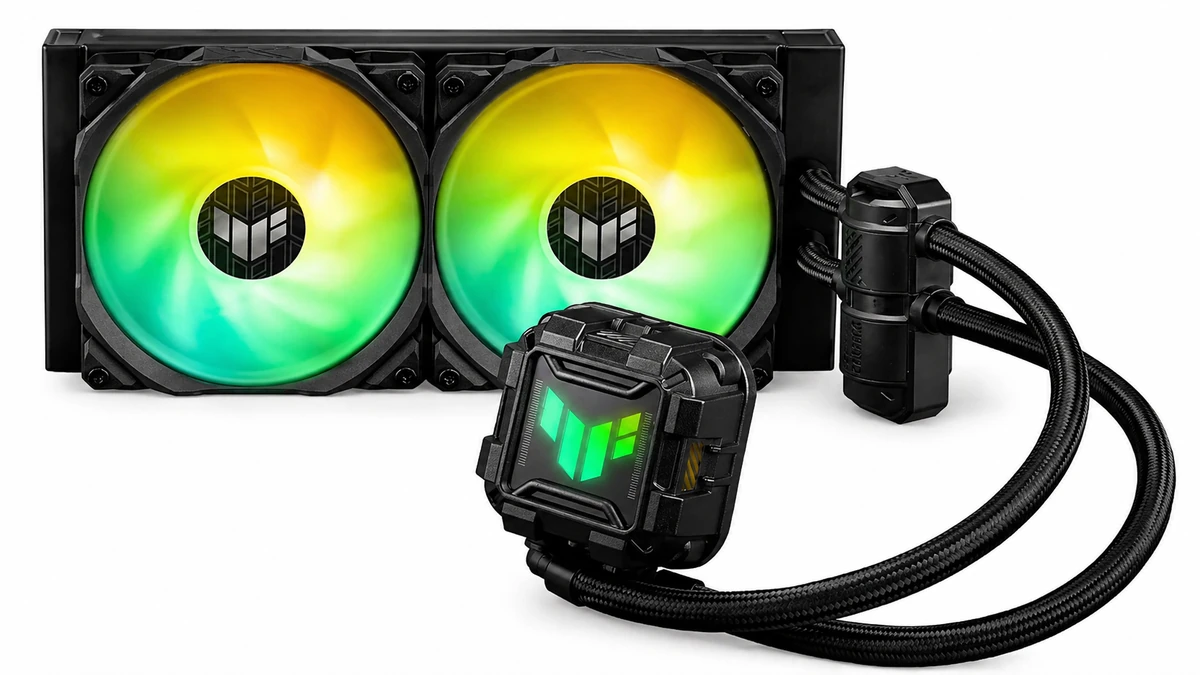
Ошибки BIOS и истощение батарейки CMOS
Конфликт настроек или попытка некорректного разгона могут привести к тому, что ПК запускается и сразу выключается, пытаясь сбросить параметры до безопасных.
Метод восстановления:
1. Обесточьте компьютер (выньте вилку из розетки).
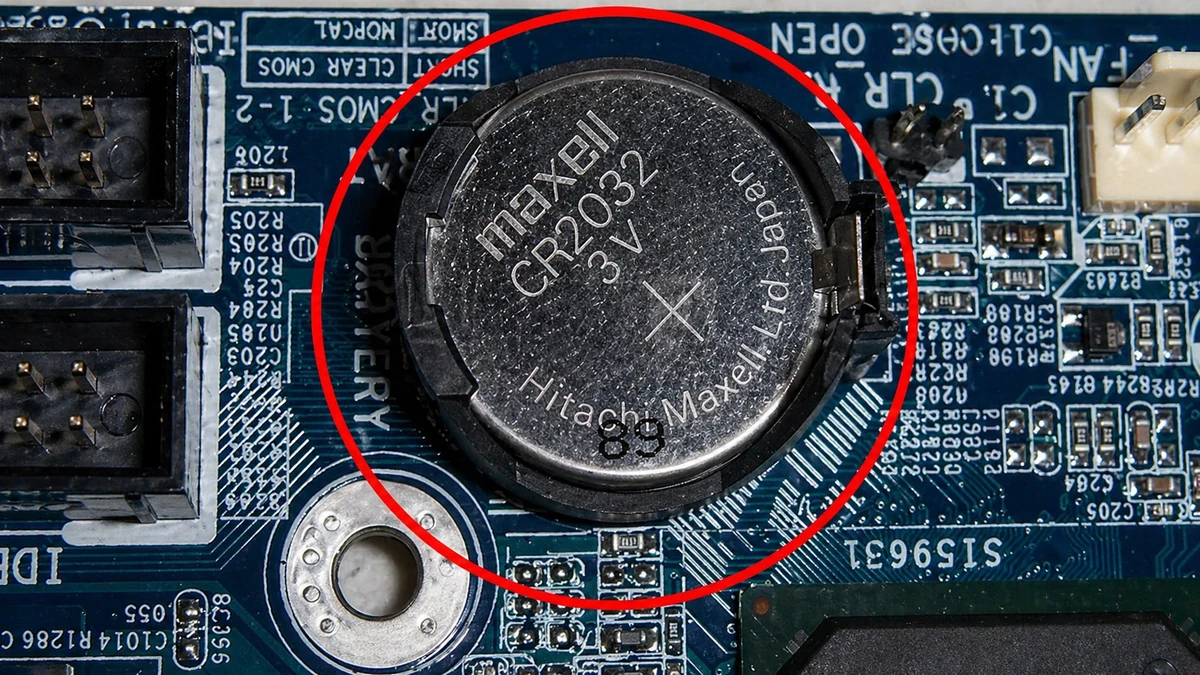
2. Извлеките батарейку CR2032 на 2-3 минуты или замкните контакты Clear CMOS на плате.
3. Замените батарейку на новую, если её напряжение ниже 3V.
Результат: если после сброса настроек и замены батарейки старт стал стабильным – проблема была в программном сбое или севшем элементе питания.
Решение: если после настройки BIOS проблема возвращается – обновите версию микропрограммы (Firmware) до последней доступной на сайте производителя материнской платы.
Практическое руководство по первичной диагностике
Таблица ниже предназначена для быстрой локализации аппаратного сбоя в условиях, когда системный блок мгновенно прекращает работу после запуска. В ней собраны наиболее распространенные технические причины срабатывания заложенной на заводе электрической и термической защиты материнской платы – от банального заклинивания механики кнопки включения до критического короткого замыкания в цепях питания. Ознакомление с этим материалом позволит вам самостоятельно провести первичный осмотр узлов без привлечения специализированного оборудования и быстро понять, какой именно компонент системы дает сбой.
Изучение приведенных алгоритмов проверки поможет четко разграничить программные сбои и аппаратные поломки, а также сэкономит ваше время при подборе подменных деталей. Для каждого симптома расписан конкретный порядок действий на «минимальном стенде» и даны прямые рекомендации по замене неисправного узла, что исключает риск выгорания смежных компонентов при повторных попытках запуска.
|
Симптом |
Причина |
Что проверить |
Что купить |
|
Компьютер тухнет в ту же секунду, как нажали старт |
Залипание или износ механики кнопки включения |
Отсоедините провод POWER SWот передней панели и запустите плату напрямую, замкнув штырьки плоской отверткой. |
|
|
Вентиляторы успевают сделать оборот, после чего питание исчезает |
Просадка или полное отсутствие напряжения по линиям +12V, +5V, +3.3V |
Подключите другой, заведомо рабочий блок питания и измерьте стабильность подачи тока под стартовой нагрузкой. |
Купить блок питания(с сертификацией 80 PLUS Gold) |
|
Плата уходит в «петлю» (циклический перезапуск через каждые пару секунд) |
Короткое замыкание (КЗ) в цепях накопителя, видеокарты или внешней периферии |
Оставьте систему на «минимальном стенде»: извлеките SSD, жесткие диски и графическую карту, возвращая их по одному. |
Купить SSD накопитель/Диагностика видеокарты |
|
Системный блок не отключается сразу, но на экране нет сигнала |
Конфликт при инициализации планок ОЗУ либо сбой контроллера в процессоре |
Достаньте модули памяти, очистите контакты спиртовым раствором и проверьте работу каждой планки отдельно во всех слотах. |
Купить комплект оперативной памяти(DDR4/DDR5) |
|
Питание отключается строго через 5–15 секунд после запуска |
Экспресс-перегрев кристалла CPU из-за отсутствия теплоотвода |
Убедитесь, что подошва кулера плотно прилегает к процессору, термопаста не высохла, а помпа СЖО прокачивает хладагент. |
|
|
Часы в Windows постоянно сбиваются, старт нестабилен после выключения из розетки |
Села батарейка CMOS или произошел программный сбой прошивки |
Достаньте элемент CR2032, проверьте его мультиметром (напряжение должно быть выше 3V) либо замкните контакты Clear CMOS. |
Купить батарейку CR2032/обновить BIOS |
В каких случаях целесообразнее взять новый ПК, чем ремонтировать старый?
Восстановление техники далеко не всегда имеет смысл с точки зрения финансов. Если диагностика показывает, что из-за сгоревшего блока питания выгорела фаза VRM на материнской плате, деградировал контроллер в процессоре или «спеклась» память в SSD, локальная замена деталей превращается в постоянное латание дыр. Рациональнее зафиксировать убытки и сразу перейти на современную платформу, где все узлы проверены на заводе, а на готовую сборку идет полная гарантия.
В модельном ряду ARTLINE под любые задачи сформированы отдельные линейки устройств:
- Вы всегда можете изучить каталог ПК ARTLINE, где представлены рабочие машины для стандартных офисных задач, учебы и ведения учета. Каждая конфигурация собирается с учетом правильного продува внутри корпуса, оснащается честными блоками питания и обязательно тестируется под предельной нагрузкой перед продажей.
- Любителям требовательных игр и стриминга стоит купить игровой компьютер на базе актуальных карт GeForce RTX, шустрой памяти DDR4/DDR5 и эффективного охлаждения. Просторные корпуса с нормальной циркуляцией воздуха предотвращают сброс частот (троттлинг) в разгаре игровой сессии.
- При нехватке места на столе разумным выбором станет решение купить mini-PC. Это полноценный компьютер в сверхкомпактном исполнении, который вешается на заднюю крышку монитора, не уступая по скорости обычным системным блокам.
- Для тех, кто ценит аккуратный интерьер без лишней паутины из проводов, идеален вариант купить моноблок. В одном корпусе здесь совмещены монитор и начинка, а для работы системы требуется лишь один провод к розетке.
Где купить надежный компьютер
Диагностика и поиск неисправностей в домашних условиях часто ограничены отсутствием подменного фонда деталей. Именно поэтому бизнес и профессиональные пользователи выбирают готовые решения. В Artline мы исключаем вероятность аппаратных конфликтов еще на этапе проектирования. Каждый наш компьютер проходит цикл жесткого тестирования под максимальной нагрузкой. Мы используем блоки питания исключительно проверенных брендов с высоким КПД и системы охлаждения с многократным запасом мощности.
Не тратьте драгоценное время на поиски причин аппаратных сбоев и самостоятельный подбор комплектующих. Переходите в каталог сборок ARTLINE или задействуйте наш интерактивный AI-помощник: указав свои базовые требования, вы мгновенно получите сбалансированный вариант ПК, полностью готовый к работе!
г. Киев, ул. Кирилловская, 104
- (080) 033-10-06
- (044) 338-10-06
- (066) 356-10-01
- (097) 356-10-01
- (063) 356-10-01