


 Ua
Ua


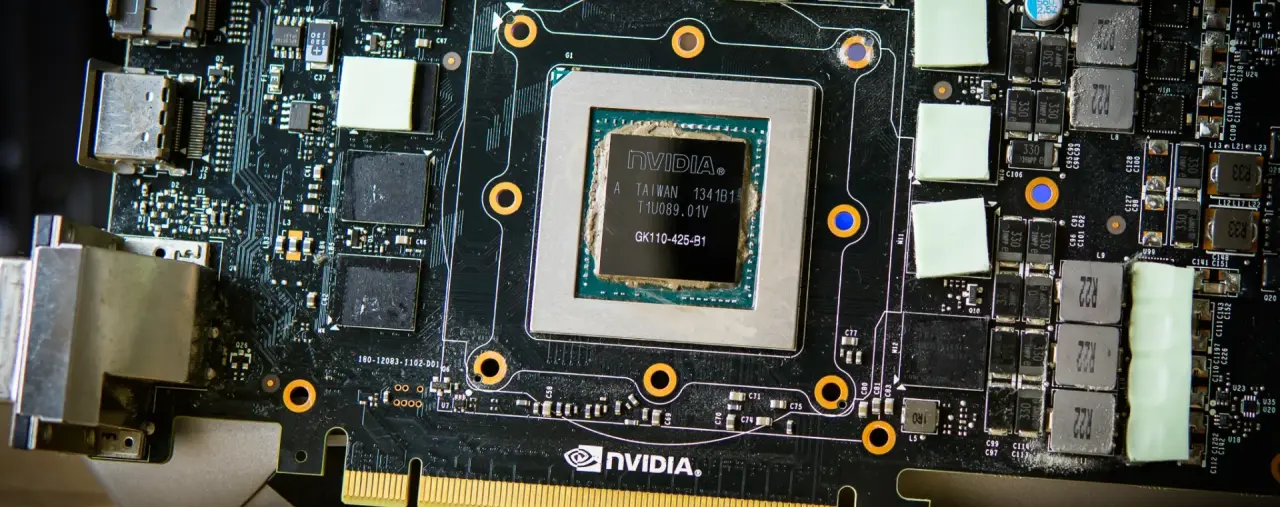
Высокий нагрев графического ускорителя – опасный симптом, который приводит к падению кадровой частоты, вылетам игр и ускоренному износу элементов платы. Когда графический чип (GPU) достигает предельных значений, срабатывает встроенная система защиты, принудительно сбрасывающая частоты и подаваемое напряжение. В результате геймер сталкивается со спонтанными фризами, неожиданными просадками FPS и неприятными микрозадержками картинки. Чтобы вовремя купировать проблему и сберечь ресурс железа, важно правильно определить источник термического аврала и предпринять точечные шаги.
Содержание
- Причины перегрева графического адаптера
- Способы понижения температуры видеокарты: пошаговые инструкции
- Когда перегрев указывает на необходимость апгрейда
- Охлаждение и готовые сборки ARTLINE
Причины перегрева графического адаптера
Температурные аномалии видеокарты возникают из-за наслоения физических дефектов и ошибок в работе управляющего программного обеспечения. Главный аппаратный фактор – сильное загрязнение радиаторного блока, когда пыль забивает тонкие алюминиевые пластины и перекрывает циркуляцию воздуха от вертушек. Со временем деградирует и сам термоинтерфейс, превращаясь в засохшую корку, которая перестает передавать тепло от кристалла GPU и чипов памяти VRAM к медной подошве кулера. Не менее опасен застой горячего воздуха внутри самого шасси ПК из-за слабой или неправильно организованной корпусной вентиляции.
Убедиться, что нестабильность системы вызвана именно видеоадаптером, помогают характерные визуальные и акустические симптомы. При критическом нагреве GPU вентиляторы системы охлаждения моментально выходят на максимальные обороты, создавая выраженный и неприятный шум. На экране могут появляться графические явления: хаотичные цветные полосы, мерцающие сетки текстур или полные разрывы изображения. Если мониторинг показывает, что процессор работает в нормальном режиме, а графическое ядро упирается в лимит, причина сбоев кроется в видеокарте. Перед разборкой железа полезно сначала узнать какая видеокарта стоит в ПК через системные утилиты, чтобы заранее выяснить ее штатный тепловой пакет и спецификации.
Сбои в работе софта также способны провоцировать общую нестабильность системы и приводить к каскадным задержкам. Если видеокарта сбрасывает частоты из-за нагрева, вся операционная система начинает реагировать на действия пользователя с заметным откликом. Для глубокой диагностики системы рекомендуем изучить материал о том, почему тормозит компьютер основные причины диагностика и способы ускорения ПК, что поможет исключить программные баги ОС.
Способы понижения температуры видеокарты: пошаговые инструкции
Для нормализации температурного режима применяются программная отладка профилей работы кулера, снижение подаваемого напряжения и физическое обслуживание системы охлаждения. Комплексный подход позволяет гарантированно вернуть показатели нагрева в допустимые рамки. Ниже описаны проверенные и последовательные методы решения проблемы.
Метод 1. Программная настройка и обновление драйверного пакета
Конфликты в управляющем софте или сбившиеся профили вращения крыльчатки часто удерживают ускоритель в состоянии постоянного нагрева. Переустановка ПО и ручная отладка работы вентиляторов позволяют сбить температуру без прямого вмешательства в корпус. Выполнение этих простых действий часто возвращает видеокарте штатную производительность.
- Обновите графический пакет. Загрузите свежий драйвер с сайта производителя и выполните чистую установку, предварительно ознакомившись с инструкцией о том, как обновить драйвер видеокарты без системных ошибок.
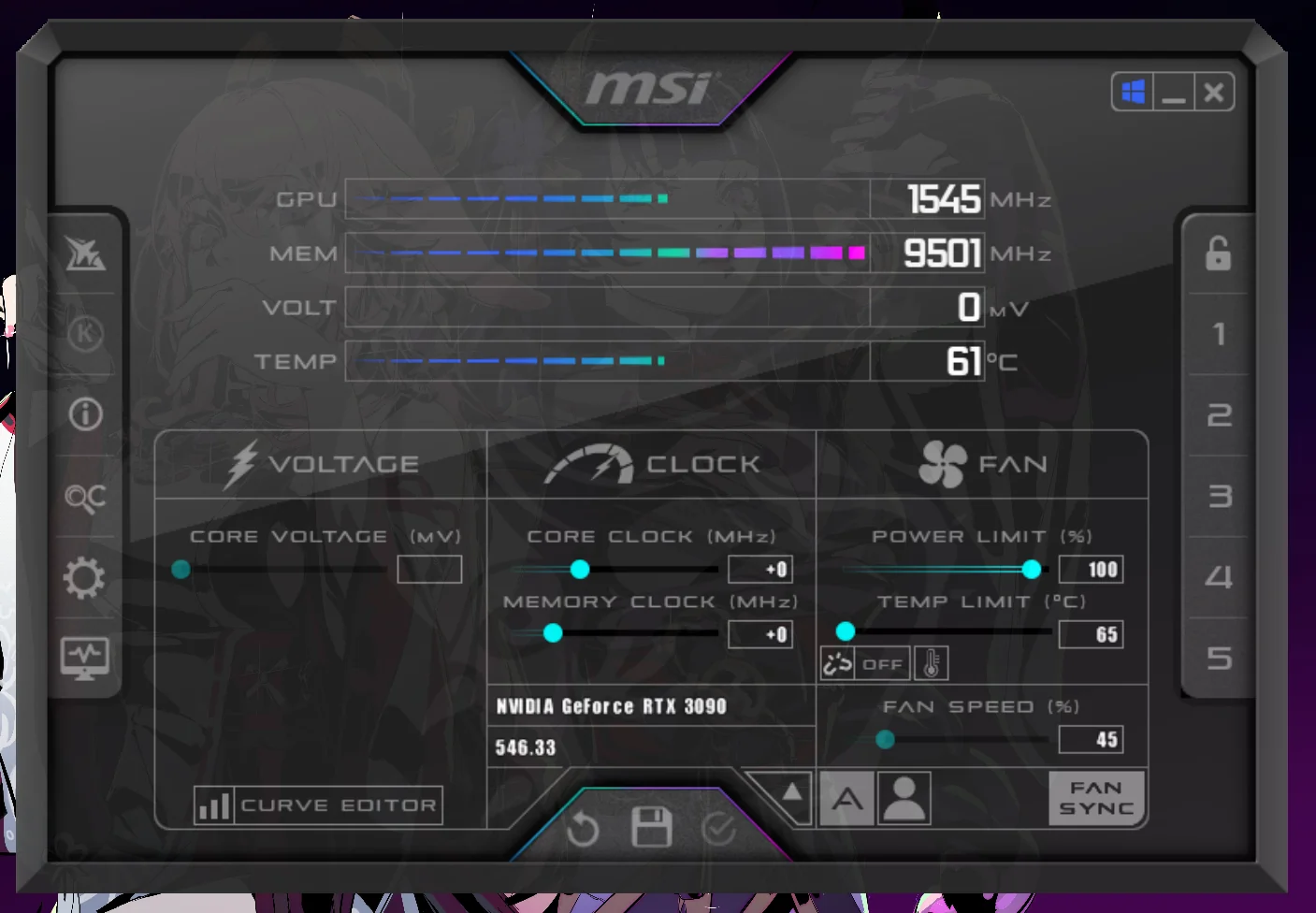
- Запустите утилиту мониторинга. Откройте MSI Afterburner или фирменное приложение от вендора вашей платы.
- Настройте кривую вентиляторов (Fan Curve). В настройках программы перейдите во вкладку кулера, активируйте пользовательский авторежим и задайте более агрессивный график (например, 65% оборотов при 60°C и 85% при достижении 75°C).
- Выполните андервольтинг. В главном окне MSI Afterburner уменьшите значение Power Limit на 5-10% или через редактор Voltage/Frequency curve снизьте подаваемое напряжение на ядро без потери рабочих частот.
- Протестируйте систему. Запустите тяжелый стресс-тест на 15-20 минут, отслеживая пиковый нагрев ядра и точки Hot Spot.
Метод 2. Чистка от пыли и замена термоинтерфейса
Если программные методы не дали результата, необходимо полностью устранить физические препятствия для отвода тепла. Пылевые отложения и потерявшая свойства термопаста блокируют нормальный теплообмен между кристаллом и радиатором. Эта процедура требует аккуратности, но дает наиболее выраженный эффект.
- Полностью обесточьте ПК. Выключите тумблер на блоке питания, выньте сетевой кабель и отсоедините кабели питания PCIe от видеокарты.
- Извлеките видеокарту. Открутите крепежные винты на корпусе, откройте защелку слота PCIe на материнской плате и аккуратно выньте плату.
- Продуйте радиатор. С помощью баллона со сжатым воздухом и кисти полностью удалите пыль из пластин радиатора и с лопастей вентиляторов.
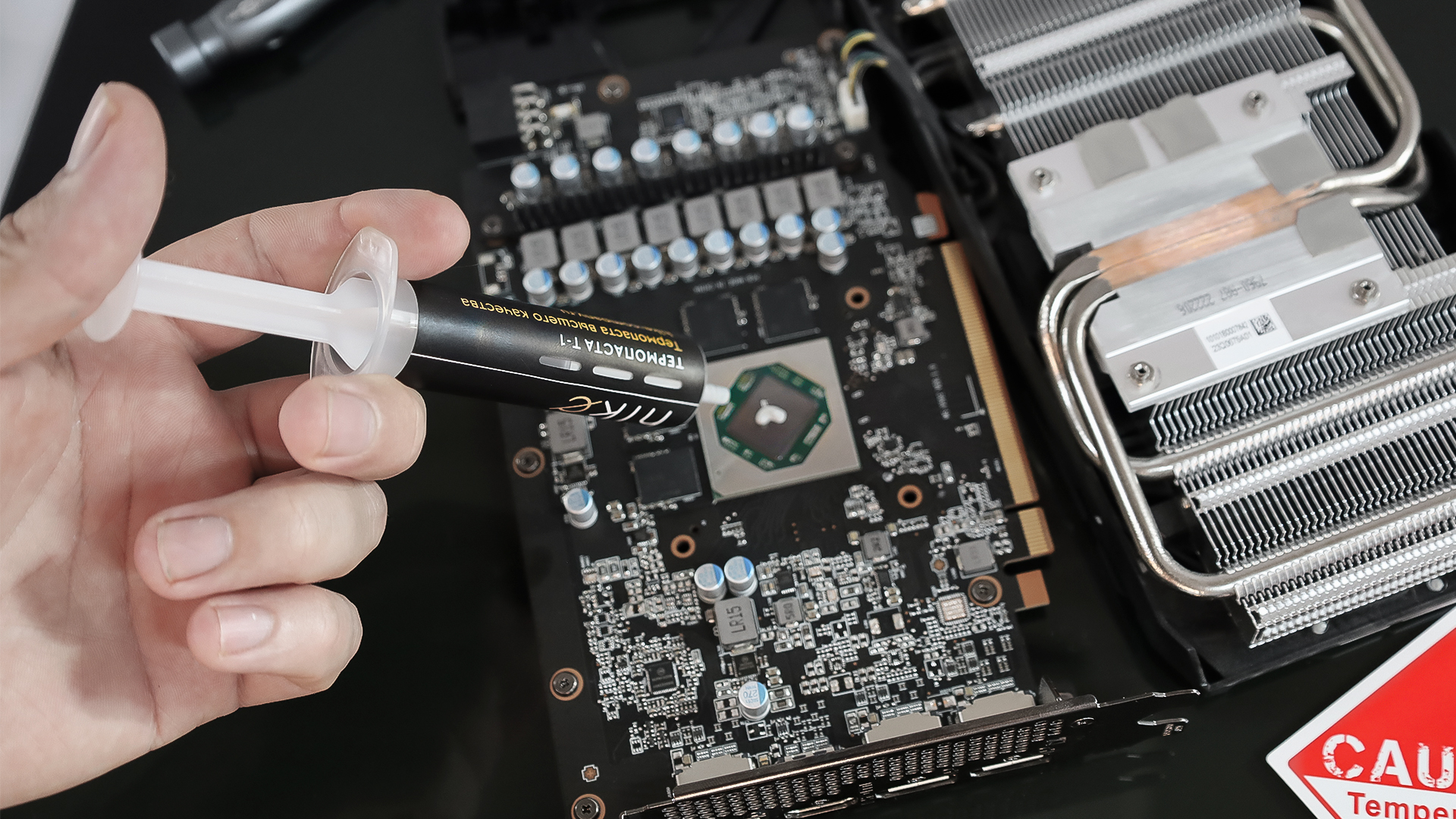
- Замените термоинтерфейс. Снимите систему охлаждения, удалите остатки старой пасты изопропиловым спиртом и нанесите свежий состав тонким равномерным слоем на кристалл GPU.
- Соберите видеокарту. Закрепите охладитель, равномерно затягивая винты крест-накрест, установите ускоритель обратно в слот и подключите питание.
Метод 3. Оптимизация продуваемости корпуса
Застой горячего воздуха внутри шасси приводит к тому, что вентиляторы карты прогоняют через радиатор уже нагретый поток. Организация правильной сквозной циркуляции воздуха помогает существенно сбить нагрев всех комплектующих. Без грамотного воздухообмена даже мощный кулер видеокарты окажется бесполезным.
- Проверьте ориентацию вентиляторов. Убедитесь, что передние и нижние вертушки работают на вдув холодного воздуха, а задняя и верхние – на выдув горячего.
- Уберите препятствия. Поправьте кабели питания, чтобы они не перекрывали прямой поток воздуха к видеокарте.
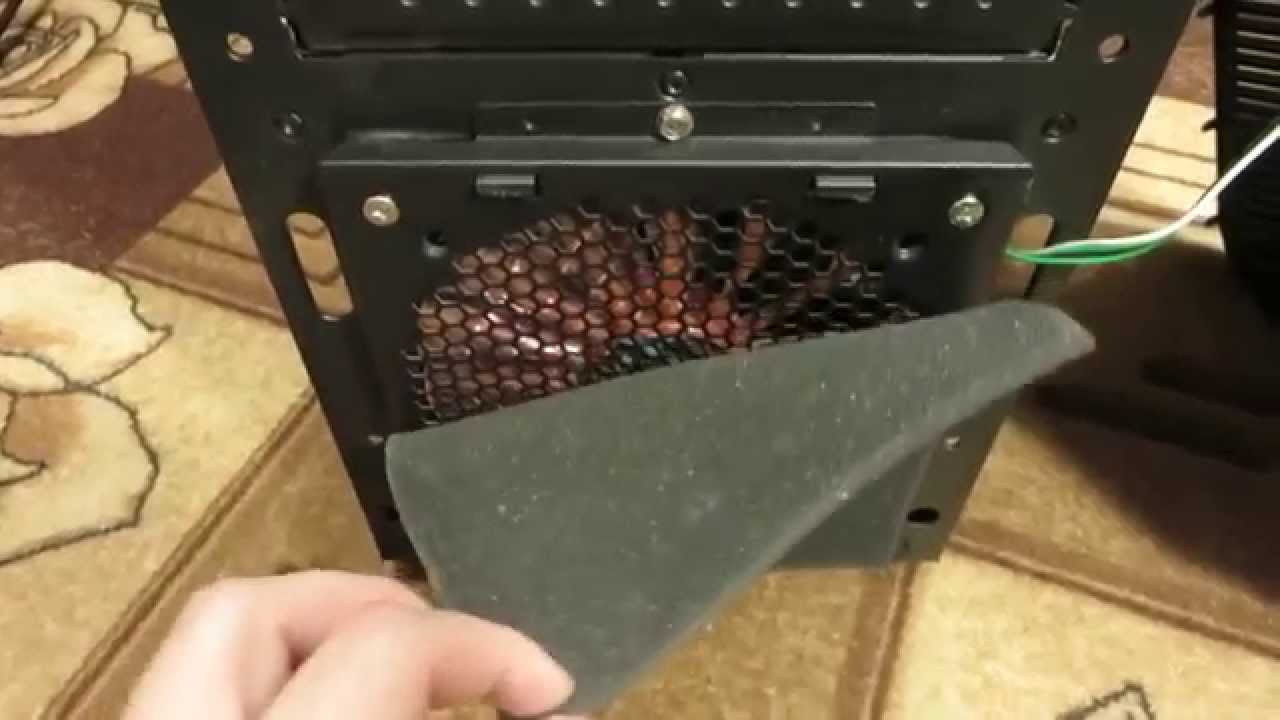
- Очистите пылевые фильтры. Промойте или продуйте защитные сетки корпуса, так как забитые фильтры критически урезают объем поступающего воздуха.
Когда перегрев указывает на необходимость апгрейда
Если регулярное обслуживание, замена термопасты и продувка шасси не приводят к желаемому результату, значит, система охлаждения или сама видеокарта исчерпали свой потенциал. Старые модели с мелкими радиаторами просто не способны справляться с требованиями современных графических движков. Подбирая замену, полезно изучить материал о том, какая видеокарта нужна для игр, чтобы заранее учесть требования к охлаждению, габаритам и энергопотреблению.
Своевременный апгрейд устаревшего или поврежденного узла помогает предотвратить выход из строя всей системы. В представленной ниже таблице собраны типичные симптомы перегрева GPU, их причины и компоненты, замена которых полностью решает проблему.
|
Симптом перегрева |
Вероятная причина |
Что необходимо приобрести для устранения |
| Высокая температура GPU в просторном корпусе | Износ подшипников вентиляторов или повреждение тепловых трубок видеокарты | Новая видеокарта с развитой системой охлаждения |
| Застой горячего воздуха внутри ПК | Глухой корпус без перфорации и слабый продув | Современный продуваемый корпус для ПК |
| Перегрев GPU из-за горячего воздуха от ЦП | Процессорный кулер сбрасывает тепло прямо на плату видеокарты | Эффективная система водяного или башенного охлаждения |
| Комплексный перегрев всех узлов под нагрузкой | Устаревшая конфигурация, несоответствие компонентов современным требованиям | Сбалансированный игровой компьютер |
Если ваш текущий ускоритель упирается в температурные лимиты даже в продуваемом шасси, правильным шагом станет покупка новой карты с мощным кулером. В нашем каталоге представлены актуальные модели с тихим и эффективным охлаждением, рассчитанные на высокие нагрузки. Качественная видеокарта спасет систему от фризов и обеспечит высокий FPS.
Слабая вентиляция шасси способна свести на нет эффективность любого, даже самого дорогого кулера. Просторный корпус с сетчатой передней панелью обеспечивает постоянный приток холодного воздуха к компонентам и быстрый отвод тепла. Выберите подходящую модель в нашем магазине для правильной организации вентиляции.
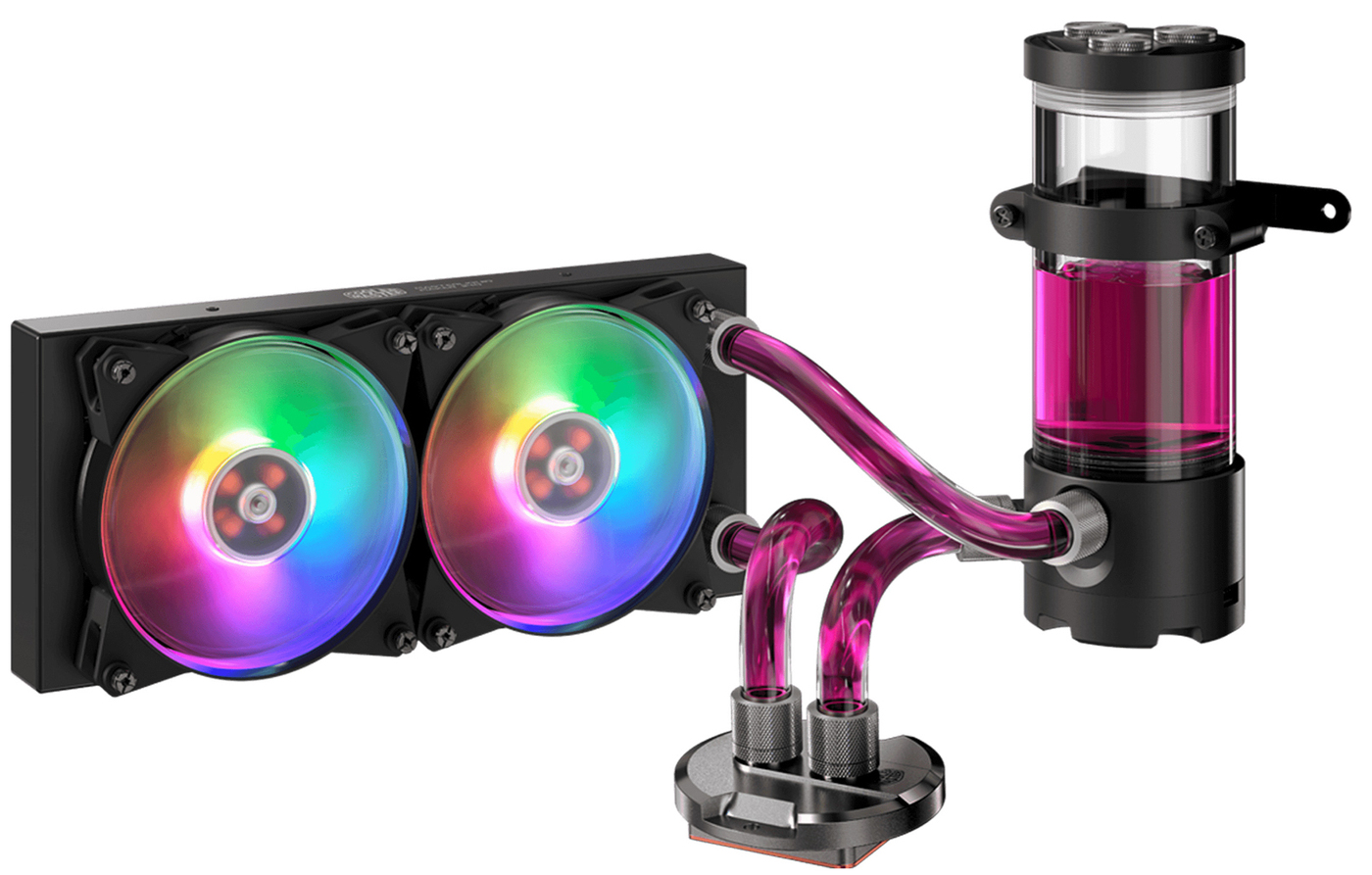
Для снижения общей температуры внутри ПК стоит позаботиться и об отводе тепла от центрального процессора. Эффективная СЖО или башенный кулер не позволяют процессору нагревать внутреннее пространство и поднимать температуру соседних плашек VRAM. Установка качественного охлаждения на ЦП существенно снижает общий уровень шума всей системы.
Высокое тепловыделение процессора напрямую влияет на прогрев видеокарты, так как горячий воздух поднимается кверху. Установка современного CPU с высокой энергоэффективностью снижает общую термическую нагрузку на ПК и исключает bottleneck в играх. Новый процессор позволит раскрыть весь потенциал видеокарты без лишнего нагрева.
Когда конструкция старого ПК не позволяет добиться низких температур, проще взять готовое сбалансированное решение. Инженеры ARTLINE заранее просчитывают воздушные потоки и подбирают компоненты так, чтобы система работала предельно тихо и без перегрева. Покупка готовой сборки избавляет от лишних хлопот с поиском комплектующих и гарантирует, что железо запустится без конфликтов.
Охлаждение и готовые сборки ARTLINE
Чтобы компьютер не превращался в печку, нужно правильно направить воздушные потоки внутри корпуса. В ARTLINE мы рассчитываем тепловыделение каждого узла еще на этапе проектирования, исключая появление глухих горячих зон. Забудьте про самостоятельный подбор вентиляторов, нанесение термопасты и долгую настройку профилей в BIOS. Вы получаете полностью собранную и готовую к работе систему с тихим охлаждением и официальной гарантией. Загляните в каталог, чтобы выбрать подходящую конфигурацию под свои задачи или подобрать отдельные комплектующие для апгрейда.
г. Киев, ул. Кирилловская, 104
- (080) 033-10-06
- (044) 338-10-06
- (066) 356-10-01
- (097) 356-10-01
- (063) 356-10-01