


 Ua
Ua


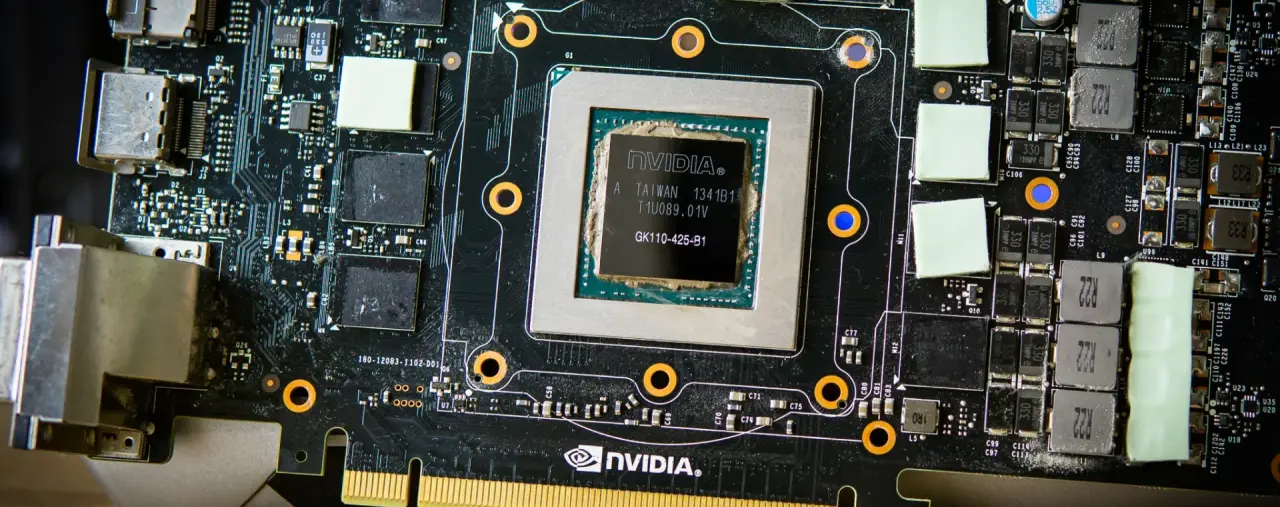
Високий нагрів графічного прискорювача – небезпечний симптом, який призводить до падіння кадрової частоти, вильотів ігор і прискореного зносу елементів плати. Коли графічний чіп (GPU) досягає граничних значень, спрацьовує вбудована система захисту, що примусово скидає частоти і подавану напругу. У результаті геймер стикається зі спонтанними фризами, несподіваними просіданнями FPS і неприємними мікрозатримками картинки. Щоб вчасно купірувати проблему і зберегти ресурс заліза, важливо правильно визначити джерело термічного авралу і вжити точкових кроків.
Зміст
- Причини перегріву графічного адаптера
- Способи зниження температури відеокарти: покрокові інструкції
- Коли перегрів вказує на необхідність апгрейду
- Охолодження та готові збірки ARTLINE
Причини перегріву графічного адаптера
Температурні аномалії відеокарти виникають через нашарування фізичних дефектів і помилок у роботі керуючого програмного забезпечення. Головний апаратний фактор – сильне забруднення радіаторного блоку, коли пил забиває тонкі алюмінієві пластини і перекриває циркуляцію повітря від вертушок. З часом деградує і сам термоінтерфейс, перетворюючись на засохлу кірку, яка перестає передавати тепло від кристала GPU і чіпів пам'яті VRAM до мідної підошви кулера. Не менш небезпечний застій гарячого повітря всередині самого шасі ПК через слабку або неправильно організовану корпусну вентиляцію.
Переконатися, що нестабільність системи викликана саме відеоадаптером, допомагають характерні візуальні та акустичні симптоми. При критичному нагріві GPU вентилятори системи охолодження моментально виходять на максимальні оберти, створюючи виражений і неприємний шум. На екрані можуть з'являтися графічні явища: хаотичні кольорові смуги, мерехтливі сітки текстур або повні розриви зображення. Якщо моніторинг показує, що процесор працює в нормальному режимі, а графічне ядро впирається в ліміт, причина сбоїв кроється у відеокарті. Перед розбиранням заліза корисно спочатку дізнатися яка відеокарта стоїть у ПК через системні утиліти, щоб заздалегідь з'ясувати її штатний тепловий пакет і специфікації.
Сбої в роботі софту також здатні провокувати загальну нестабільність системи і приводити до каскадних затримок. Якщо відеокарта скидає частоти через нагрів, уся операційна система починає реагувати на дії користувача з помітним відгуком. Для глибокої діагностики системи рекомендуємо вивчити матеріал про те, чому гальмує комп'ютер основні причини діагностика та способи прискорення ПК, що допоможе виключити програмні баги ОС.
Способи зниження температури відеокарти: покрокові інструкції
Для нормалізації температурного режиму застосовуються програмне налагодження профілів роботи кулера, зниження подаваної напруги та фізичне обслуговування системи охолодження. Комплексний підхід дозволяє гарантовано повернути показники нагріву в допустимі рамки. Нижче описані перевірені та послідовні методи рішення проблеми.
Метод 1. Програмне налаштування та оновлення драйверного пакета
Конфлікти в керуючому софті або збиті профілі обертання крильчатки часто утримують прискорювач у стані постійного нагріву. Перевстановлення ПЗ і ручне налагодження роботи вентиляторів дозволяють збити температуру без прямого втручання в корпус. Виконання цих простих дій часто повертає відеокарті штатну продуктивність.
- Оновіть графічний пакет. Завантажте свіжий драйвер із сайту виробника і виконайте чисту установку, попередньо ознайомившись з інструкцією про те, як оновити драйвер відеокарти без системних помилок.
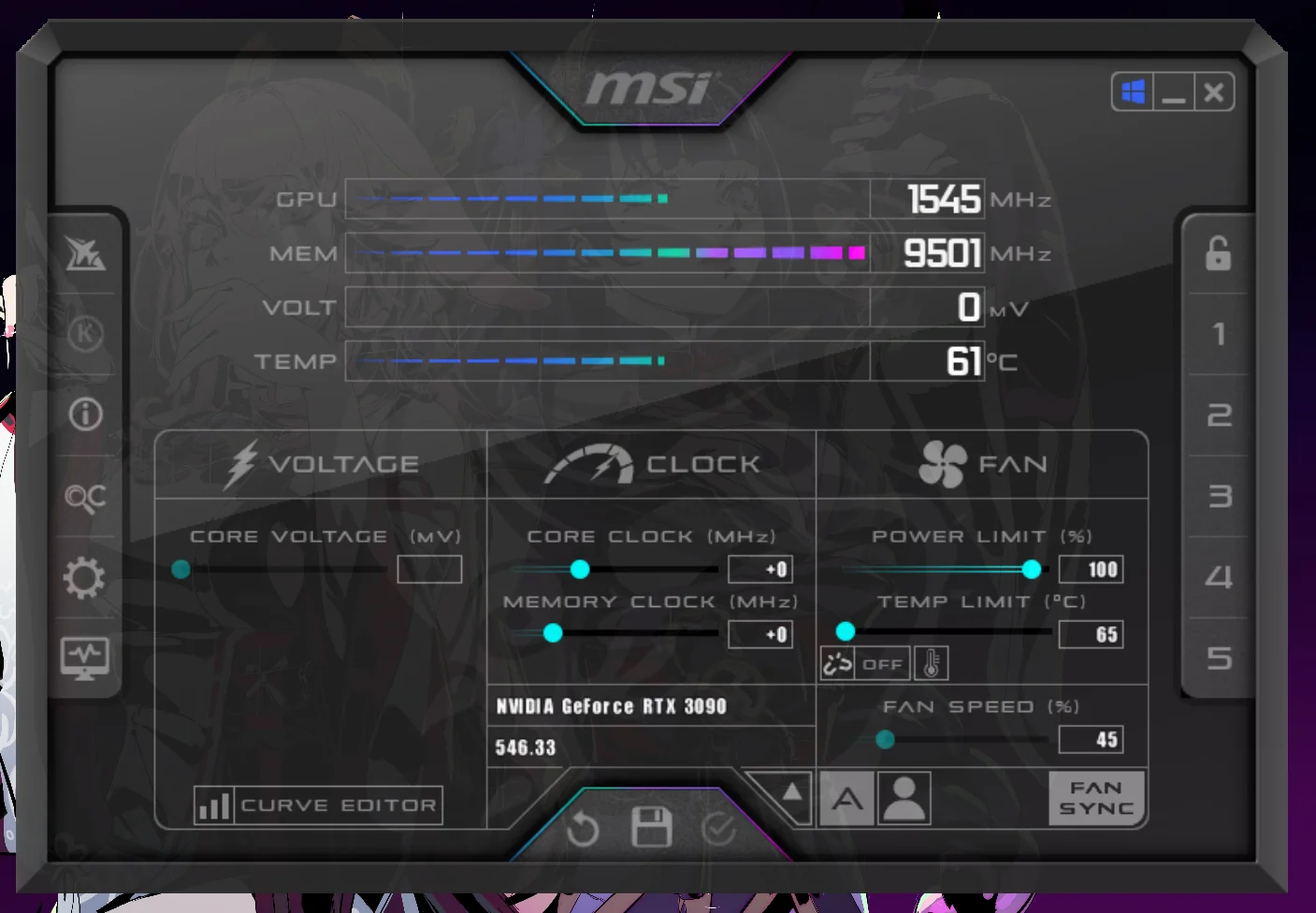
- Запустіть утиліту моніторингу. Відкрийте MSI Afterburner або фірмовий додаток від вендора вашої плати.
- Налаштуйте криву вентиляторів (Fan Curve). У налаштуваннях програми перейдіть у вкладку кулера, активуйте користувацький авторежим і задайте більш агресивний графік (наприклад, 65% обертів при 60°C і 85% при досягненні 75°C).
- Виконайте андервольтинг. У головному вікні MSI Afterburner зменшіть значення Power Limit на 5-10% або через редактор Voltage/Frequency curve знизьте подавану напругу на ядро без втрати робочих частот.
- Протестуйте систему. Запустіть важкий стрес-тест на 15-20 хвилин, відстежуючи піковий нагрів ядра і точки Hot Spot.
Метод 2. Чищення від пилу та заміна термоінтерфейсу
Якщо програмні методи не дали результату, необхідно повністю усунути фізичні перешкоди для відведення тепла. Пил та термопаста, яка втратила властивості, блокують нормальний теплообмін між кристалом і радіатором. Ця процедура вимагає акуратності, але дає найбільш виражений ефект.
- Повністю знеструмте ПК. Вимкніть тумблер на блоці живлення, витягніть мережевий кабель і від'єднайте кабелі живлення PCIe від відеокарти.
- Витягніть відеокарту. Відкрутіть кріпильні гвинти на корпусі, відкрийте клямку слота PCIe на материнській платі і акуратно витягніть плату.
- Продуйте радіатор. За допомогою балона зі стисненим повітрям і пензля повністю видаліть пил із пластин радіатора і з лопатей вентиляторів.
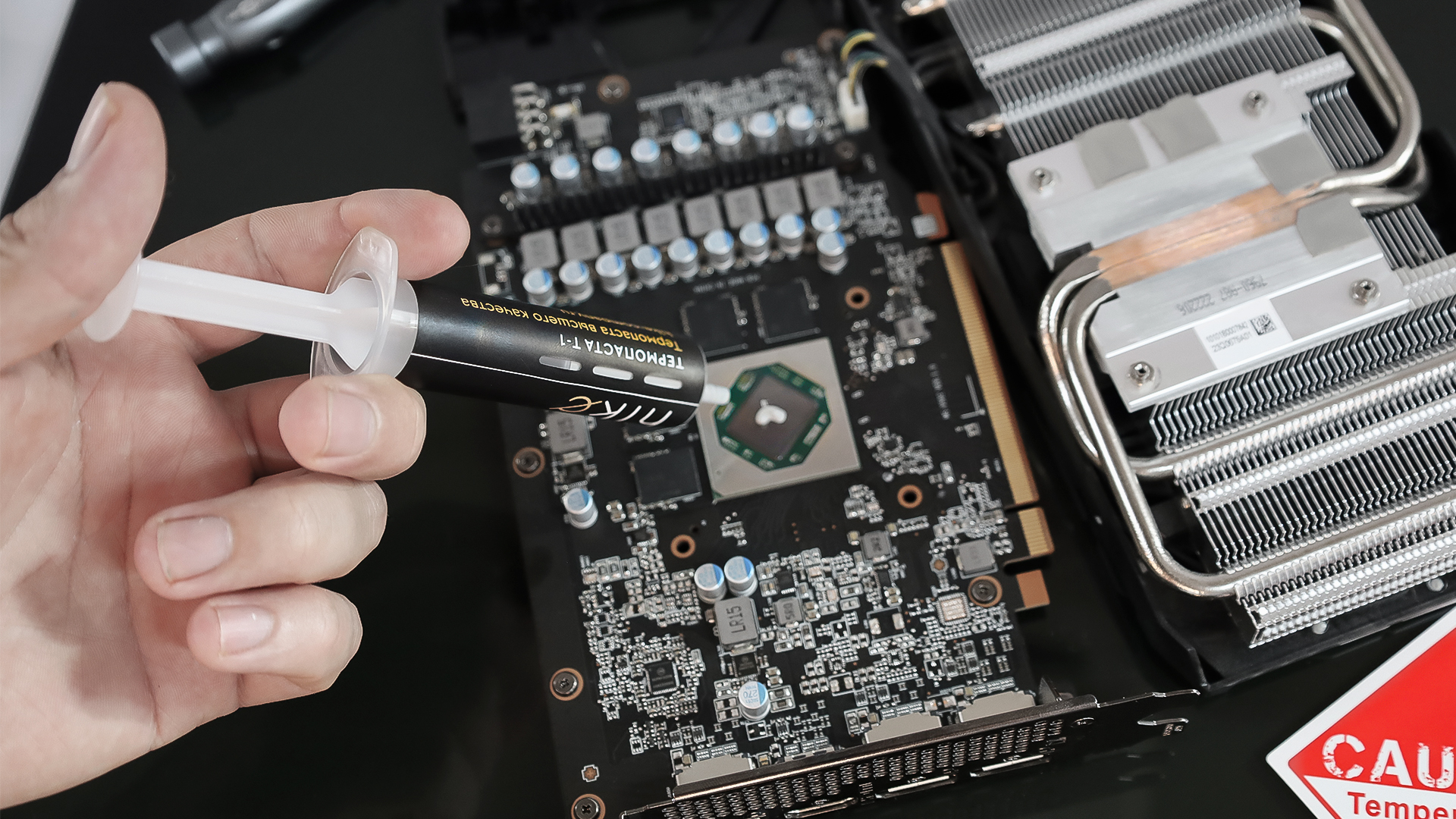
- Замініть термоінтерфейс. Зніміть систему охолодження, видаліть залишки старої пасти ізопропіловим спиртом і нанесіть свіжий склад тонким рівномірним шаром на кристал GPU.
- Зберіть відеокарту. Закріпіть охолоджувач, рівномірно затягуючи гвинти хрест-навхрест, встановіть прискорювач назад у слот і підключіть живлення.
Метод 3. Оптимізація продуваності корпусу
Застій гарячого повітря всередині шасі призводить до того, що вентилятори карти проганяють через радіатор уже нагрітий потік. Організація правильної наскрізної циркуляції повітря допомагає суттєво збити нагрів усіх комплектуючих. Без грамотного повітрообміну навіть потужний кулер відеокарти виявиться даремним.
- Перевірте орієнтацію вентиляторів. Переконайтеся, що передні та нижні вертушки працюють на вдув холодного повітря, а задня та верхні – на видув гарячого.
- Приберіть перешкоди. Поправте кабелі живлення, щоб вони не перекривали прямий потік повітря до відеокарти.
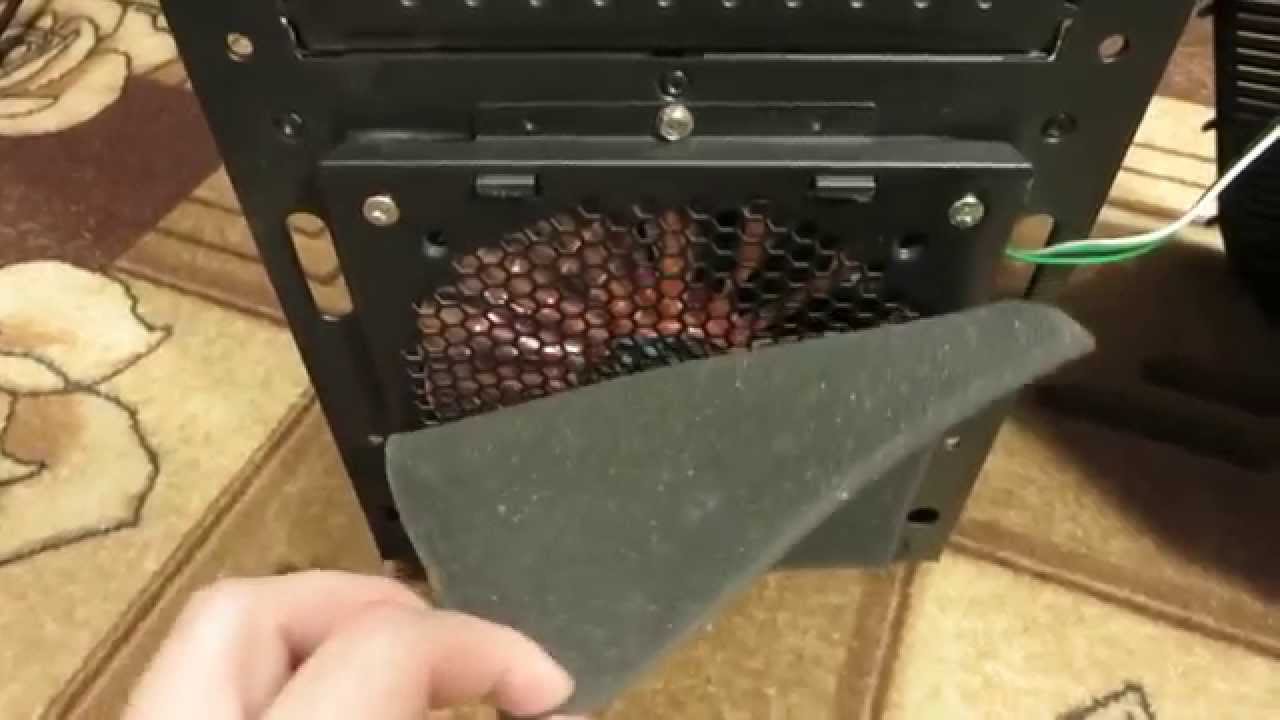
- Очистіть пилові фільтри. Промийте або продуйте захисні сітки корпусу, оскільки забиті фільтри критично урізають об'єм повітря, що надходить.
Коли перегрів вказує на необхідність апгрейду
Якщо регулярне обслуговування, заміна термопасти та продувка шасі не приводять до бажаного результату, виходить, система охолодження або сама відеокарта вичерпали свій потенціал. Старі моделі з дрібними радіаторами просто не здатні справлятися з вимогами сучасних графічних рушіїв. Підбираючи заміну, корисно вивчити матеріал про те, яка відеокарта потрібна для ігор, щоб заздалегідь врахувати вимоги до охолодження, габаритів і енергоспоживання.
Своєчасний апгрейд застарілого або пошкодженого вузла допомагає запобігти виходу з ладу всієї системи. У представленій нижче таблиці зібрані типові симптоми перегріву GPU, їх причини та компоненти, заміна яких повністю вирішує проблему.
|
Симптом перегріву |
Ймовірна причина |
Що необхідно придбати для усунення |
| Висока температура GPU у просторому корпусі | Знос підшипників вентиляторів або пошкодження теплових трубок відеокарти | Нова відеокарта з розвиненою системою охолодження |
| Застій гарячого повітря всередині ПК | Глухий корпус без перфорації та слабкий продув | Сучасний продувний корпус для ПК |
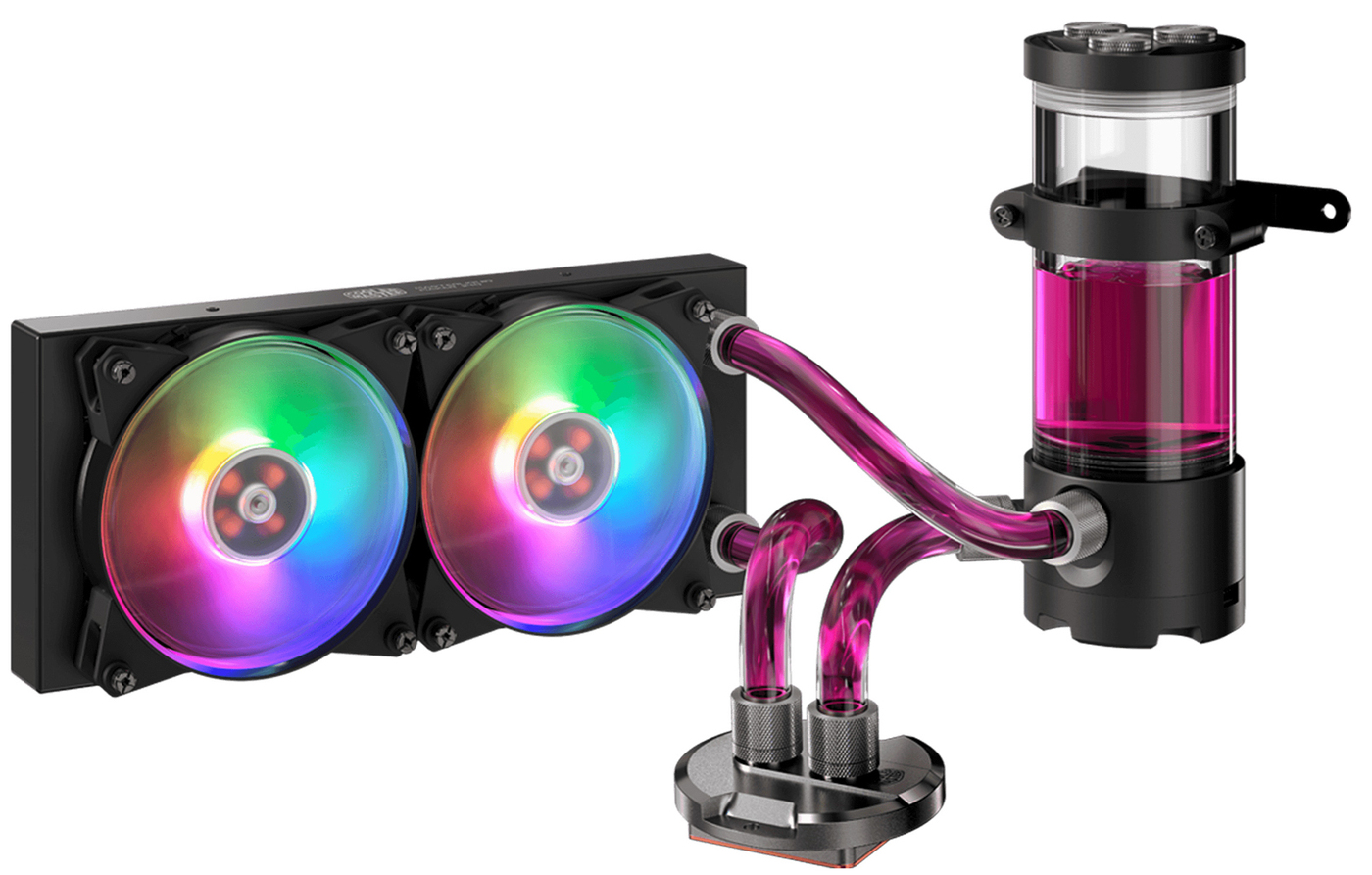
| Перегрів GPU через гаряче повітря від ЦП | Процесорний кулер скидає тепло прямо на плату відеокарти | Ефективна система водяного або баштового охолодження |
| Комплексний перегрів усіх вузлів під навантаженням | Застаріла конфігурація, невідповідність компонентів сучасним вимогам | Збалансований ігровий комп'ютер |
Якщо ваш поточний прискорювач впирається в температурні ліміти навіть у продувному шасі, правильним кроком стане покупка нової карти з потужним кулером. У нашому каталозі представлені актуальні моделі з тихим і ефективним охолодженням, розраховані на високі навантаження. Якісна відеокарта врятує систему від фризів і забезпечить високий FPS.
Слабка вентиляція шасі здатна звести нанівець ефективність будь-якого, навіть найдорожчого кулера. Просторий корпус із сітчастою передньою панеллю забезпечує постійний приплив холодного повітря до компонентів і швидке відведення тепла. Виберіть підходящу модель у нашому магазині для правильної організації вентиляції.
Для зниження загальної температури всередині ПК варто подбати і про відведення тепла від центрального процесора. Ефективна СРО або баштовий кулер не дозволяють процесору нагрівати внутрішній простір і піднімати температуру сусідніх плашок VRAM. Установка якісного охолодження на ЦП суттєво знижує загальний рівень шуму всієї системи.
Високе тепловиділення процесора безпосередньо впливає на прогрів відеокарти, оскільки гаряче повітря піднімається вгору. Установка сучасного CPU з високою енергоефективністю знижує загальне термічне навантаження на ПК і виключає bottleneck в іграх. Новий процесор дозволить розкрити весь потенціал відеокарти без зайвого нагріву.
Коли конструкція старого ПК не дозволяє досягти низьких температур, простіше взяти готове збалансоване рішення. Інженери ARTLINE заздалегідь прораховують повітряні потоки та підбирають компоненти так, щоб система працювала гранично тихо і без перегріву. Покупка готової збірки позбавляє від зайвого клопоту з пошуком комплектуючих і гарантує, що залізо запуститься без конфліктів.
Охолодження та готові збірки ARTLINE
Щоб комп'ютер не перетворювався на пічку, потрібно правильно направити повітряні потоки всередині корпусу. В ARTLINE ми розраховуємо тепловиділення кожного вузла ще на етапі проектування, виключаючи появу глухих гарячих зон. Забудьте про самостійний підбір вентиляторів, нанесення термопасти та довге налаштування профілів у BIOS. Ви отримуєте повністю зібрану і готову до роботи систему з тихим охолодженням і офіційною гарантією. Зазирніть у каталог, щоб вибрати підходящу конфігурацію під свої завдання або підібрати окремі комплектуючі для апгрейду.
м. Київ, вул. Кирилівська, 104
- (080) 033-10-06
- (044) 338-10-06
- (066) 356-10-01
- (097) 356-10-01
- (063) 356-10-01