

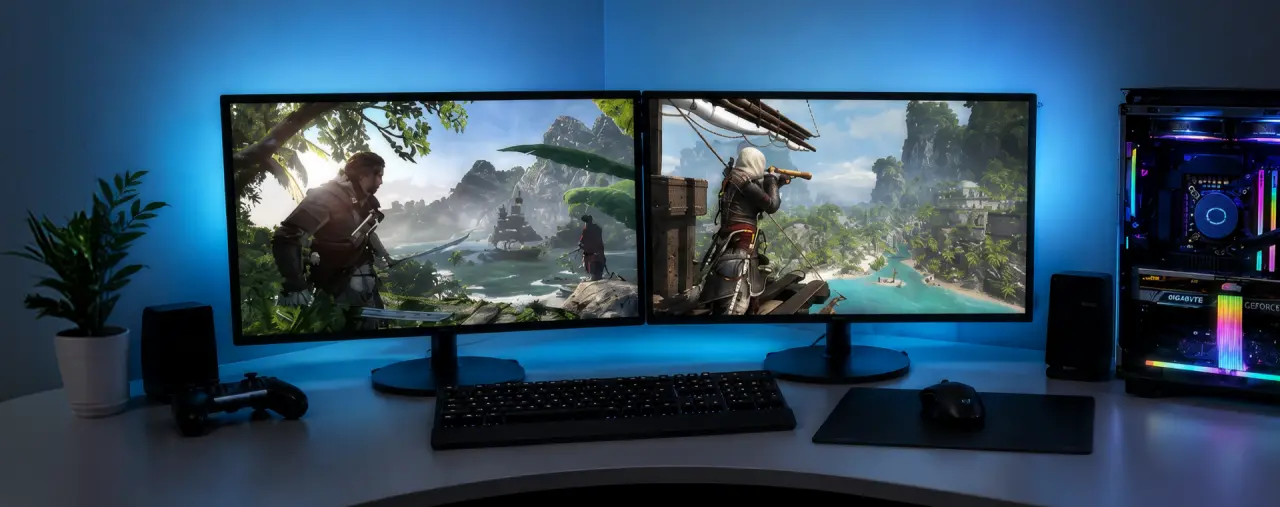
Дополнительный экран кардинально меняет работу за ПК. Вы забываете про постоянное зажимание Alt+Tab и судорожный поиск нужного окна. На основном мониторе остается рабочая область или игра, а второй забрасывает на себя мессенджеры, рабочие чаты, гайды или мониторинг железа. Процесс простой, но требует внимания к выбору портов, кабелей и базовой настройке параметров Windows.
Содержание:
- Способы подключения второго монитора
- Что делать если монитор не подключается или не определяется
- Сценарии использования: что купить вместе со вторым монитором
- Соберите полный комплект для игр, работы или учебы с ARTLINE
Способы подключения второго монитора
Запустить второй дисплей можно через прямое проводное соединение, универсальный порт Type-C или по Wi-Fi. Выбор зависит от портов на вашей видеокарте и самом экране.
Способ 1. Прямое подключение через видеокарту (HDMI, DisplayPort)
Классический и самый стабильный вариант для десктопных ПК и игровых сборках.
- Обесточьте системный блок и оба монитора перед коммутацией.
- Найдите разъемы дискретной видеокарты (они стоят горизонтально в нижней части корпуса).
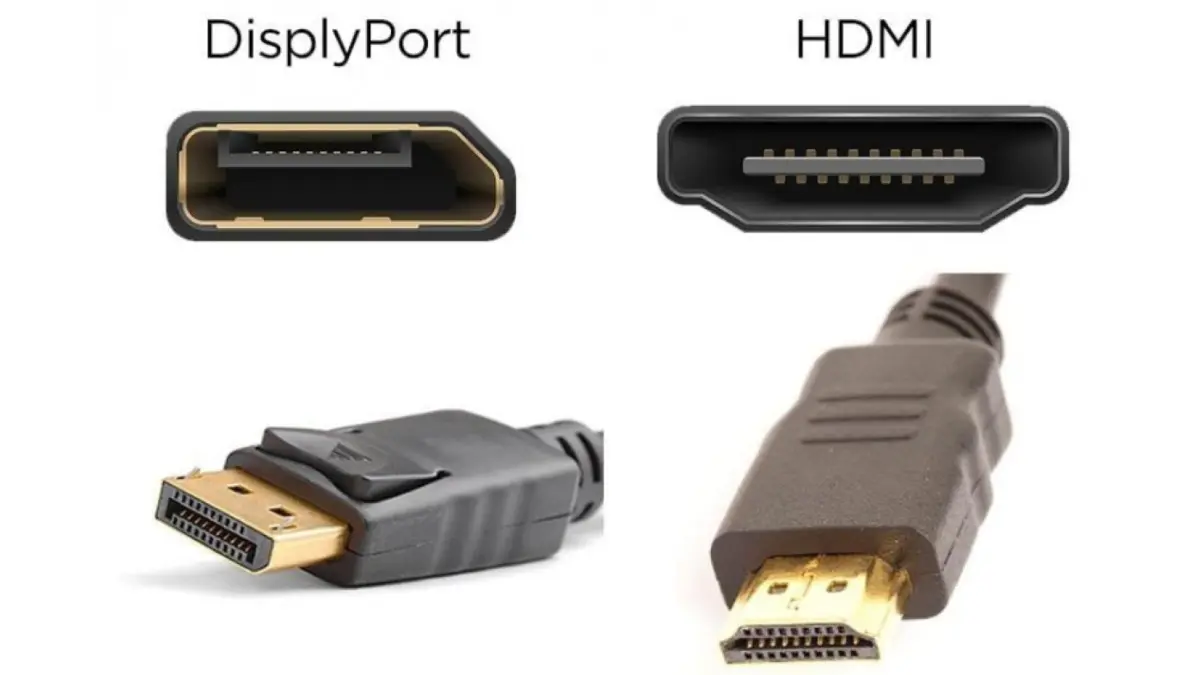
- Подключите первый экран в DisplayPort, а второй – в свободный HDMI или соседний DisplayPort.
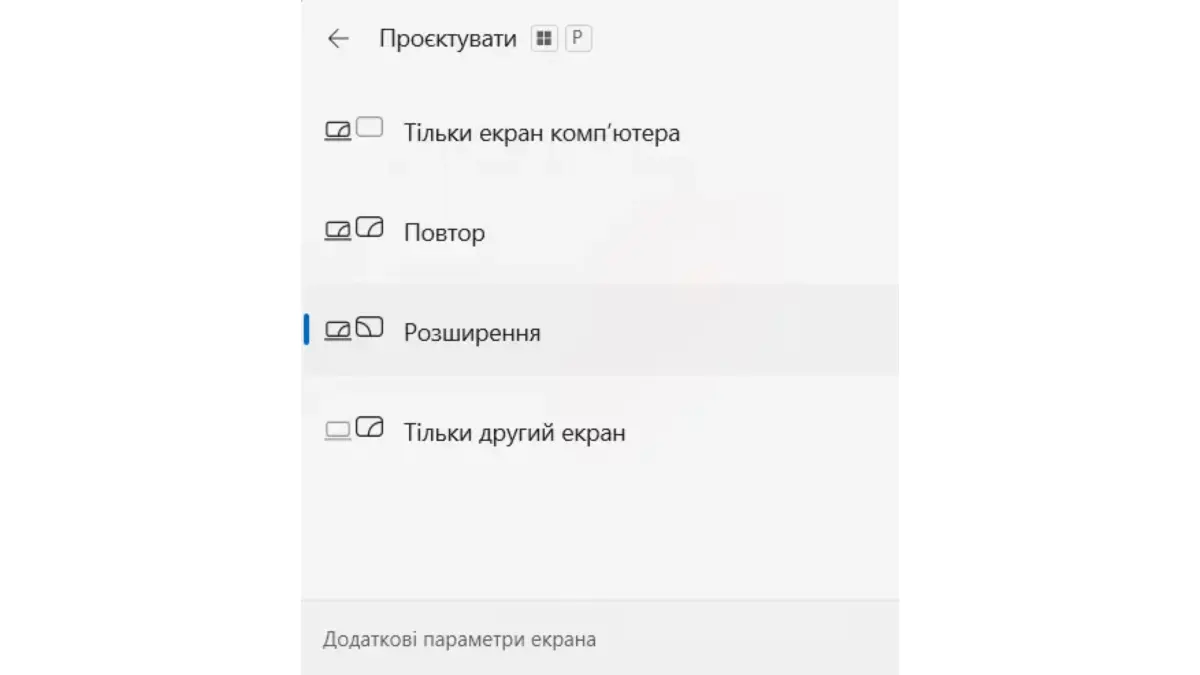
- Подайте питание и зажмите клавиши Win + P на клавиатуре.
- Выберите пункт «Расширить» для создания единого рабочего пространства.
Способ 2. Подключение через порт Type-C (Thunderbolt/DisplayPort Alt Mode)
Актуальное решение для компактных ноутбуков без отдельного видеовыхода HDMI.
- Проверьте маркировку порта Type-C на корпусе (нужна иконка DisplayPort или молния Thunderbolt).
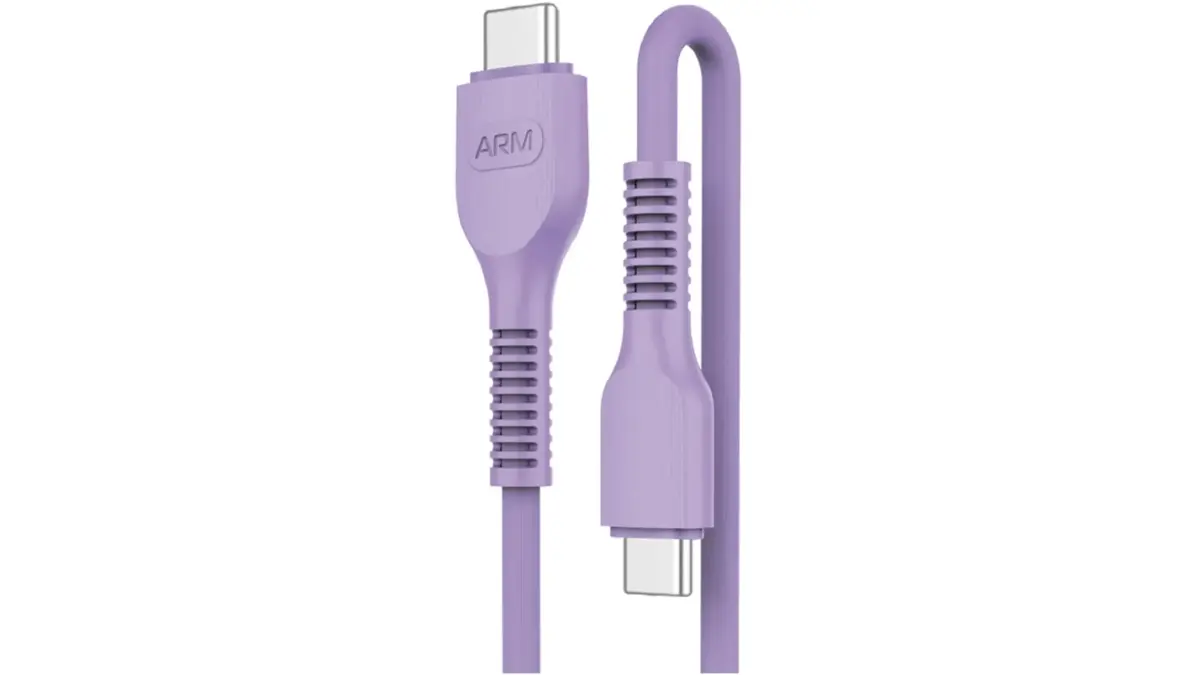
- Возьмите кабель Type-C – Type-C либо переходник на HDMI/DisplayPort.
- Соедините ноутбук с видеовходом монитора.
- В меню монитора вручную переключите источник сигнала на USB-C.
- Настройте ориентацию экранов в системных параметрах Windows.
Способ 3. Беспроводное подключение (Miracast/Wi-Fi)
Подходит для трансляции картинки на смарт-ТВ, планшет или второй ноутбук без лишних проводов.
- Подключите ПК и второй дисплей к одной сети Wi-Fi.
- Нажмите комбинацию Win + K на ПК для вызова панели беспроводных соединений.
- Выберите нужное устройство из списка доступных.
- Подтвердите сопряжение на самом ТВ или планшете.
- Задайте режим «Расширить» через комбинацию Win + P.
Правильный выбор матрицы и герцовки избавляет от усталости глаз при длительной работе за двумя экранами. В нашем обзоре топ-5 игровых мониторов 2026 года вы найдете актуальные модели с тонким рамками, которые идеально подходят для создания бесшовных двухмониторных сетапов.
Что делать если монитор не подключается или не определяется
Иногда после подключения рабочий стол не появляется, а экран пишет «No Signal». Не спешите нести технику в сервис – в 90% случаев проблема кроется в базовых настройках или кабелях.
- Проверьте правильность порта. На ПК с дискретной видеокартой подключать провода нужно именно в разъемы карты, а не в материнскую плату. Если вставить кабель в материнку при активном GPU, встроенное графическое ядро может быть отключено в BIOS.
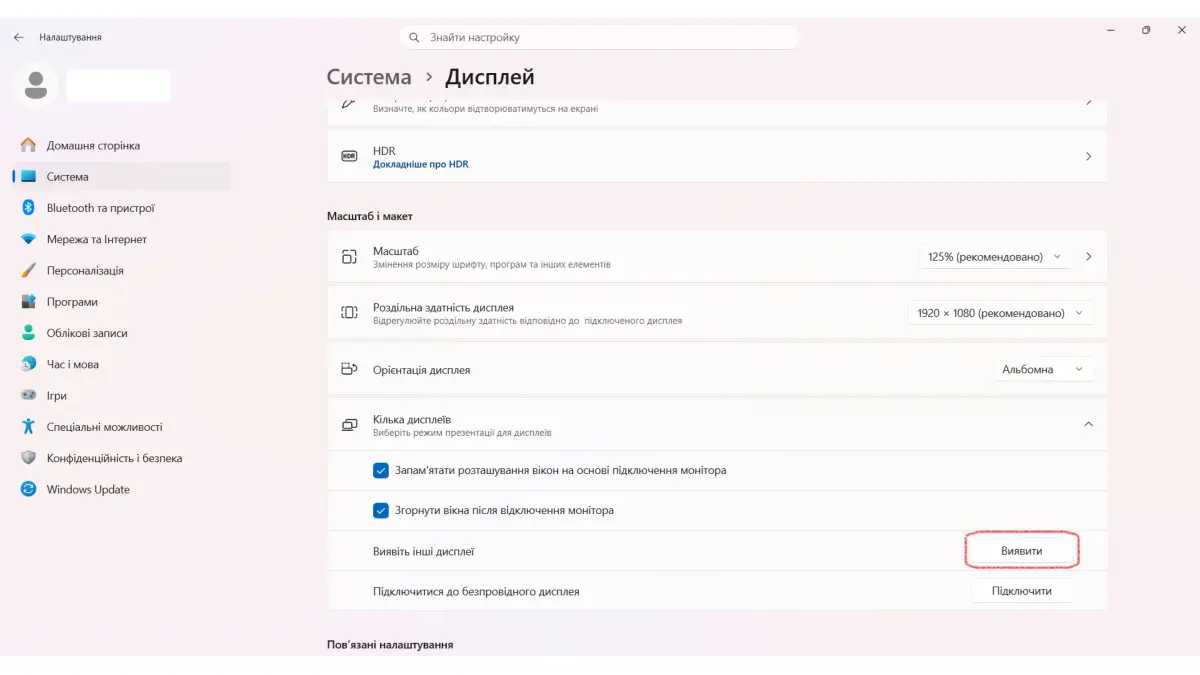
- Принудительное обнаружение в Windows. Зайдите в Параметры -> Система -> Дисплей. Найдите блок «Множественные дисплеи» и нажмите кнопку «Обнаружить».
- Смена источника сигнала (Input Source). Перейдите в физическое меню монитора с помощью кнопок на корпусе. Принудительно выберите разъем, к которому подключен кабель (например, DisplayPort 1 или HDMI 2), убрав режим Auto.
- Перезагрузка видеодрайвера. Нажмите комбинацию Win + Ctrl + Shift + B. Экран моргнет, а графический стек перезапустится, что часто решает проблему с зависшим определением нового устройства.
- Проверка кабеля и переходников. Дешевые пассивные переходники с VGA на HDMI часто выходят из строя. Попробуйте заменить кабель или протестировать монитор с другим портом.
Для соревновательных игр критична высокая частота кадров и минимум задержек. Прочтите наш материал «Игровой опыт на мониторе 500 Гц: плюсы и проблемы», чтобы понять особенности работы ультрабыстрых видеоматриц при мультимониторных конфигурациях.
Что нужно для второго монитора
Сборка комфортного рабочего места с двумя экранами требует подготовки не только проводов, но и правильно организованного пространства. Вот что вам понадобится для подключения:
- Правильный видеокабель. Выбирайте кабели HDMI версии 2.0/2.1 или DisplayPort 1.4/2.1 в зависимости от разрешения и герцовки вашего дисплея.
- Кронштейн или двухмониторная стойка. Заводские подставки занимают слишком много места на столе. Использование консольного крепления освобождает пространство и позволяет отрегулировать экраны по высоте и углу наклона на уровне глаз.
- Разветвители и переходники (при необходимости). Если на видеокарте остался только один HDMI, а оба монитора имеют только этот вход, понадобится активный адаптер DisplayPort -> HDMI.
Грамотная организация двух экранов начинается с правильного монтирования. Гайд «Кронштейн для монитора: как выбрать идеальное крепление для работы и гейминга» подробно разбирает варианты кронштейнов для размещения двух панелей рядом.
Сценарии использования: что купить вместе со вторым монитором
В зависимости от ваших задач рабочий стол требует соответствующего оснащения. В таблице ниже мы свели популярные сценарии и необходимые комплектующие:
|
Сценарий |
Что купить разом |
Детальное обоснование комплектующих |
| Игры | Мышка, клавиатура, гарнитура, монитор | Высокоточный сенсор мыши нужен для наведения в шутерах. Механическая клавиатура дает четкий клик, а игровые наушники обеспечивают точное позиционирование шагов. Второй монитор при этом выводит карту или стрим. |
| Стриминг | Камера, гарнитура, микрофон, мощный ПК | Второй монитор стример использует под OBS и чат. Отдельный студийный микрофон дает чистый звук без шумов, а мощный системный блок кодирует видеопоток без просадок FPS в самой игре. |
| Офис | Клавиатура, мышка, веб-камера, монитор | Два экрана ускоряют работу с таблицами и документами. Эргономичная периферия снимает суставную усталость, а качественная веб-камера необходима для ежедневных рабочих созвонов в Zoom и Teams. |
| Обучение | Гарнитура, камера, ПК/Mini-PC | Один экран используется под лекцию или учебник, второй – под конспекты и код. Гарнитура позволяет слышать преподавателя без помех, а компактный ПК закрывает все повседневные задачи. |
Качественная мышь определяет точность позиционирования курсора как в соревновательных шутерах, так и при перемещении окон между несколькими экранами. Современные оптические сенсоры гарантируют абсолютное отсутствие срывов даже при резких движениях руки на низком DPI. Эргономичная форма корпуса снижает напряжение в кисти при длительных рабочих сменах за компьютером. Дополнительные боковые клавиши можно легко запрограммировать на быстрое переключение между рабочими столами или микрофон в Discord. Наличие надежных микриков предотвращает появление случайных двойных кликов с течением времени.
Комфортный набор текста и мгновенный отклик в играх полностью зависят от выбранной клавиатуры. Механические переключатели обладают колоссальным ресурсом работы и дают приятную тактильную отдачу при каждом нажатии. Анатомическая подставка разгружает кисть, избавляя от боли в суставах при долгой работе. Прочный корпус с металлической пластиной держит форму и не гуляет по столу во время жарких каток. Настраиваемая RGB-подсветка подсвечивает нужные клавиши, позволяя удобно печатать и играть даже в полной темноте.
Хорошие наушники дают полное погружение в процесс и гарантируют разборчивую связь во время рабочих созвонов или командных игр. Полноразмерные мягкие амбушюры плотно закрывают ухо, отсекая внешний шум и не вызывая дискомфорта при долгом ношении. Направленный микрофон с шумоподавлением убирает клики клавиатуры и гул комнаты, передавая чистый голос без помех. В шутерах объемное позиционирование звука помогает заранее услышать шаги противника и оценить дистанцию. Это базовый элемент для удобной работы за ПК и комфортного гейминга.
При выборе второго монитора важно учитывать тип матрицы, цветовой охват и ширину рамок. Анатомическая подставка разгружает кисть, избавляя от боли в суставах при долгой работе. Прочный корпус с металлической пластиной держит форму и не гуляет по столу во время жарких каток. Настраиваемая RGB-подсветка подсвечивает нужные клавиши, позволяя удобно печатать и играть даже в полной темноте.
Хорошие наушники дают полное погружение в процесс и гарантируют разборчивую связь во время рабочих созвонов или командных игр. Полноразмерные мягкие амбушюры плотно закрывают ухо, отсекая внешний шум и не вызывая дискомфорта при долгом ношении. Направленный микрофон с шумоподавлением убирает клики клавиатуры и гул комнаты, передавая чистый голос без помех. В шутерах объемное позиционирование звука помогает заранее услышать шаги противника и оценить дистанцию. Это базовый элемент для удобной работы за ПК и комфортного гейминга.
При выборе второго монитора важно учитывать тип матрицы, цветовой охват и ширину рамок. Узкие грани панели крайне важны для создания бесшовного поля зрения, когда два экрана стоят вплотную друг к другу. Качественная IPS или OLED матрица гарантирует отсутствие искажений цвета при взгляде под углом. Наличие современных портов HDMI и DisplayPort облегчает интеграцию монитора в существующую конфигурацию ПК без использования конвертеров. Подходящая диагональ и высокое разрешение помогут организовать удобное пространство под любые задачи.
Оплачивать вычисления для двух экранов высокого разрешения в 2K или 4K приходится графическому чипу и оперативной памяти. Подключение дополнительного дисплея вместе с фоновыми программами повышает расход видеопамяти и общую нагрузку на процессор. Готовые системные блоки ARTLINE собираются из проверенных комплектующих с высоким запасом производительности под параллельные задачи. Вы получаете полностью сбалансированную систему с продуманным охлаждением, качественным кабель-менеджментом и официальной гарантией. Это избавляет от необходимости самостоятельного подбора деталей и рисков несовместимости.
Соберите полный комплект для игр, работы или учебы с ARTLINE
Грамотный подбор второго монитора критически важен для комфортной ежедневной работы и гейминга. Выбор правильной матрицы с тонкими рамками избавит вас от эффекта «разорванного» изображения при объединении двух панелей в один рабочий стол. Качественные IPS и OLED дисплеи сохраняют естественную цветопередачу под любыми углами обзора, что особенно ценно при работе с графикой и видео. Наличие встроенных хабов и нескольких портов подключения упрощает коммутацию с вашей системой. Все актуальные модели дисплеев с официальной гарантией собраны в нашем магазине.
Для комфортной работы двух моников в высоком разрешении требуется устойчивая графическая подсистема и надежный видеочип. Фоновый вывод трансляций, браузера с сотней вкладок и тяжелых программ быстро забивает ресурсы устаревших системных блоков. Готовые конфигурации от ARTLINE проектируются с учетом мультимониторных нагрузки, обеспечивая молниеносный отклик системы без зависаний и перегрева. Опытные инженеры помогут подобрать идеальный ПК под ваши задачи, полностью протестируют его перед отправкой и доставят в кратчайшие сроки.
г. Киев, ул. Кирилловская, 104
- (080) 033-10-06
- (044) 338-10-06
- (066) 356-10-01
- (097) 356-10-01
- (063) 356-10-01