

Внезапные тормоза операционной системы, непонятная активность в списке процессов или контекстная реклама, сама по себе всплывающая в браузере, прямо указывают на критическое заражение. Впрочем, бить тревогу и бежать в сервисный центр рано. Архитектура актуального софта спроектирована так, что ликвидировать угрозу можно своими силами, не тратя время на вызов ИТ-специалистов. Ниже наглядно показано, как удалить вирусы с ПК, задействовав только базовый инструментарий самой Windows, и почему коммерческие защитные утилиты от сторонних разработчиков окончательно потеряли свою актуальность.
Содержание:
- Встроенная защита: как запустить глубокую очистку Windows
- Борьба с рекламным ПО и скрытыми сетевыми угрозами
- Фирменные компьютеры Artline и аппаратная надежность
Все дальнейшие инструкции применимы исключительно к платформе Windows, поскольку на других операционных системах классических вирусов никогда не существовало из-за жесткой изоляции процессов на уровне ядра.
Встроенная защита: как запустить глубокую очистку Windows
Необходимость засорять память тяжелым внешним софтом ради лечения операционной системы осталась в прошлом. Интегрированная по умолчанию в самое ядро ОС, штатная «Безопасность Windows» полностью избавляет от необходимости тратиться на сторонний софт. Эта система незаметно контролирует процессы на заднем плане, не требуя от вас никаких платных подписок или активаций. Однако базовое сканирование становится бесполезным, если хитрый зловред уже прописался в оперативной памяти и заблокировал часть интерфейса. В подобных запущенных случаях систему придется спасать принудительно, отправляя ПК на перезагрузку ради запуска изолированного автономного модуля.
Пошаговый запуск автономного сканирования Defender
Если вы ищете способ, как удалить вирусы с ПК Виндовс 10 или 11, если система уже заражена, выполните следующие шаги:
- Откройте меню «Пуск», введите в поиске «Безопасность Windows» и откройте это приложение.
- Перейдите во вкладку «Защита от вирусов и угроз», а затем кликните по ссылке «Параметры сканирования» (она находится чуть ниже кнопки быстрой проверки).
- В открывшемся списке выберите пункт «Проверка антивирусной программой Microsoft Defender в автономном режиме» и нажмите кнопку «Выполнить сканирование сейчас».
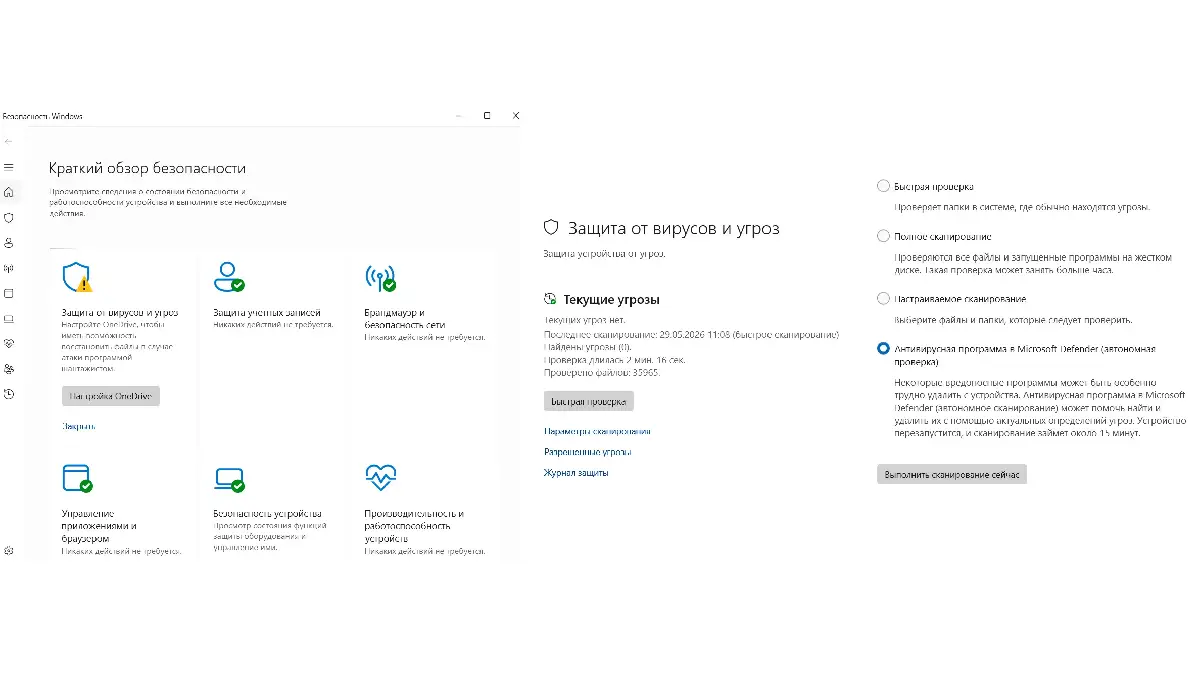
После этого компьютер автоматически перезагрузится. Защитник запустится до старта графической оболочки Windows и полностью очистит систему. Именно так эффективно решается задача, как удалить вирус троян с ПК, поскольку в этот момент вредоносный код спит и не может заблокировать работу защитных алгоритмов. Этот же метод позволяет полностью вычистить маскирующийся вирус руткит с ПК.
Борьба с рекламным ПО и скрытыми сетевыми угрозами
Если ваш браузер забит баннерами, а на рабочем столе всплывают окна, например, со ссылками на старые мошеннические скрипты вроде http www.dinoraptzor.org. Как удалить вирус с ПК полностью, мы рассмотрим далее. Проблема кроется в рекламных утилитах (Adware) и модифицированных системных файлах.
Шаг 1: Очистка планировщика задач
Рекламный софт редко определяется как классический вирус, поэтому его нужно убрать из автозапуска.
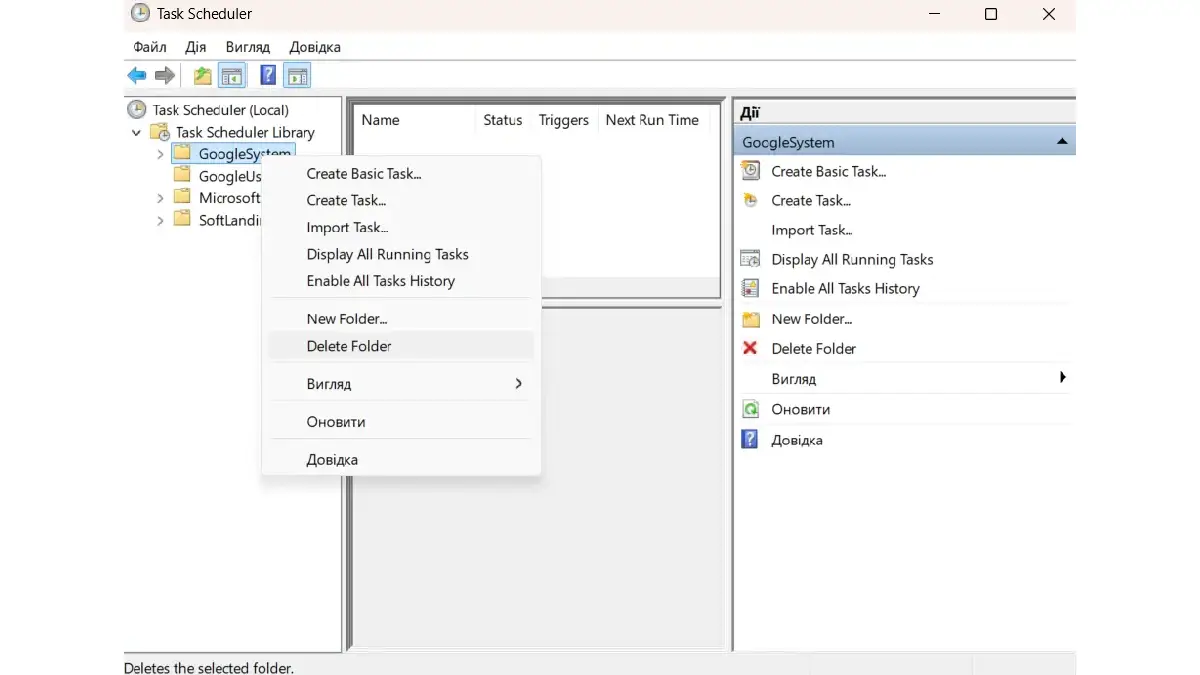
- Нажмите на клавиатуре комбинацию клавиш Win + R, введите в появившемся окне taskschd.msc и нажмите Enter. Откроется «Планировщик задач».
- В левой колонке выберите «Библиотека планировщика задач». В центральном окне отобразится список процессов, запускающихся по таймеру.
- Поочередно кликайте на задачи и смотрите во вкладку «Действия» внизу. Если там прописан запуск браузера со сторонней ссылкой – кликайте по задаче правой кнопкой мыши и выбирайте «Удалить». Это единственный рабочий способ, позволяющий окончательно как удалить рекламный вирус с ПК без возврата баннеров после перезагрузки.
Шаг 2: Проверка свойств ярлыков
Часто вредоносный софт прописывает левые адреса сайтов напрямую в параметры запуска программ.
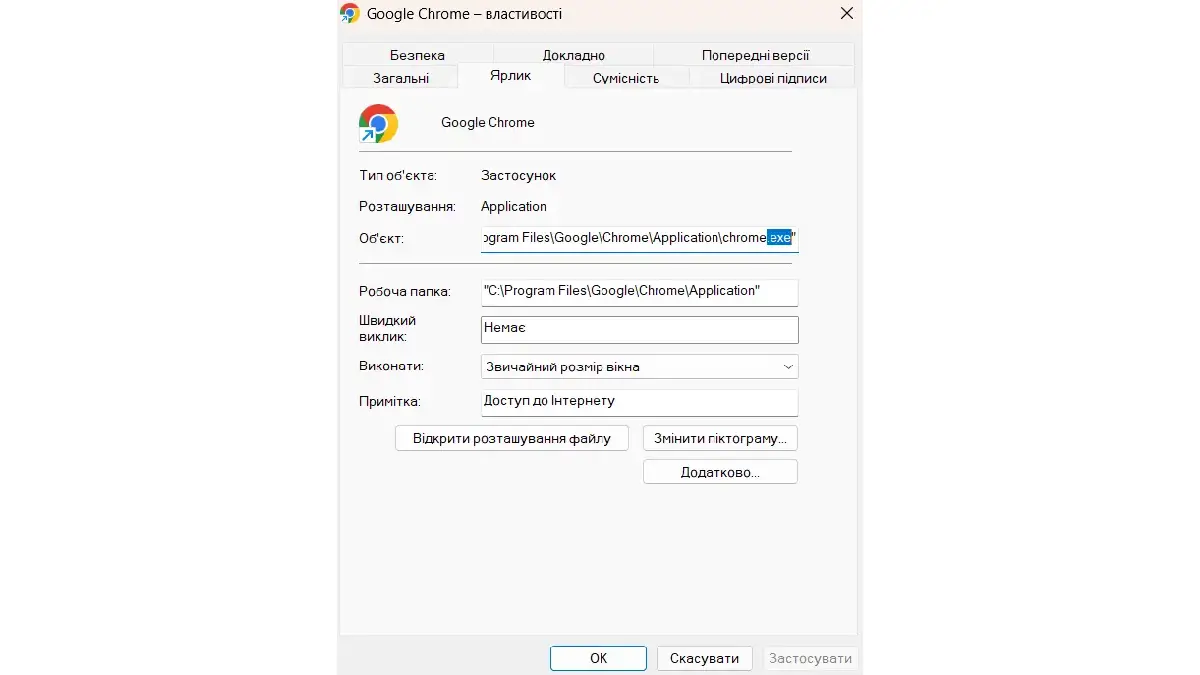
- Кликните правой кнопкой мыши по значку вашего браузера на рабочем столе и выберите «Свойства».
- Обратите внимание на строку «Объект» во вкладке «Ярлык». Там должен быть указан только чистый путь к приложению, заканчивающийся на .exe".
- Если после кавычек дописан какой-то адрес сайта – полностью сотрите эту приписку, нажмите «Применить» и «ОК». Если система не дает изменить данные, этот поврежденный ярлык нужно просто удалить и создать новый из папки с установленной программой.
Шаг 3: Закрытие уязвимости SMB (для старых систем)
Сетевые черви часто проникают на ПК через устаревшие протоколы общего доступа к файлам. Если на вашей машине установлена Windows 7 или XP, где нет современной автоматической защиты, эту лазейку нужно закрыть руками.
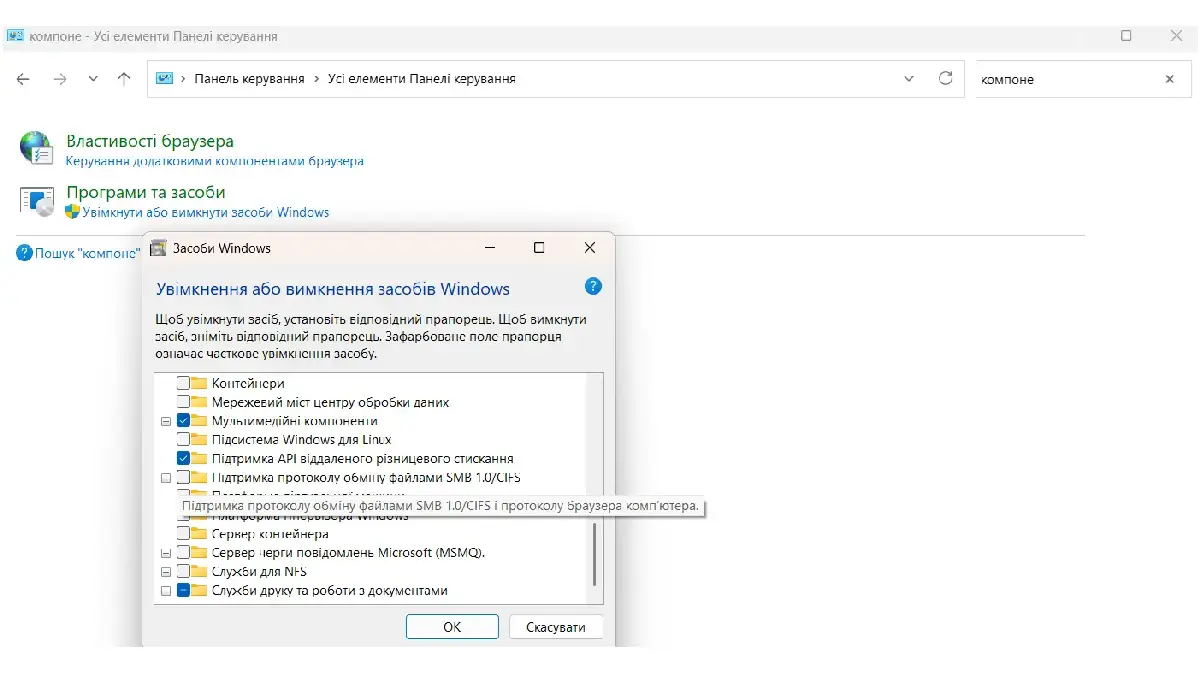
- Откройте «Панель управления», перейдите в раздел «Программы», а затем – «Включение или отключение компонентов Windows».
- В появившемся списке найдите пункт «Поддержка общего доступа к файлам SMB 1.0/CIFS».
- Полностью снимите галочку с этого пункта, нажмите «ОК» и перезагрузите компьютер. Сетевая уязвимость будет ликвидирована, что решает вопрос, как удалить вирус SMB с ПК на уровне сетевого трафика.
Дополнительно стоит уделить внимание сопряженным гаджетам. Когда мобильное устройство на базе Android регулярно коммутирует с ПК по USB-кабелю или активно используется для сохранения медиаконтента через YouTube-загрузчики, запускать файлы с расширением .exe напрямую из телефонного хранилища категорически запрещено. Безопаснее скопировать чистые фотографии и треки в отдельную папку на жестком диске, а от сомнительного софта избавиться внутри самого смартфона через его штатное меню управления приложениями.
Фирменные компьютеры Artline и аппаратная надежность
Устойчивость программной среды всегда упирается в стабильность железа. Бесконечные зависания, аппаратные сбои и невозможность активировать современные протоколы безопасности – верный признак того, что текущая платформа физически устарела. Украинский ритейлер электроники Artline предлагает готовое решение этой проблемы. В нашем ассортименте собраны прогрессивные компьютеры, созданные на базе комплектующих от ведущих технологических брендов, а также высокоскоростные твердотельные накопители и классические диски. Каждая конфигурация проходит предпродажное техническое тестирование и снабжается оптимизированным софтом, обеспечивающим идеальную интеграцию штатных защитных систем Windows.
г. Киев, ул. Кирилловская, 104
- (080) 033-10-06
- (044) 338-10-06
- (066) 356-10-01
- (097) 356-10-01
- (063) 356-10-01