

Раптові гальмування операційної системи, незрозуміла активність у списку процесів або контекстна реклама, що сама по собі спливає в браузері, прямо вказують на критичне зараження. Втім, бити на сполох і бігти в сервісний центр зарано. Архітектура актуального софту спроєктована так, що ліквідувати загрозу можна своїми силами, не витрачаючи час на виклик ІТ-фахівців. Нижче наочно показано, як видалити віруси з ПК, задіявши тільки базовий інструментарій самої Windows, і чому комерційні захисні утиліти від сторонніх розробників остаточно втратили свою актуальність.
Зміст:
- Вбудований захист: як запустити глибоке очищення Windows
- Боротьба з рекламним ПЗ та прихованими мережевими загрозами
- Фірмові комп'ютери Artline та апаратна надійність
Усі подальші інструкції застосовні виключно до платформи Windows, оскільки на інших операційних системах класичних вірусів ніколи не існувало через жорстку ізоляцію процесів на рівні ядра.
Вбудований захист: як запустити глибоке очищення Windows
Необхідність засмічувати пам'ять важким зовнішнім софтом заради лікування операційної системи залишилася в минулому. Інтегрована за замовчуванням у саме ядро ОС, штатна «Безпека Windows» повністю позбавляє потреби витрачатися на сторонній софт. Ця система непомітно контролює процеси на задньому плані, не вимагаючи від вас жодних платних підписок або активацій. Однак базове сканування стає марним, якщо хитрий зловмисний софт уже прописався в оперативній пам'яті й заблокував частину інтерфейсу. У подібних занедбаних випадках систему доведеться рятувати примусово, відправляючи ПК на перезавантаження заради запуску ізольованого автономного модуля.
Покроковий запуск автономного сканування Defender
Якщо ви шукаєте спосіб, як видалити віруси з ПК Windows 10 або 11, коли система вже заражена, виконайте такі кроки:
- Відкрийте меню «Пуск», введіть у пошуку «Безпека Windows» і відкрийте цей застосунок.
- Перейдіть у вкладку «Захист від вірусів і загроз», а потім клікніть по посиланню «Параметри сканування» (воно розташоване трохи нижче за кнопку швидкої перевірки).
- У списку, що відкрився, виберіть пункт «Перевірка антивірусною програмою Microsoft Defender в автономному режимі» і натисніть кнопку «Виконати сканування зараз».
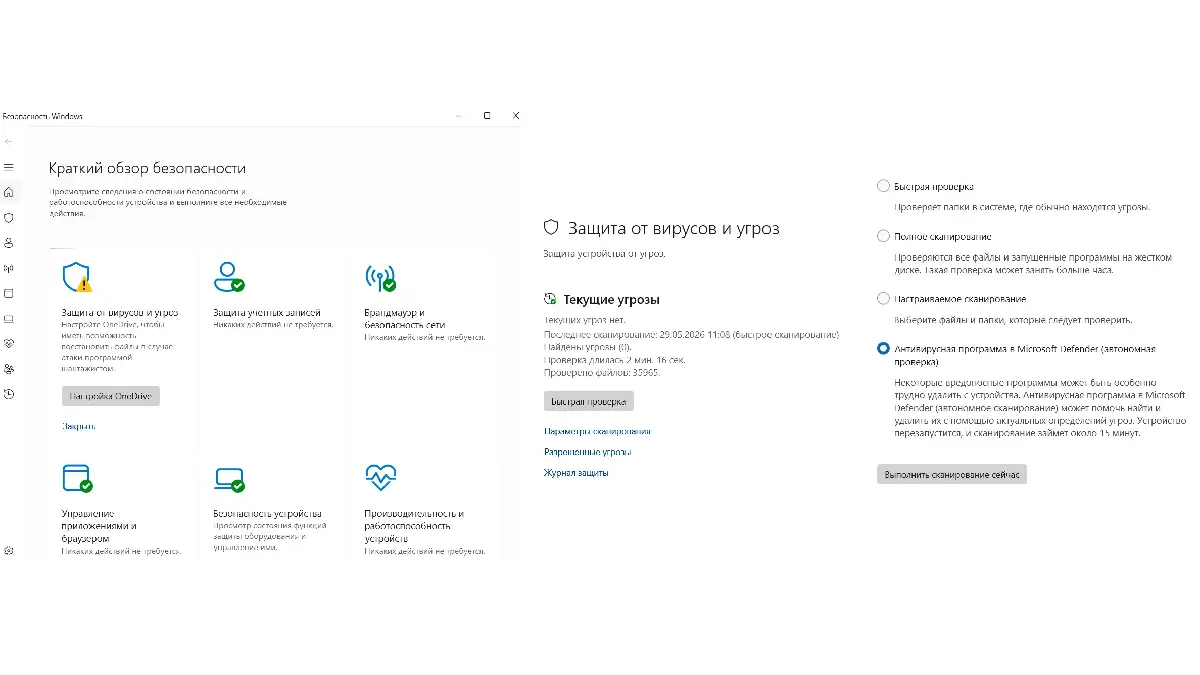
Після цього комп'ютер автоматично перезавантажиться. Захисник запуститься до старту графічної оболонки Windows і повністю очистить систему. Саме так ефективно вирішується завдання, як видалити вірус троян з ПК, оскільки в цей момент шкідливий код спить і не може заблокувати роботу захисних алгоритмів. Цей же метод дозволяє повністю вичистити вірус руткіт з ПК, який маскується під системні файли.
Боротьба з рекламним ПЗ та прихованими мережевими загрозами
Якщо ваш браузер забитий банерами, а на робочому столі спливають вікна, наприклад, із посиланнями на старі шахрайські скрипти на кшталт http www.dinoraptzor.org. Як видалити вірус з ПК повністю, ми розглянемо далі. Проблема криється в рекламних утилітах (Adware) та модифікованих системних файлах.
Крок 1: Очищення планувальника завдань
Рекламний софт рідко визначається як класичний вірус, тому його потрібно прибрати з автозапуску.
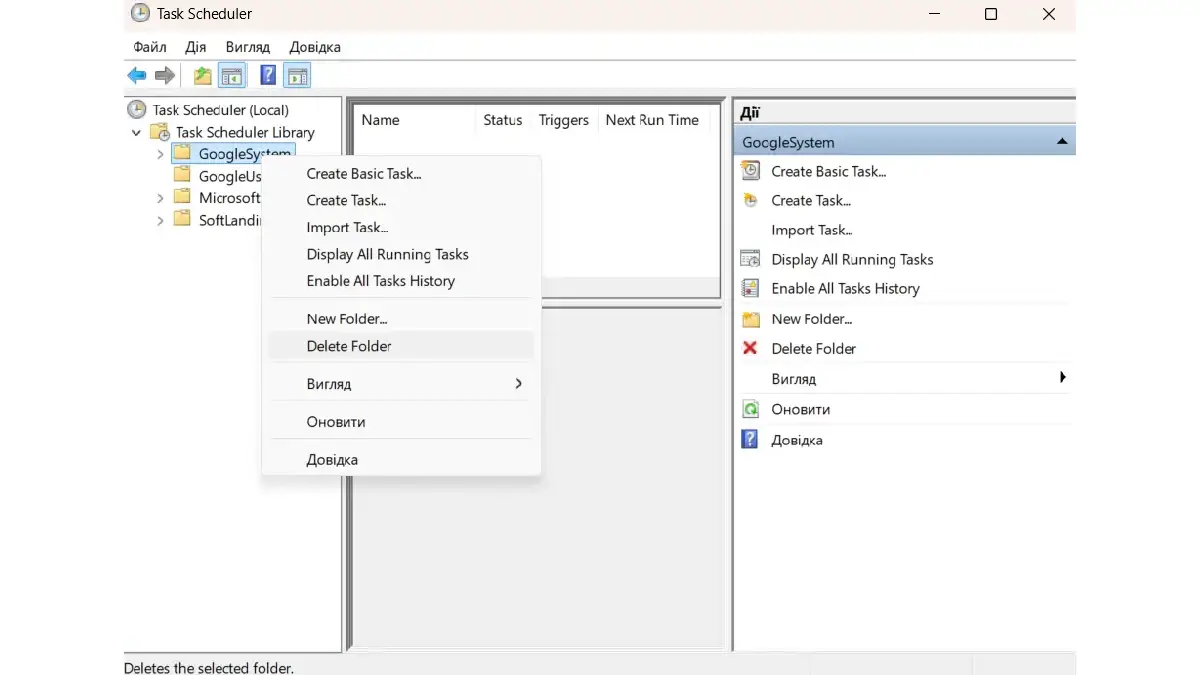
- Натисніть на клавіатурі комбінацію клавіш Win + R, введіть у вікні, що з'явилося, taskschd.msc і натисніть Enter. Відкриється «Планувальник завдань».
- У лівій колонці виберіть «Бібліотека планувальника завдань». У центральному вікні відобразиться список процесів, що запускаються за таймером.
- Почергово клікайте на завдання і дивіться у вкладку «Дії» внизу. Якщо там прописаний запуск браузера зі стороннім посиланням – клікайте по завданню правою кнопкою миші та вибирайте «Видалити». Це єдиний робочий спосіб, який дозволяє остаточно вирішити, як видалити рекламний вірус з ПК без повернення банерів після перезавантаження.
Крок 2: Перевірка властивостей ярликів
Часто шкідливий софт прописує ліві адреси сайтів безпосередньо в параметри запуску програм.
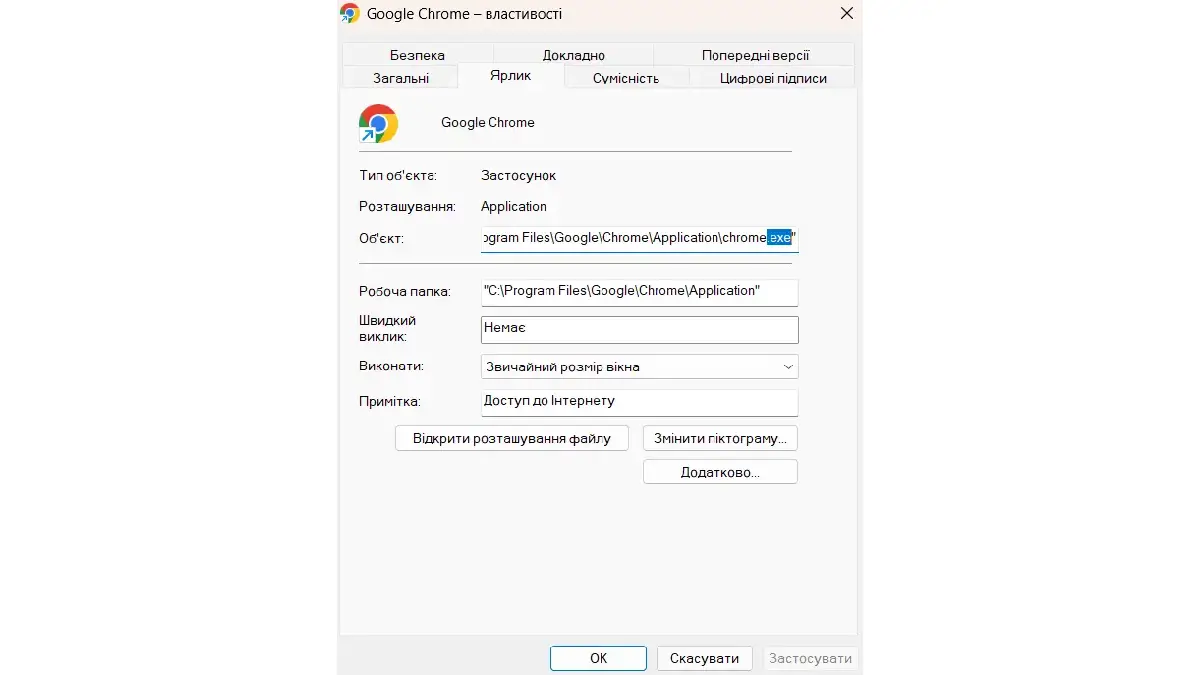
- Клікніть правою кнопкою миші по значку вашого браузера на робочому столі та виберіть «Властивості».
- Зверніть увагу на рядок «Об'єкт» у вкладці «Ярлик». Там має бути вказаний тільки чистий шлях до застосунку, який закінчується на .exe".
- Якщо після лапок дописана якась адреса сайту – повністю зітріть цю приписку, натисніть «Застосувати» та «ОК». Якщо система не дає змінити дані, цей пошкоджений ярлик потрібно просто видалити і створити новий із папки зі встановленою програмою.
Крок 3: Закриття вразливості SMB (для старих систем)
Мережеві хробаки часто проникають на ПК через застарілі протоколи спільного доступу до файлів. Якщо на вашій машині встановлена Windows 7 або XP, де немає сучасного автоматичного захисту, цю лазівку потрібно закрити руками.
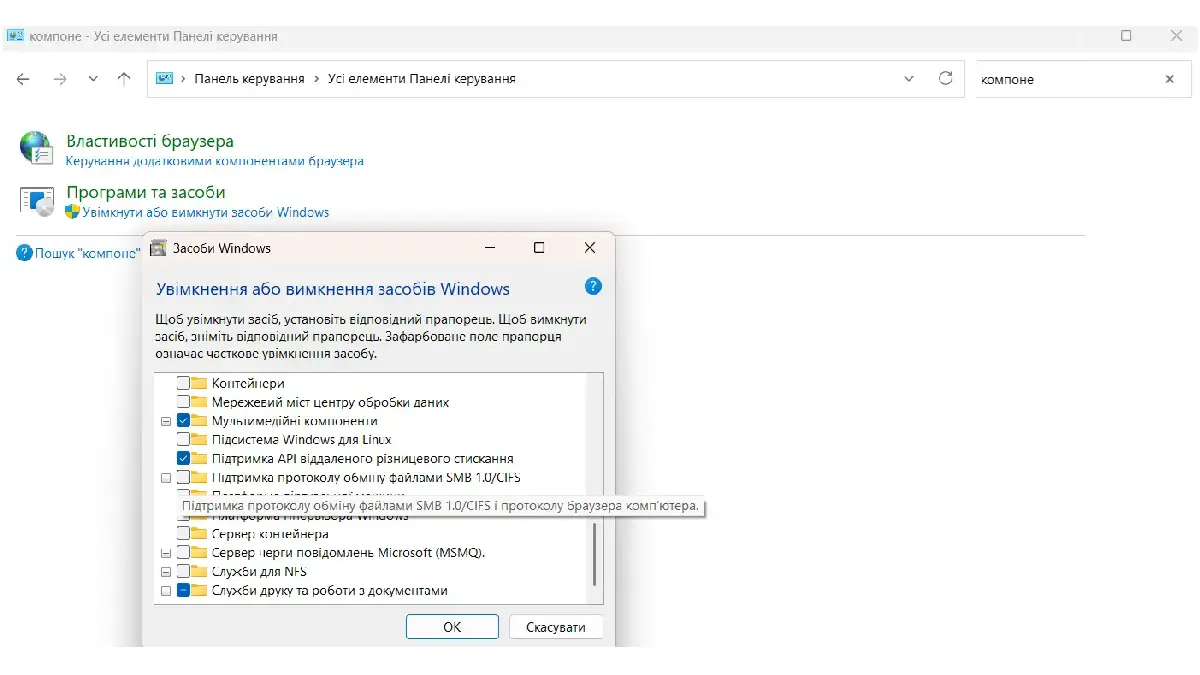
- Відкрийте «Панель керування», перейдіть у розділ «Програми», а потім – «Увімкнення або вимкнення компонентів Windows».
- У списку, що з'явився, знайдіть пункт «Підтримка спільного доступу до файлів SMB 1.0/CIFS».
- Повністю зніміть галочку з цього пункту, натисніть «ОК» і перезавантажте комп'ютер. Мережева вразливість буде ліквідована, що вирішує питання, як видалити вірус SMB з ПК на рівні мережевого трафіку.
Додатково варто приділити увагу сполученим ґаджетам. Коли мобільний пристрій на базі Android регулярно комутує з ПК через USB-кабель або активно використовується для збереження медіаконтенту через YouTube-завантажувачі, запускати файли з розширенням .exe безпосередньо з телефонного сховища категорично заборонено. Безпечніше скопіювати чисті фотографії та треки в окрему папку на жорсткому диску, а від сумнівного софту позбутися всередині самого смартфона через його штатне меню керування застосунками.
Фірмові комп'ютери Artline та апаратна надійність
Стійкість програмного середовища завжди впирається в стабільність заліза. Нескінченні зависання, апаратні збої та неможливість активувати сучасні протоколи безпеки – вірна ознака того, що поточна платформа фізично застаріла. Український ритейлер електроніки Artline пропонує готове рішення цієї проблеми. У нашому асортименті зібрані прогресивні комп'ютери, створені на базі комплектуючих від провідних технологічних брендів, а також високошвидкісні твердотільні накопичувачі та класичні диски. Кожна конфігурація проходить передпродажне технічне тестування та забезпечується оптимізованим софтом, що гарантує ідеальну інтеграцію штатних захисних систем Windows.
м. Київ, вул. Кирилівська, 104
- (080) 033-10-06
- (044) 338-10-06
- (066) 356-10-01
- (097) 356-10-01
- (063) 356-10-01