

Вопрос о том, как полностью удалить программу с ПК, рано или поздно встает перед каждым пользователем. Проблема в том, что современное программное обеспечение – это не просто один файл, а сложная экосистема из библиотек, драйверов, записей в реестре и временных папок. Стандартная деинсталляция, к которой мы привыкли, часто работает поверхностно, оставляя после себя гигабайты «цифрового мусора».
Содержание:
- Windows: Глубокое удаление программного мусора и гигиена системы
- macOS: Как правильно удалять приложения в экосистеме Apple
- Linux: Полная очистка и работа с зависимостями
- Где купить качественный компьютер
Накопленный программный мусор постепенно превращается в балласт, который тормозит загрузку операционной системы, вызывает конфликты при установке нового софта и провоцирует неприятные зависания. В этом материале мы подробно разберем, как должна проводиться профессиональная деинсталляция программ и удаление остаточных файлов на всех популярных платформах, чтобы ваше железо работало на полную мощность.
Windows: Глубокое удаление программного мусора и гигиена системы
В операционной системе от Microsoft программный мусор скапливается активнее всего из-за архитектурных особенностей – наличия реестра и разрозненных папок профиля. Чтобы удаление программ Windows 10/11 было действительно эффективным, необходимо действовать в несколько этапов.
Стандартный деинсталлятор и его подводные камни
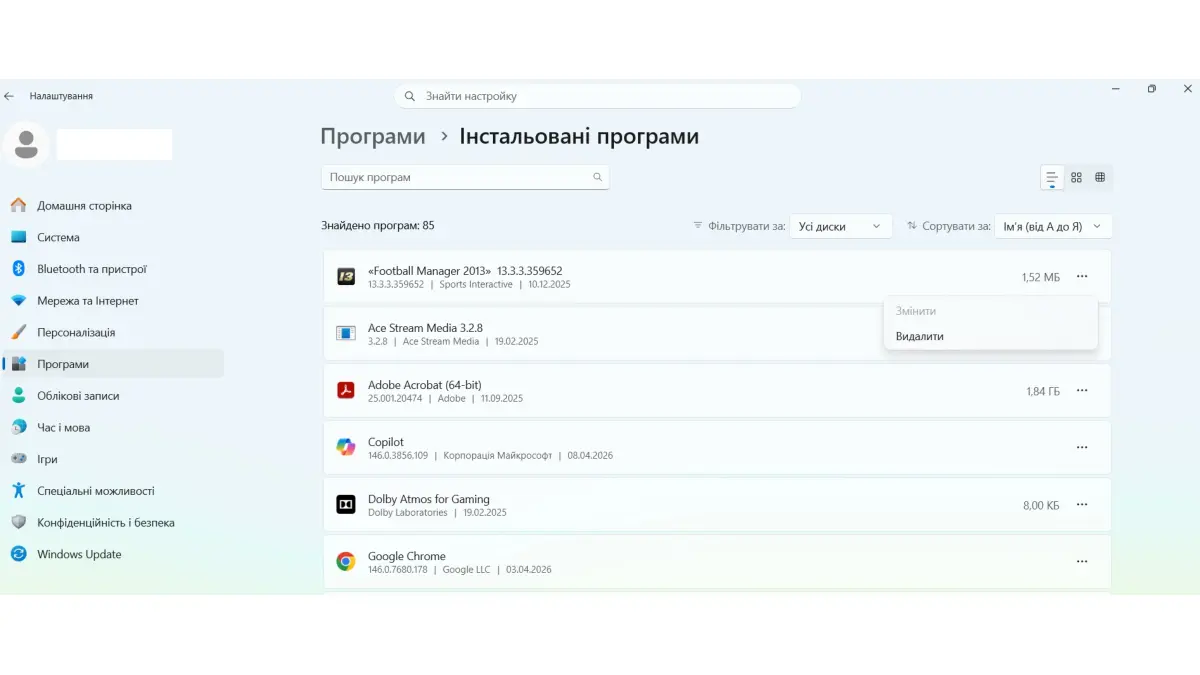
Первый шаг – использование меню «Параметры» (затем нужно выбрать «Программы» и «Инсталлированные программы», три точки и «Удалить») или классической «Панели управления». Это базовое удаление, которое инициирует скрипт, написанный самим разработчиком приложения. Проблема в том, что многие разработчики намеренно оставляют в системе ваши настройки и лицензионные ключи «на будущее». В итоге очистка системыпроисходит лишь частично.
Специализированный софт
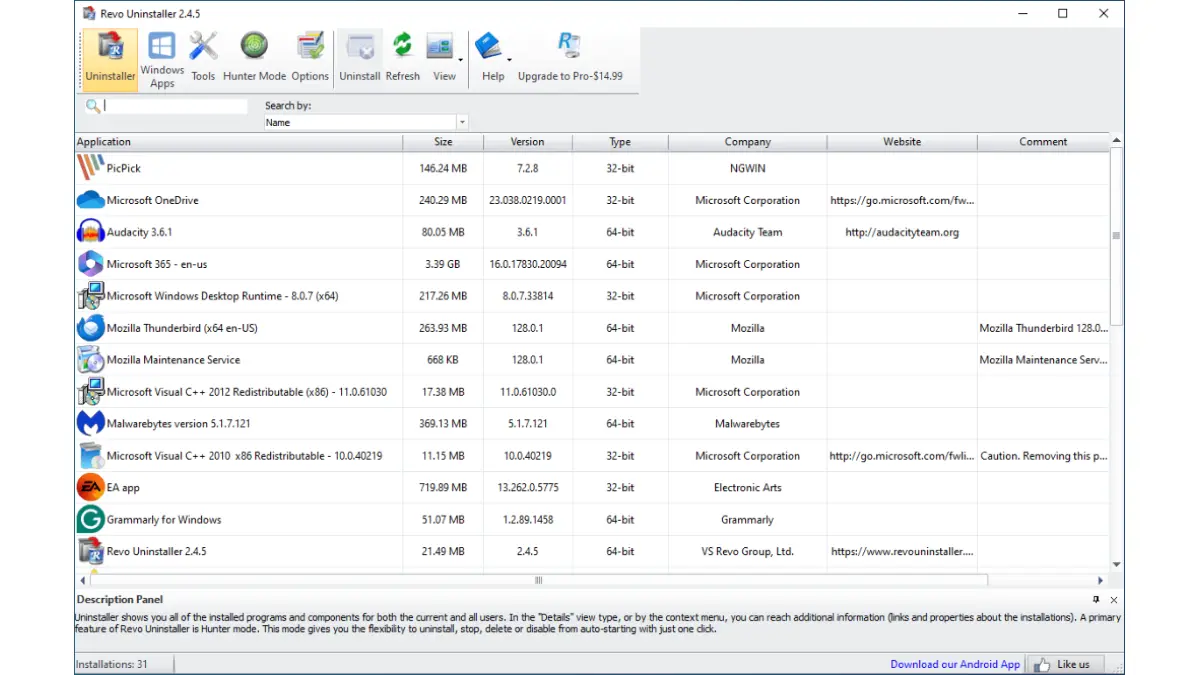
Для тех, кто не хочет вручную искать каждый файл, существуют утилиты Revo Uninstaller и Geek Uninstaller. Эти программы работают по принципу «двойного сканирования». Сначала они запускают стандартный мастер удаления, а затем принудительно проверяют файловую систему и реестр. Такой подход позволяет найти и стереть даже те «хвосты», о которых забыл сам установщик. Это самый безопасный и быстрый способ поддерживать порядок.
Ручная очистка реестра и папок (для опытных)
Если программа была вирусной или «упорной», требуется ручное вмешательство:
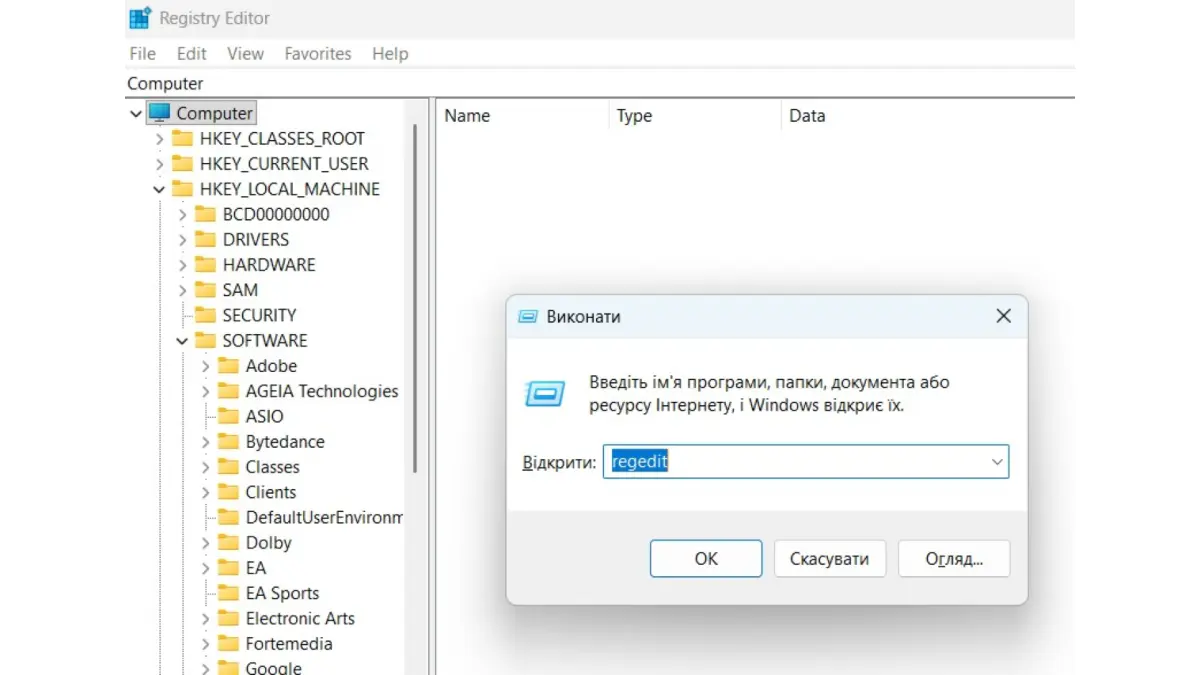
- Очистка реестра: Через команду regedit открывается доступ к базе данных настроек. Здесь важно проверить ветки HKEY_CURRENT_USER\Software и HKEY_LOCAL_MACHINE\SOFTWARE. Удаление папок с названием программы в этих разделах обнуляет информацию о софте в системе.
- Директории AppData и ProgramData: Это «тайники» Windows. Нажав Win + R и введя %appdata%, вы попадете в папку, где хранятся пользовательские данные программ. Часто там остаются сотни мегабайт логов и кэша, которые нужно удалить вручную.
macOS: Как правильно удалять приложения в экосистеме Apple
Существует опасный миф: в macOS всё просто – перетащил иконку в корзину и готово. На самом деле, так вы удаляете только оболочку. Настоящая очистка системы в Mac требует понимания структуры папок «Библиотеки».
Инструкция о том, как удалить приложение на macOS, включает обязательную проверку путей ~/Library/Application Support и ~/Library/Preferences. Именно здесь хранятся конфигурационные файлы .plist, которые могут вызывать сбои при переустановке софта. Чтобы не копаться в системных дебрях и автоматизировать удаление кэша и логов, профессионалы используют AppCleaner. Эта маленькая утилита находит все связи приложения и предлагает стереть их одним движением, экономя место на вашем SSD.
Linux: Полная очистка и работа с зависимостями
Linux-дистрибутивы славятся своей прозрачностью, но и здесь есть свои нюансы. Простого удаления пакета часто недостаточно, так как файлы конфигурации остаются в системе «на вечно».
Чтобы произошло полное удаление вместе со всеми системными настройками, используется команда purge в Linux (например, sudo apt purge [название_пакета]). В отличие от обычной команды remove, purge вычищает все глобальные конфигурации. Кроме того, не забывайте про скрытые папки в вашем домашнем каталоге (нажмите Ctrl + H), где в папках .config или .local могут годами храниться остатки старых программ.
Где купить качественный компьютер
Если вы решили купить компьютер, способный справляться с любыми задачами – от 3D-рендеринга до современных игр на ультра-настройках, – обратите внимание на решения от Artline. Каждый игровой компьютерили рабочая станция нашего бренда собирается из топовых компонентов, которые проходят строгий входной контроль и многочасовые стресс-тесты.
Мы проектируем системы таким образом, чтобы вы получали максимальную производительность ПК прямо из коробки. Однако, чтобы сохранить эту скорость на годы, важна правильная эксплуатация. Регулярная деинсталляция ненужного софта и контроль за чистотой системы позволят вашему Artline оставаться таким же быстрым, как в первый день после покупки. Мы создаем технику для тех, кто не привык к компромиссам, а чистота программной части – это финальный штрих к портрету идеального компьютера.
г. Киев, ул. Кирилловская, 104
- (080) 033-10-06
- (044) 338-10-06
- (066) 356-10-01
- (097) 356-10-01
- (063) 356-10-01