


Питання про те, як повністю видалити програму з ПК, рано чи пізно постає перед кожним користувачем. Проблема в тому, що сучасне програмне забезпечення – це не просто один файл, а складна екосистема з бібліотек, драйверів, записів у реєстрі та тимчасових папок. Стандартна деінсталяція, до якої ми звикли, часто працює поверхнево, залишаючи після себе гігабайти «цифрового сміття».
Зміст:
- Windows: Глибоке видалення програмного сміття та гігієна системи
- macOS: Як правильно видаляти застосунки в екосистемі Apple
- Linux: Повне очищення та робота із залежностями
- Де купити якісний комп’ютер
Накопичене програмне сміття поступово перетворюється на баласт, який сповільнює завантаження операційної системи, спричиняє конфлікти під час встановлення нового програмного забезпечення та провокує неприємні зависання. У цьому матеріалі ми детально розберемо, як має проводитися професійна деінсталяція програм і видалення залишкових файлів на всіх популярних платформах, щоб ваше залізо працювало на повну потужність.
Windows: Глибоке видалення програмного сміття та гігієна системи
В операційній системі від Microsoft програмне сміття накопичується найактивніше через архітектурні особливості – наявність реєстру та розрізнених папок профілю. Щоб видалення програм у Windows 10/11 було справді ефективним, необхідно діяти в кілька етапів.
Стандартний деінсталятор і його підводні камені
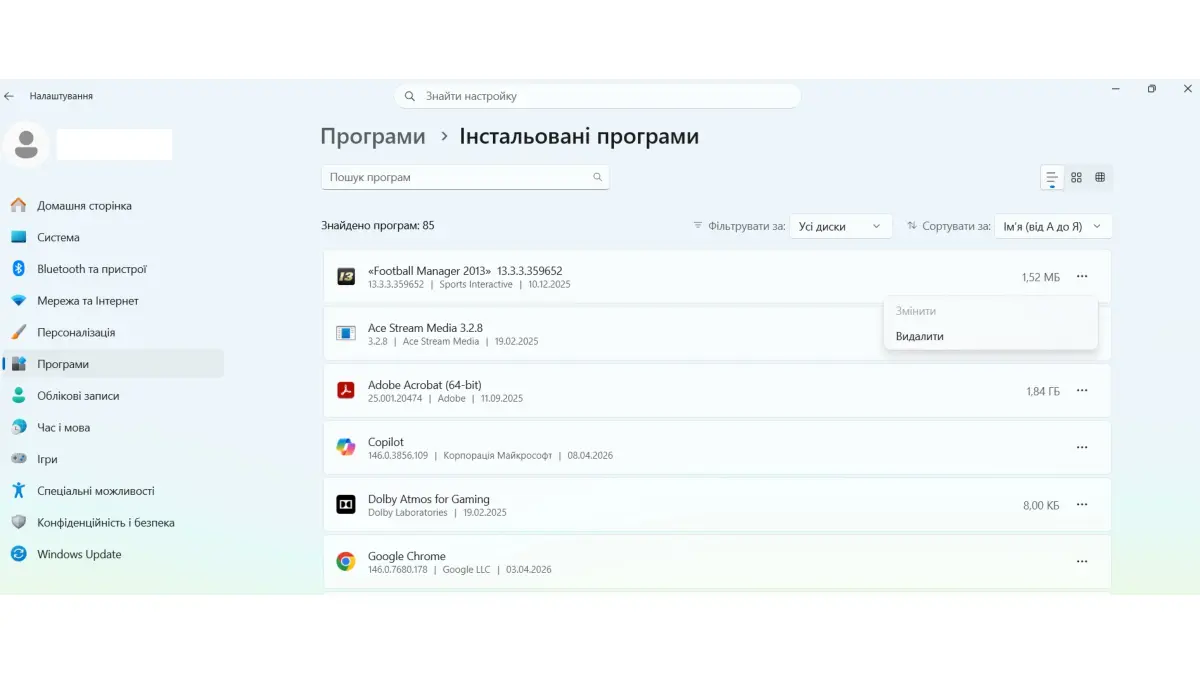
Перший крок – використання меню «Параметри» (потім потрібно вибрати «Програми» й «Інстальовані програми», три крапки та «Видалити») або класичної «Панелі керування». Це базове видалення, яке запускає скрипт, написаний самим розробником застосунку. Проблема в тому, що багато розробників навмисно залишають у системі ваші налаштування та ліцензійні ключі «на майбутнє». У результаті очищення системи відбувається лише частково.
Спеціалізоване програмне забезпечення
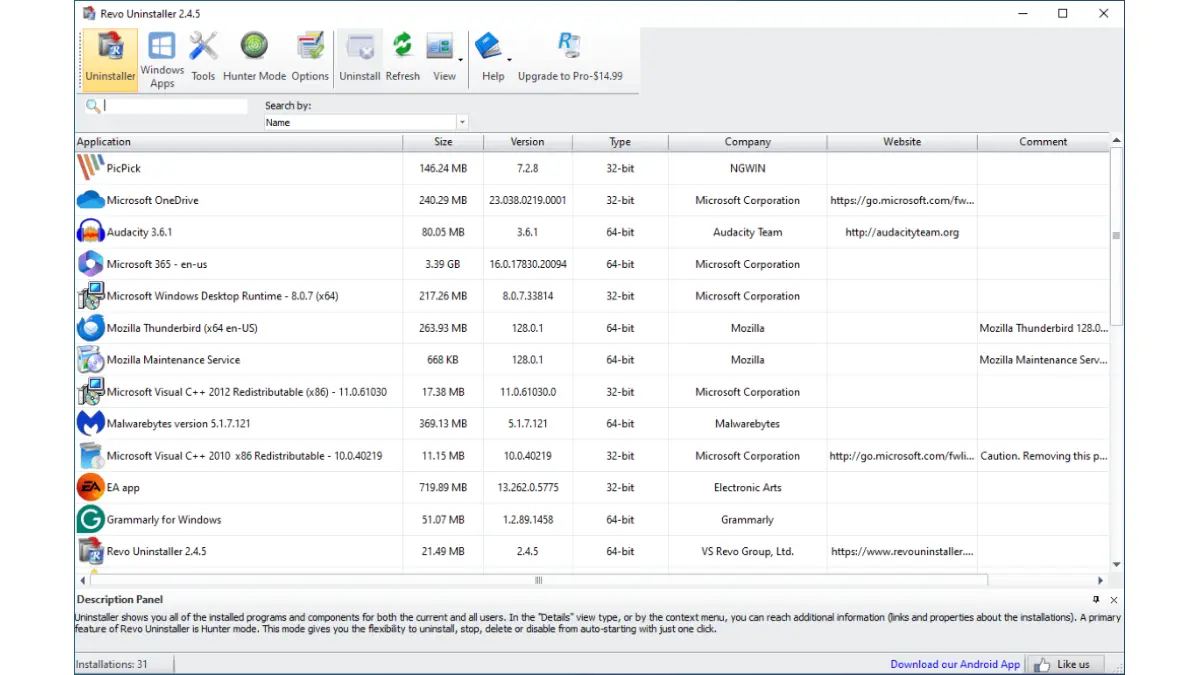
Для тих, хто не хоче вручну шукати кожен файл, існують утиліти Revo Uninstaller та Geek Uninstaller. Ці програми працюють за принципом «подвійного сканування». Спочатку вони запускають стандартний майстер видалення, а потім примусово перевіряють файлову систему та реєстр. Такий підхід дозволяє знайти й видалити навіть ті «хвости», про які забув сам інсталятор. Це найбезпечніший і найшвидший спосіб підтримувати порядок.
Ручне очищення реєстру та папок (для досвідчених)
Якщо програма була вірусною або «упертою», потрібне ручне втручання:
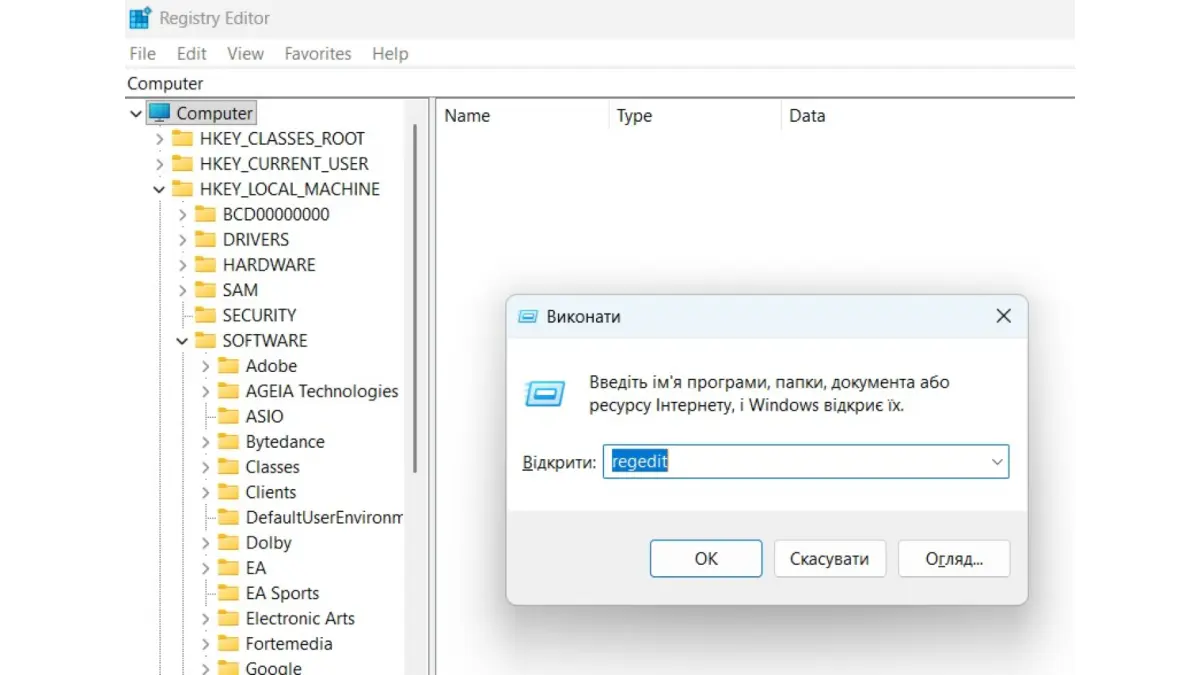
- Очищення реєстру: Через команду regedit відкривається доступ до бази даних налаштувань. Тут важливо перевірити гілки HKEY_CURRENT_USER\Software та HKEY_LOCAL_MACHINE\SOFTWARE. Видалення папок із назвою програми в цих розділах обнулює інформацію про програмне забезпечення в системі.
- Директорії AppData та ProgramData: Це «тайники» Windows. Натиснувши Win + R і ввівши %appdata%, ви потрапите в папку, де зберігаються користувацькі дані програм. Часто там залишаються сотні мегабайт логів і кешу, які потрібно видалити вручну.
macOS: Як правильно видаляти застосунки в екосистемі Apple
Існує небезпечний міф: у macOS усе просто – перетягнув іконку в смітник і готово. Насправді так ви видаляєте лише оболонку. Справжнє очищення системи на Mac потребує розуміння структури папок «Бібліотеки».
Інструкція, як видалити застосунок на macOS, обов’язково включає перевірку шляхів ~/Library/Application Support та ~/Library/Preferences. Саме тут зберігаються конфігураційні файли .plist, які можуть спричиняти збої під час перевстановлення програмного забезпечення. Щоб не нишпорити в системних нетрях і автоматизувати видалення кешу та логів, професіонали користуються AppCleaner. Ця невелика утиліта знаходить усі зв’язки застосунку й пропонує стерти їх одним рухом, економлячи місце на вашому SSD.
Linux: Повне очищення та робота із залежностями
Linux-дистрибутиви славляться своєю прозорістю, але й тут є свої нюанси. Простого видалення пакета часто замало, адже файли конфігурації залишаються в системі «назавжди».
Щоб відбулося повне видалення разом зі всіма системними налаштуваннями, використовується команда purge в Linux (наприклад, sudo apt purge [назва_пакета]). На відміну від звичайної команди remove, purge вичищає всі глобальні конфігурації. Крім того, не забувайте про приховані папки у вашому домашньому каталозі (натисніть Ctrl + H), де в теках .config або .local роками можуть зберігатися залишки старих програм.
Де купити якісний комп’ютер
Якщо ви вирішили купити комп’ютер, здатний впоратися з будь-якими завданнями – від 3D-рендерингу до сучасних ігор на ультра-налаштуваннях, – зверніть увагу на рішення від Artline. Кожен ігровий комп’ютер або робоча станція нашого бренда збирається з топових комплектуючих, які проходять суворий вхідний контроль і багаторазові стрес-тести.
Ми проєктуємо системи таким чином, щоб ви отримували максимальну продуктивність ПК прямо з коробки. Однак, щоб зберегти цю швидкість на роки, важлива правильна експлуатація. Регулярна деінсталяція непотрібного програмного забезпечення та контроль за чистотою системи дозволять вашому Artline залишатися таким само швидким, як у перший день після покупки. Ми створюємо техніку для тих, хто не звик до компромісів, а чистота програмної частини – це фінальний штрих до портрета ідеального комп’ютера.
м. Київ, вул. Кирилівська, 104
- (080) 033-10-06
- (044) 338-10-06
- (066) 356-10-01
- (097) 356-10-01
- (063) 356-10-01