

Подключение ПК к телевизору позволяет создать домашний кинотеатр или поиграть на большом экране. Независимо от того, хотите ли вы испытать современные AAA-игры, посмотреть фильм, провести презентацию или просто расширить рабочее пространство, подключение ПК к ТВ – это базовая задача, с которой рано или поздно сталкивается каждый. В этом материале разберем все актуальные методы, как подключить компьютер к телевизору.
Содержание:
- Способ 1: HDMI (Самый надежный)
- Способ 2: DisplayPort (Если HDMI ПК занят монитором)
- Способ 3: USB Type-C (Для ноутбуков)
- Способ 4: Wi-Fi (Miracast)
- Способ 5: DLNA (Трансляция файлов)
- Способ 6: Устаревшие форматы (VGA и DVI)
- Настройка изображения и звука в Windows
- Где купить качественный кабель для подключения компьютера и телевизора
Способ 1: HDMI (Самый надежный)
HDMI – это наиболее распространенный способ передачи видео и звука от одного устройства к другому. Практически все современные видеокарты, материнские платы и телевизоры оснащены этими портами. Преимущество такого способа состоит в возможности передачи картинки в 4K (и даже 8K) с высокой частотой обновления кадров, одновременная передача многоканального звука, полное отсутствие задержек и зависаний, что критично для геймеров.
Какие кабели нужны (примеры моделей):
- ATcom HDMI-HDMI 4K ver. 2.0 2m – недорогая база для фильмов и повседневных задач.
- Atcom HDMI to HDMI V2.1 1m – выбор геймеров (прочная оплетка, поддержка 60 Гц для динамичных игр).
Инструкция:
- Выключите ПК и ТВ.
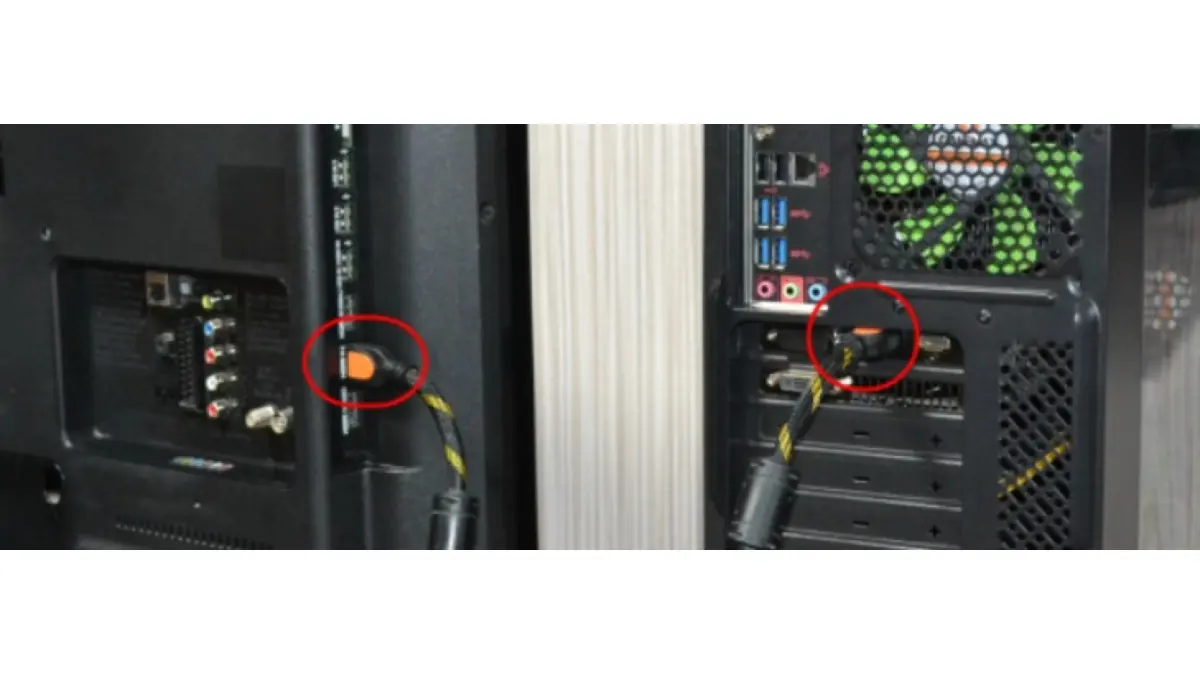
- Вставьте кабель в разъем видеокарты ПК (не в материнскую плату!) и свободному разъему HDMI на телевизоре.
- Включите устройства. На пульте ТВ нажмите Source (или Input) и выберите нужный HDMI-порт.
Способ 2: DisplayPort (Если HDMI ПК занят монитором)
Позволяет использовать свободные порты видеокарты без потери качества картинки. Нужен кабель-переходник.
Пример подходящего кабеля:
- UGREEN DP125 DisplayPort to HDMI 2.0 4K@30Hz 2m – надежный шнур для конвертации сигнала в высоком разрешении.
Инструкция:
- Конец DisplayPort вставьте в видеокарту.
- Конец HDMI – в телевизор.
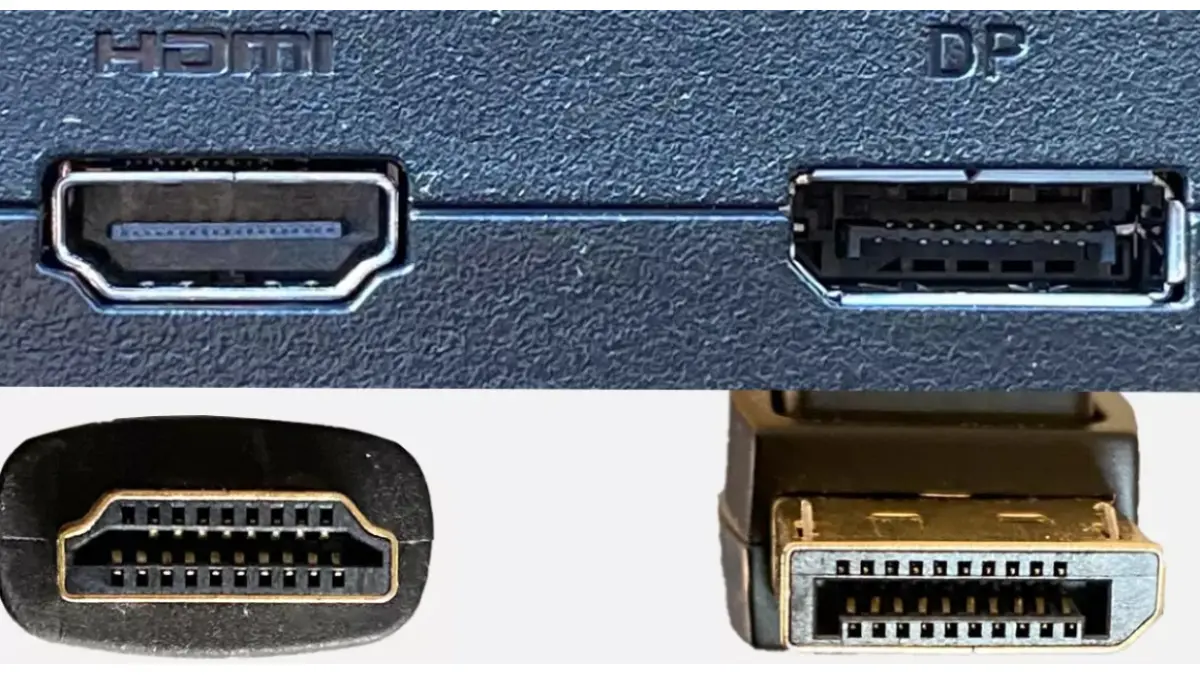
- Выберите на ТВ соответствующий источник. (Важно: такие кабели передают сигнал только в одну сторону – от ПК к ТВ).
Способ 3: USB Type-C (Для ноутбуков)
Ультрабуки часто не имеют стандартных видеовыходов. Используется порт Type-C с поддержкой DisplayPort Alt Mode/Thunderbolt.
Рекомендуемый кабель:
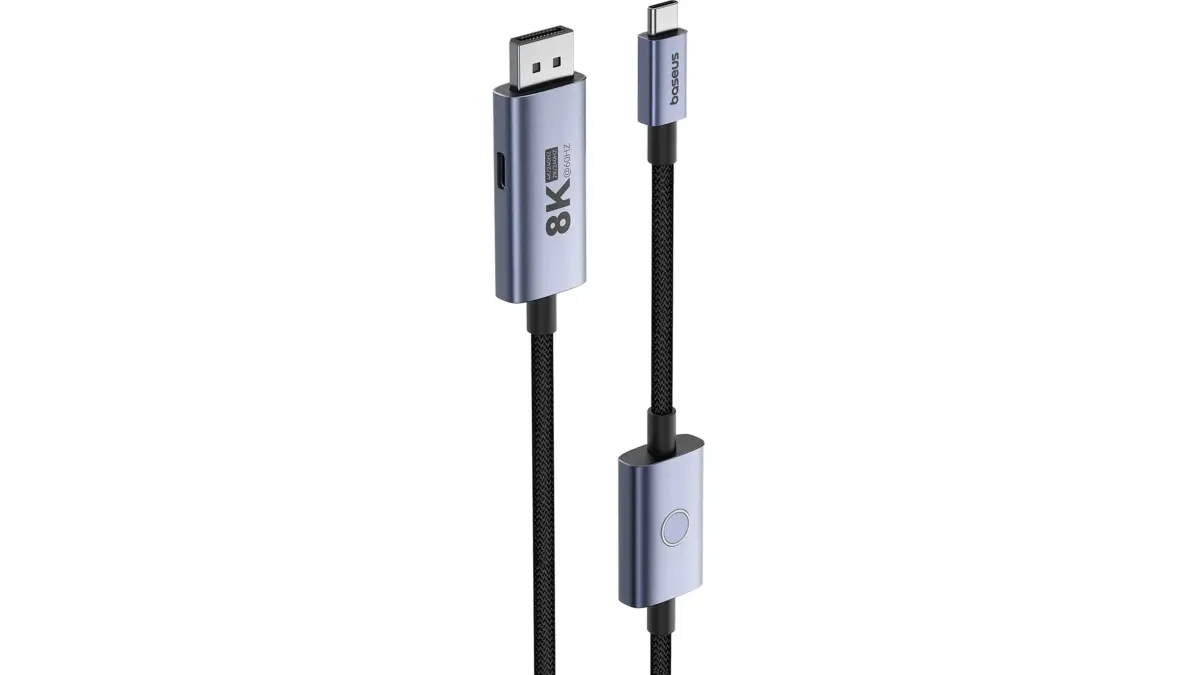
- Baseus High Definition Series Type-C to DP 8K Adapter Cable – премиум-решение для вывода видео высочайшего качества.
Инструкция:
- Соедините ноутбук (USB Type-C) и ТВ (DisplayPort) кабелем.
- Выберите нужный видеовход на телевизоре. Если подключение не произошло, вероятно, порт Type-C ноутбука не поддерживает вывод видео.
Способ 4: Wi-Fi (Miracast)
Беспроводное дублирование экрана. Идеально для фото или презентаций, но из-за задержки сигнала (инпут лага) не подходит для игр.
Инструкция (Windows 10/11):
- Подключите ПК и ТВ к одной Wi-Fi сети.
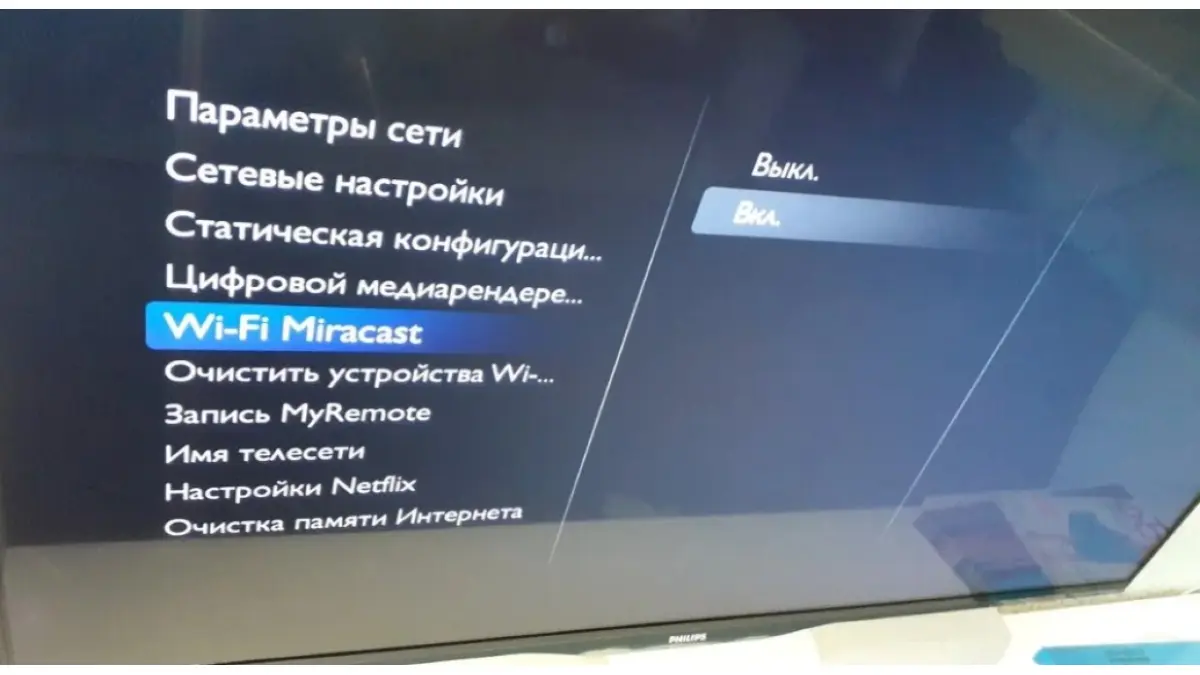
- Включите на ТВ трансляцию (Miracast / Screen Mirroring).
- На ПК нажмите Win + K.
- В появившемся меню кликните на свой телевизор и подтвердите соединение.
Способ 5: DLNA (Трансляция файлов)
Передача конкретного видеофайла по сети. Компьютер остается свободным, а телевизор работает как плеер.
Инструкция:
- Убедитесь, что устройства в одной локальной сети.
- Нажмите правой кнопкой мыши по фильму на ПК.
- Выберите «Передать на устройство» (Cast to Device) -> имя вашего ТВ.
Способ 6: Устаревшие форматы (VGA и DVI)
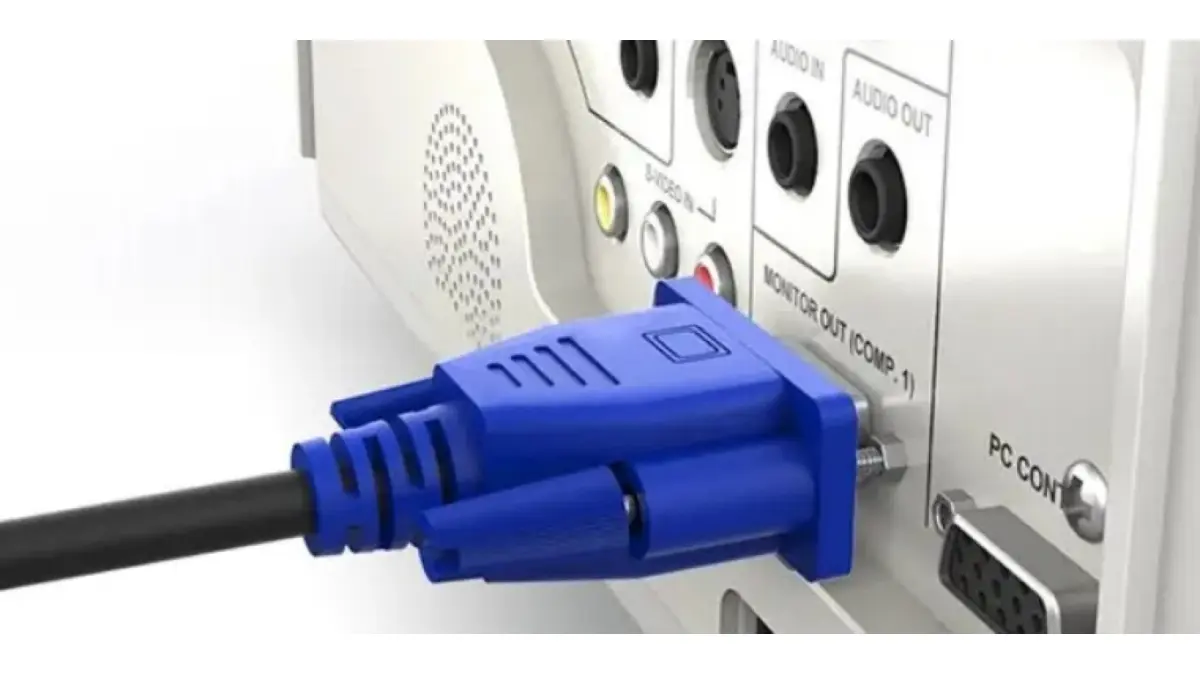
Для старой техники. VGA передает только картинку (для звука нужен отдельный кабель 3.5mm mini-jack от материнской платы к ТВ). DVI дает цифровой сигнал, но звук тоже передает не всегда.
Инструкция простая:
- Соедините устройства кабелем, плотно закрутите винты на штекерах.
- На пульте ТВ выберите источник «PC» или «RGB».
Настройка изображения и звука в Windows
Нажмите комбинацию клавиш Win + P. Появится боковая панель с четырьмя режимами:
- Только экран компьютера: Телевизор отключен.
- Повторяющийся: На ПК и ТВ выводится одно и то же.
- Расширить: ТВ становится независимым вторым монитором. Чтобы поменять экраны местами, кликните правой кнопкой по рабочему столу, затем «Параметры экрана» и перетащите дисплеи как вам удобно.
- Только второй экран: Монитор компьютера гаснет.
Бывает, что картинка на ТВ есть, а звук идет из колонок ПК. В таком случае нужно сделать следующее:
- Кликните на значок динамика в правом нижнем углу экрана (возле часов).
- Нажмите на стрелочку выбора устройства над ползунком громкости.
- Выберите ваш телевизор (он может называться брендом ТВ или именем видеокарты, например, NVIDIA High Definition Audio).
Где купить качественный кабель для подключения компьютера и телевизора
Для 4K-гейминга и фильмов всегда используйте проводное подключение (самый распространенный вариант – HDMI). Беспроводные методы оставьте для браузера и фото. Качество изображения напрямую зависит не только от мощности вашей видеокарты или разрешения телевизора, но и от «связующего звена» – кабеля. В интернет-магазине Artline мы отобрали только проверенные аксессуары, которые гарантируют стабильный сигнал без артефактов и помех.
г. Киев, ул. Кирилловская, 104
- (080) 033-10-06
- (044) 338-10-06
- (066) 356-10-01
- (097) 356-10-01
- (063) 356-10-01