

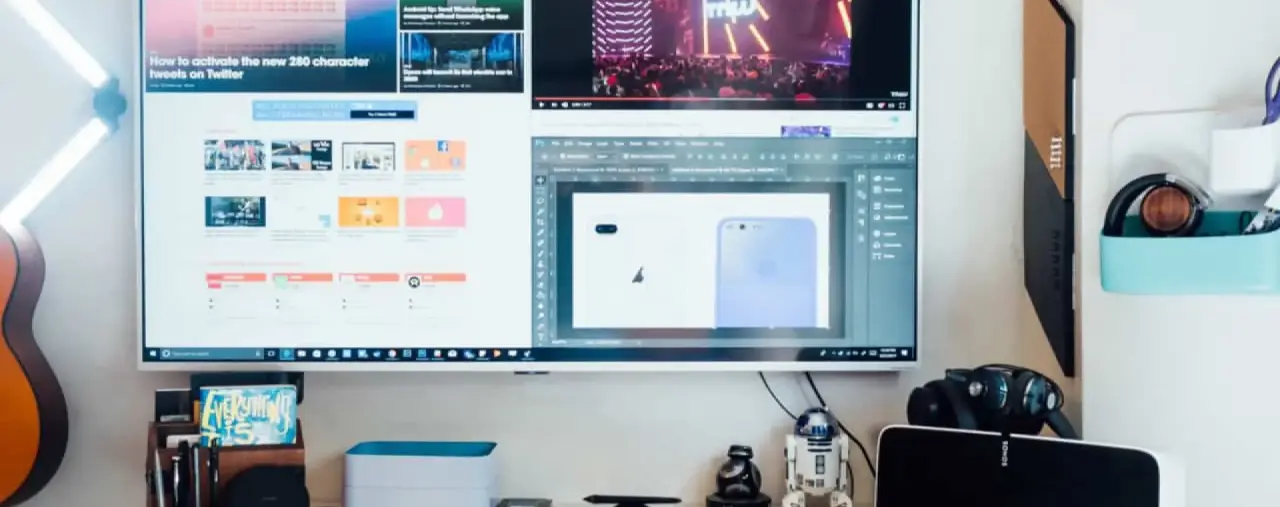
Підключення ПК до телевізора дає змогу створити домашній кінотеатр або пограти на великому екрані. Незалежно від того, чи хочете ви випробувати сучасні AAA-ігри, переглянути фільм, провести презентацію чи просто розширити робочий простір, підключення ПК до ТВ – це базова задача, з якою рано чи пізно стикається кожен. У цьому матеріалі ми розглянемо всі актуальні способи підключення комп’ютера до телевізора.
Зміст:
- Спосіб 1: HDMI (найнадійніший)
- Спосіб 2: DisplayPort (якщо HDMI ПК зайнятий монітором)
- Спосіб 3: USB Type-C (для ноутбуків)
- Спосіб 4: Wi-Fi (Miracast)
- Спосіб 5: DLNA (трансляція файлів)
- Спосіб 6: Застарілі формати (VGA та DVI)
- Налаштування зображення та звуку в Windows
- Де купити якісний кабель для підключення комп’ютера й телевізора
Спосіб 1: HDMI (найнадійніший)
HDMI – це найпоширеніший спосіб передачі відео та звуку від одного пристрою до іншого. Майже всі сучасні відеокарти, материнські плати та телевізори оснащені цими портами. Перевага такого способу полягає в можливості передачі зображення в 4K (і навіть 8K) з високою частотою оновлення кадрів, одночасній передачі багатоканального звуку, а також у повній відсутності затримок і зависань, що особливо важливо для геймерів.
Які кабелі потрібні (приклади моделей):
- ATcom HDMI-HDMI 4K ver. 2.0 2m – недорога базова модель для фільмів і повсякденних завдань.
- Atcom HDMI to HDMI V1 1m – вибір геймерів (міцна оплетка, підтримка 60 Гц для динамічних ігор).
Інструкція:
- Вимкніть ПК і ТВ.
- Вставте кабель у роз’єм відеокарти ПК (не в материнську плату!) та у вільний роз’єм HDMI на телевізорі.
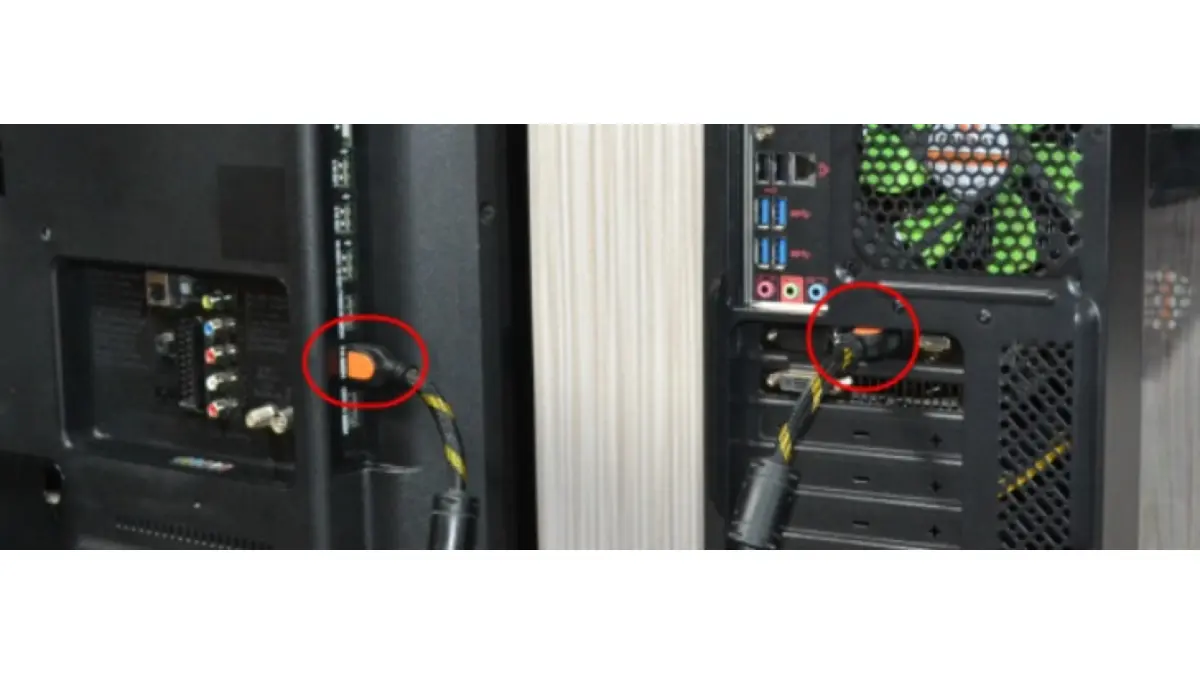
- Увімкніть пристрої. На пульті телевізора натисніть Source (або Input) і виберіть потрібний HDMI-порт.
Спосіб 2: DisplayPort (якщо HDMI ПК зайнятий монітором)
Дозволяє використовувати вільні порти відеокарти без втрати якості зображення. Потрібен кабель-перехідник.
Приклад сумісного кабелю:
- UGREEN DP125 DisplayPort to HDMI0 4K@30Hz 2m – надійний шнур для конвертації сигналу у високій роздільній здатності.
Інструкція:
- Кінець DisplayPort вставте в роз’єм відеокарти.
- Кінець HDMI – в телевізор.
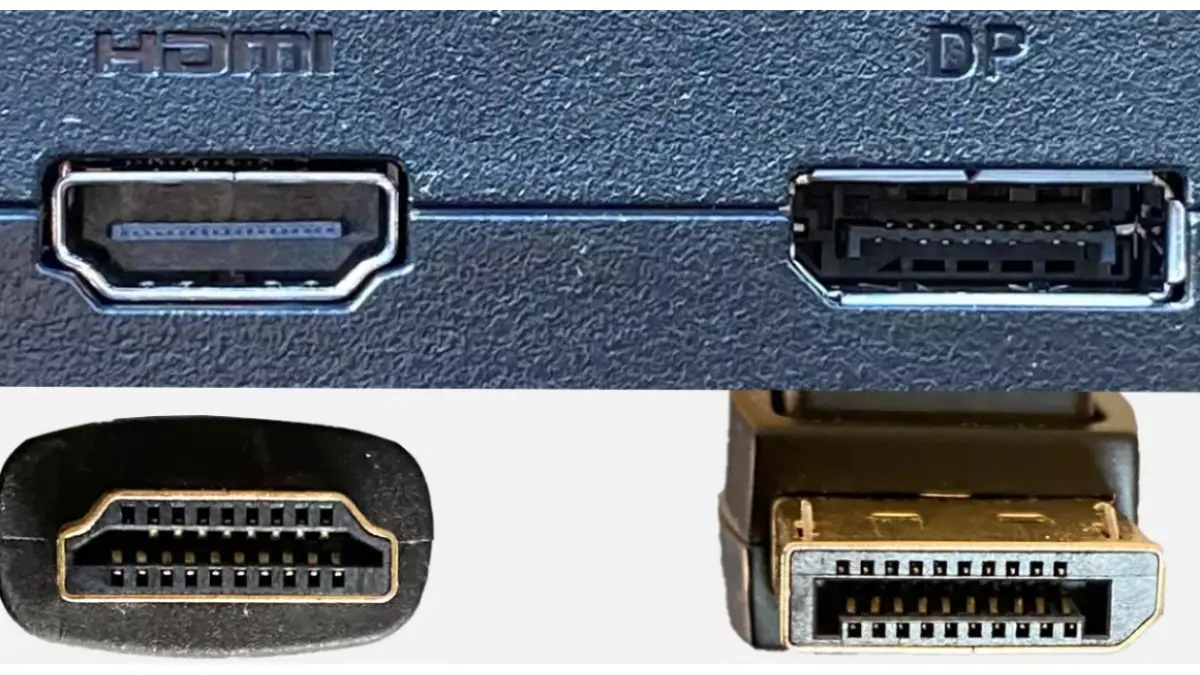
- Виберіть на ТВ відповідне джерело сигналу. (Важливо: такі кабелі передають сигнал лише в один бік – від ПК до ТВ).
Спосіб 3: USB Type-C (для ноутбуків)
Ультрабуки часто не мають стандартних відеовиходів. Використовується порт Type-C з підтримкою DisplayPort Alt Mode або Thunderbolt.
Рекомендований кабель:
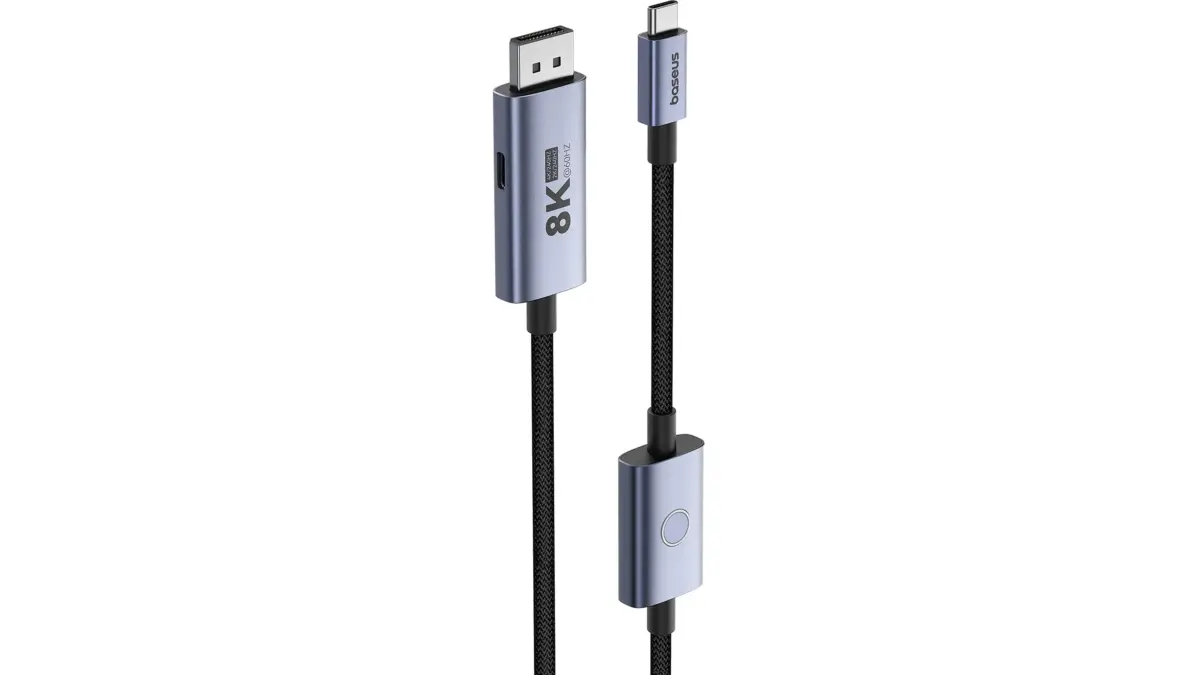
- Baseus High Definition Series Type-C to DP 8K Adapter Cable – преміум-рішення для виведення відео найвищої якості.
Інструкція:
- З’єднайте ноутбук (USB Type-C) і телевізор (DisplayPort) кабелем.
- Виберіть потрібний відеовхід на телевізорі. Якщо підключення не відбулося, ймовірно, порт Type-C ноутбука не підтримує виведення відео.
Спосіб 4: Wi-Fi (Miracast)
Бездротове дублювання екрана. Ідеально для фото чи презентацій, але через затримку сигналу (інпут-лаг) не підходить для ігор.
Інструкція (Windows 10/11):
- Під’єднайте ПК і ТВ до однієї Wi-Fi мережі.
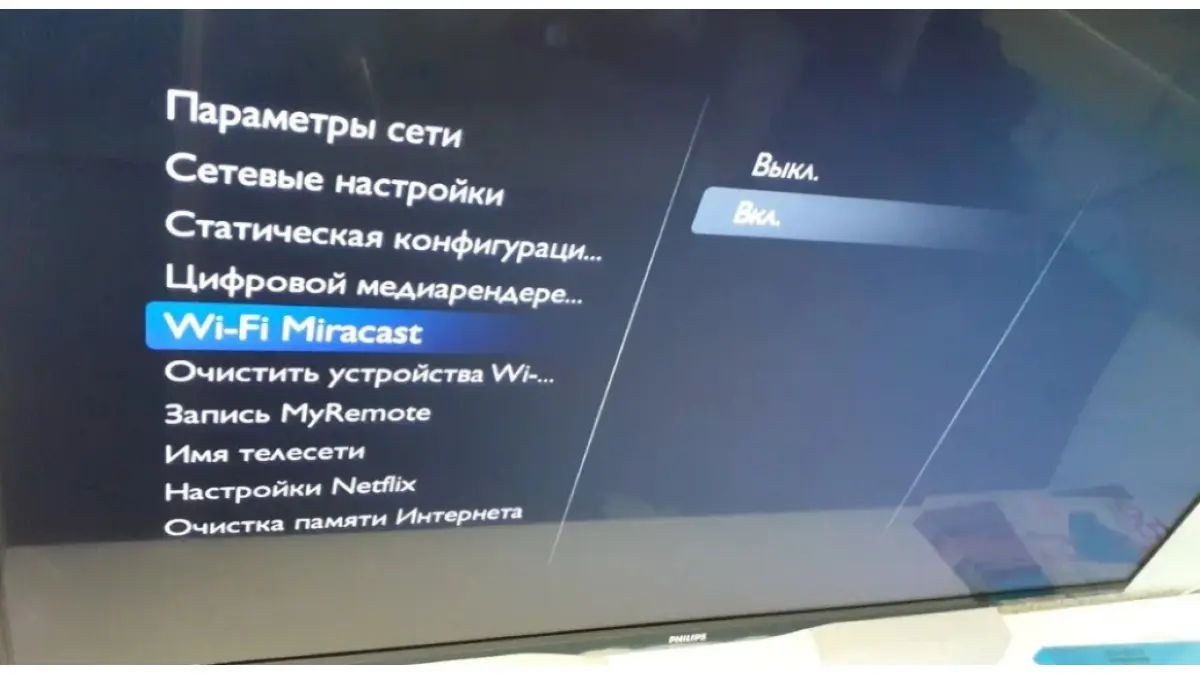
- Увімкніть на телевізорі функцію трансляції (Miracast / Screen Mirroring).
- На ПК натисніть Win + K.
- У меню, що з’явилося, клацніть на свій телевізор і підтвердьте з’єднання.
Спосіб 5: DLNA (трансляція файлів)
Передача конкретного відеофайлу мережею. Комп’ютер залишається вільним, а телевізор працює як медіаплеєр.
Інструкція:
- Переконайтеся, що обидва пристрої перебувають в одній локальній мережі.
- Натисніть правою кнопкою миші на відеофайлі на ПК.
- Оберіть «Передати на пристрій» (Cast to Device) → ім’я вашого телевізора.
Спосіб 6: Застарілі формати (VGA та DVI)
Для старої техніки. VGA передає лише зображення (для звуку потрібен окремий кабель 3,5 mm mini-jack від материнської плати до ТВ). DVI дає цифровий сигнал, але звук передає не завжди.
Інструкція:
- З’єднайте пристрої кабелем, щільно закрутіть гвинти на штекерах.
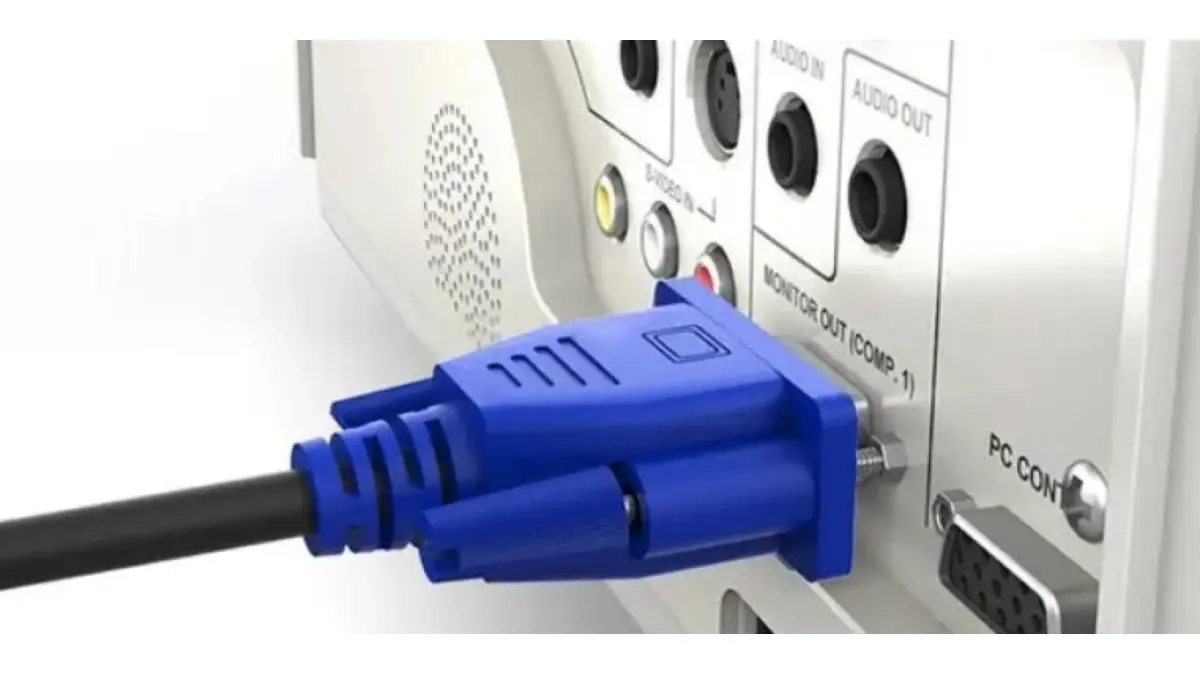
- На пульті телевізора виберіть джерело «PC» або «RGB».
Налаштування зображення та звуку в Windows
Натисніть комбінацію клавіш Win + P. З’явиться бічна панель з чотирма режимами:
- Лише екран комп’ютера – телевізор вимкнено.
- Повторюваний – на ПК і ТВ виводиться однакове зображення.
- Розширити – телевізор стає незалежним другим монітором. Щоб поміняти екрани місцями, клацніть правою кнопкою миші на робочому столі → «Параметри екрана» і перетягніть дисплеї в потрібному порядку.
- Лише другий екран – монітор комп’ютера вимикається.
Якщо зображення на телевізорі є, а звук іде з колонок ПК, зробіть таке:
- Клацніть на значок динаміка в правому нижньому куті екрана (біля годинника).
- Натисніть стрілочку над повзунком гучності.
- Оберіть свій телевізор (може відображатися як бренд ТВ або назва відеокарти, наприклад NVIDIA High Definition Audio).
Де купити якісний кабель для підключення комп’ютера й телевізора
Для 4K-геймінгу та перегляду фільмів завжди використовуйте дротове підключення (найкращий і найпоширеніший варіант – HDMI). Бездротові методи краще залишити для перегляду фото та браузера. Якість зображення залежить не лише від відеокарти та телевізора, а й від кабелю. В інтернет-магазині Artline ми відібрали лише перевірені аксесуари, які забезпечують стабільний сигнал без артефактів і перешкод.
м. Київ, вул. Кирилівська, 104
- (080) 033-10-06
- (044) 338-10-06
- (066) 356-10-01
- (097) 356-10-01
- (063) 356-10-01