

 Ua
Ua


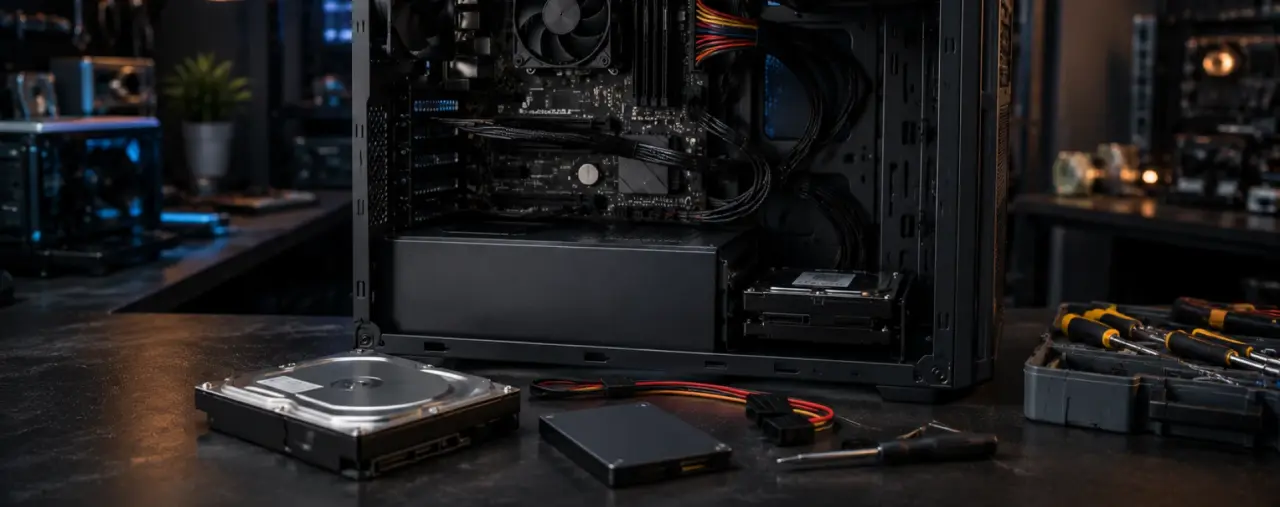
Внезапная потеря доступа к накопителю – классическая проблема. Еще вчера система загружалась за секунды, но сегодня операционная система отказывается распознавать устройство. Ситуация, когда компьютер не видит жесткий диск, встречается повсеместно. Это не зависит от того, используете ли вы старый HDD или скоростной SSD. Паниковать не стоит: чаще всего файлы целы, а сбой вызван отошедшим шлейфом, конфликтом букв в Windows или отсутствием разметки.
Содержание:
- Первичная диагностика: аппаратные или программные сбои
- Почему компьютер не видит переносной жесткий диск
- Программные методы решения через «Управление дисками»
- Комплексный чек-лист неполадок
- Качественные компьютеры и жесткие диски в Artline
В этом материале мы разберем реальные причины неполадок и дадим простой алгоритм восстановления работы накопителя.
Первичная диагностика: аппаратные или программные сбои
Все неисправности делятся на физические поломки железа и логические ошибки софта. Если вы столкнулись с тем, что «Мой компьютер» не видит жесткий диск, просто прислушайтесь к системному блоку. Специфические щелчки, скрежет или полное отсутствие вибрации прямо указывают на механическое повреждение. Если же диск раскручивается, тихо гудит, но в проводнике пусто – корень зла кроется в программной части.
Проверка кабелей и разъемов
Для внутренних накопителей SATA базовым элементом диагностики является проверка интерфейсных кабелей. Контакты со временем окисляются, а сам шлейф – перегибается.
- Полностью обесточьте системный блок.
- Отключите и заново плотно подсоедините кабель данных SATA и провод питания.
- Попробуйте переставить шлейф в соседний SATA-разъем на материнской плате.
Бывает и так, что компьютер видит жесткий диск но не загружается операционная система. Это сигнализирует о повреждении загрузочного сектора или файлов Windows. Физически накопитель исправен, но материнская плата не может найти инструкции для старта ПК.
Почему компьютер не видит переносной жесткий диск
Внешние накопители страдают от сбоев часто. Главная причина здесь – специфика подключения через USB и постоянные перемещения устройства. Когда компьютер не видит переносной жесткий диск, алгоритм действий немного отличается.
Дефицит питания – главный враг внешних HDD
Многие совершают ошибку, подключая емкий внешний HDD к передней панели системного блока или через дешевый USB-хаб. Порты спереди часто страдают от просадок напряжения из-за длинных внутренних проводов. Как результат – накопителю просто не хватает энергии для старта шпинделя. Диск циклично щелкает, а система выдает ошибку.
Важное правило: Всегда подсоединяйте внешний жесткий диск напрямую к портам USB на задней панели материнской платы. Там распаяны силовые линии, гарантирующие стабильный ток.
Также учитывайте износ кабелей. Замена родного шнура на длинный провод от зарядки смартфона гарантированно приведет к тому, что внешний жесткий диск не видит компьютер, поскольку такие провода не рассчитаны на передачу высокой мощности.
Программные методы решения через «Управление дисками»
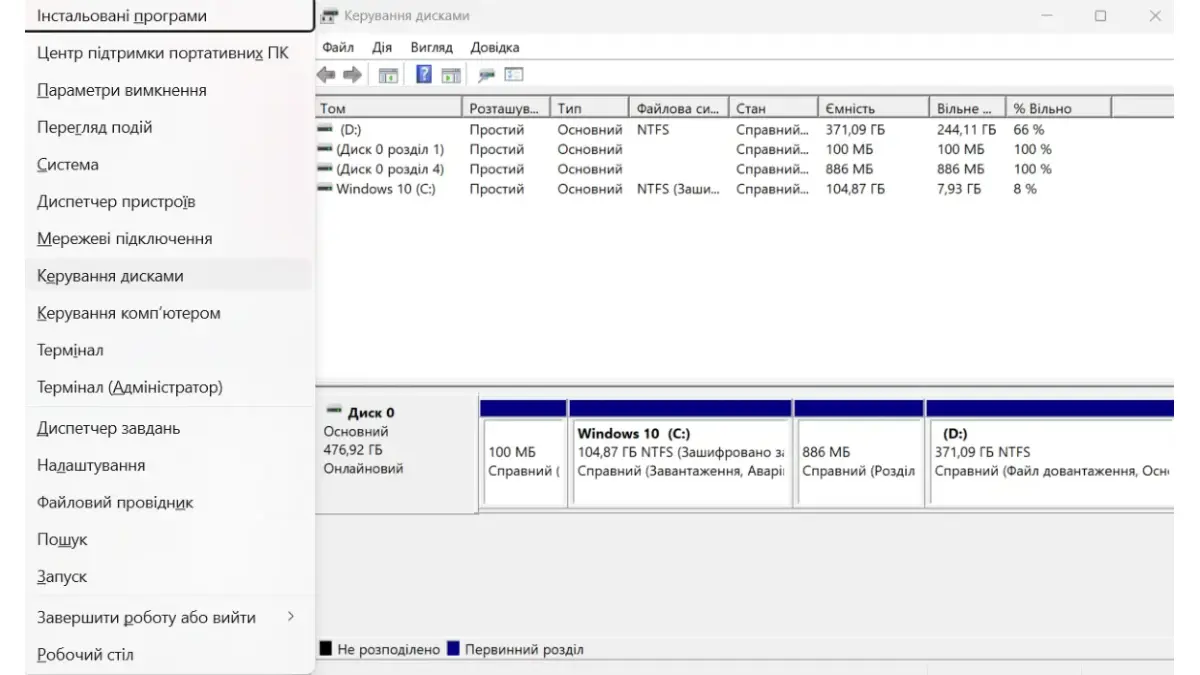
Если BIOS материнской платы успешно определяет модель накопителя (например, отображает бренд wd), но в проводнике «Этот компьютер» устройство отсутствует, проблему нужно решать внутри Windows. Откройте утилиту «Управление дисками», нажав комбинацию Win + X.
Сценарий 1: Диск не размечен (новый накопитель)
Новый диск часто идет без готовых разделов, поэтому система его «не замечает». В окне утилиты такой накопитель будет находиться в самом низу списка и помечен черной полосой с надписью «Не распределен».
- Кликните правой кнопкой мыши прямо по этой черной полосе.
- Выберите пункт «Создать простой том».
- В открывшемся помощнике всегда нажимайте кнопку «Далее» – система сама автоматически выберет нужные параметры, файловую систему NTFS и максимальный объем.
- В конце нажмите «Готово», после чего диск сразу появится в проводнике.
Сценарий 2: Конфликт букв разделов
Отсутствие томов в стандартном проводнике Windows при их наличии в системе часто связано с банальной путаницей литер, когда ОС сбоит и не может автоматически выдать метку новому устройству. Исправляется это в окне «Управления дисками». Вам нужно отыскать там проблемный том, вызвать контекстное меню правой кнопкой мыши и через пункт смены букв и путей принудительно задать разделу любой свободный символ из алфавита. В итоге компьютер видит жесткий диск но не отображает его структуру только до тех пор, пока вы вручную не зафиксируете за ним эту виртуальную метку.
Комплексный чек-лист неполадок
Чтобы структурировать процесс поиска неисправности, пройдитесь по следующим контрольным пунктам:
- Проблема с драйверами чипсета. Если вы используете старую ОС вроде Windows 7 или XP, системе могут требоваться специфические драйверы контроллера материнской платы.
- Настройки SATA-режима в BIOS. Проверить конфигурацию накопителей нужно, чтобы там не стоял устаревший режим IDE, если ставится современная система Windows 10. Нарушение этого правила часто приводит к синему экрану смерти (BSOD).
- Физический износ накопителя. Если вопрос, почему внешний жесткий диск не видит компьютер, остается загадкой, подключите его к другому ноутбуку. Если ситуация повторилась – контроллер внешнего бокса или сам внутренний жесткий диск исчерпали свой рабочий ресурс.
Качественные компьютеры и жесткие диски в Artline
Если самостоятельная диагностика кажется вам слишком сложной, доверьте эту задачу профессионалам. В интернет-магазине Artline вы всегда можете приобрести качественные, надежные компьютеры, а также высокоскоростные жесткие диски и SSD-накопители от ведущих мировых производителей. Специалисты компании помогут подобрать комплектующие под ваши задачи и быстро устранят любые технические неполадки.
г. Киев, ул. Кирилловская, 104
- (080) 033-10-06
- (044) 338-10-06
- (066) 356-10-01
- (097) 356-10-01
- (063) 356-10-01