

 Ua
Ua


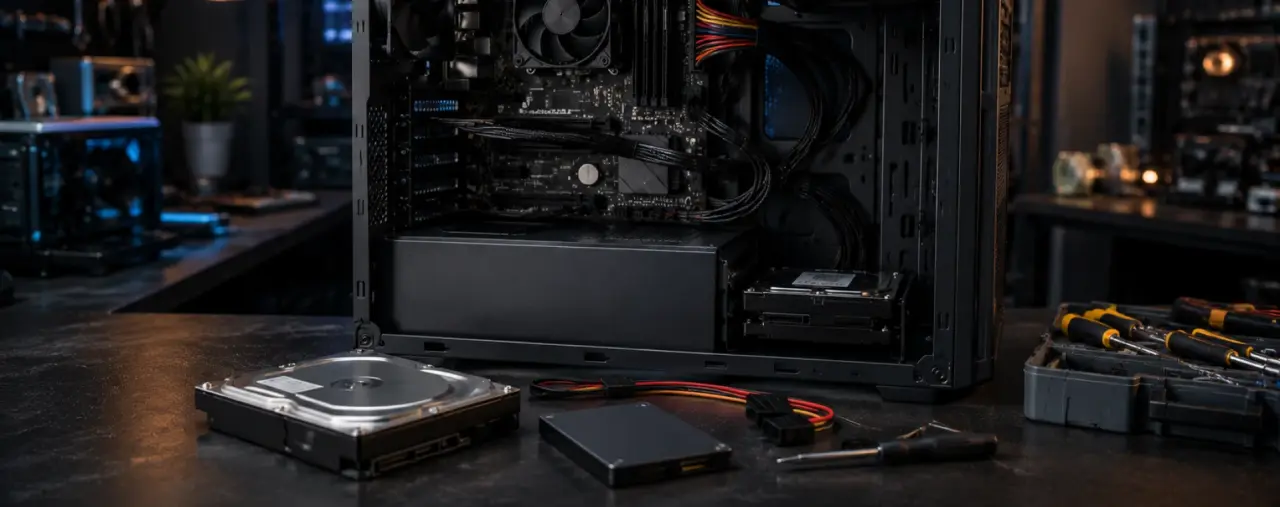
Раптова втрата доступу до накопичувача – класична проблема. Ще вчора система завантажувалася за секунди, але сьогодні операційна система відмовляється розпізнавати пристрій. Ситуація, коли комп'ютер не бачить жорсткий диск, зустрічається повсюдно. Це не залежить від того, використовуєте ви старий HDD чи швидкісний SSD. Панікувати не варто: найчастіше файли цілі, а збій викликаний шлейфом, що відійшов, конфліктом літер у Windows або відсутністю розмітки.
Зміст:
- Первинна діагностика: апаратні чи програмні збої
- Чому комп'ютер не бачить переносний жорсткий диск
- Програмні методи вирішення через «Керування дисками»
- Комплексний чек-лист неполадок
- Якісні комп'ютери та жорсткі диски в Artline
У цьому матеріалі ми розберемо реальні причини неполадок і дамо простий алгоритм відновлення роботи накопичувача.
Первинна діагностика: апаратні чи програмні збої
Усі несправності діляться на фізичні поломки заліза та логічні помилки софту. Якщо ви зіткнулися з тим, що «Мій комп'ютер» не бачить жорсткий диск, просто прислухайтеся до системного блока. Специфічні клацання, скрегіт або повна відсутність вібрації прямо вказують на механічне пошкодження. Якщо ж диск розкручується, тихо гуде, але в провіднику порожньо – корінь зла криється в програмній частині.
Перевірка кабелів і роз'ємів
Для внутрішніх накопичувачів SATA базовим елементом діагностики є перевірка інтерфейсних кабелів. Контакти з часом окислюються, а сам шлейф – перегинається.
- Повністю знеструмте системний блок.
- Від'єднайте і заново щільно підключіть кабель даних SATA та дріт живлення.
- Спробуйте переставити шлейф у сусідній SATA-роз'єм на материнській платі.
Буває й так, що комп'ютер бачить жорсткий диск, але не завантажується операційна система. Це сигналізує про пошкодження завантажувального сектора або файлів Windows. Фізично накопичувач справний, але материнська плата не може знайти інструкції для старту ПК.
Чому комп'ютер не бачить переносний жорсткий диск
Зовнішні накопичувачі страждають від збоїв часто. Головна причина тут – специфіка підключення через USB та постійні переміщення пристрою. Коли комп'ютер не бачить переносний жорсткий диск, алгоритм дій трохи відрізняється.
Дефіцит живлення – головний ворог зовнішніх HDD
Багато хто припускається помилки, підключаючи місткий зовнішній HDD до передньої панелі системного блока або через дешевий USB-хаб. Порти спереду часто страждають від просадок напруги через довгі внутрішні дроти. Як результат – накопичувачу просто не вистачає енергії для старту шпинделя. Диск циклічно клацає, а система видає помилку.
Важливе правило: Завжди підключайте зовнішній жорсткий диск безпосередньо до портів USB на задній панелі материнської плати. Там розпаяні силові лінії, що гарантують стабільний струм.
Також враховуйте зношення кабелів. Заміна рідного шнура на довгий дріт від зарядки смартфона гарантовано призведе до того, що зовнішній жорсткий диск не бачить комп'ютер, оскільки такі дроти не розраховані на передачу високої потужності.
Програмні методи вирішення через «Керування дисками»
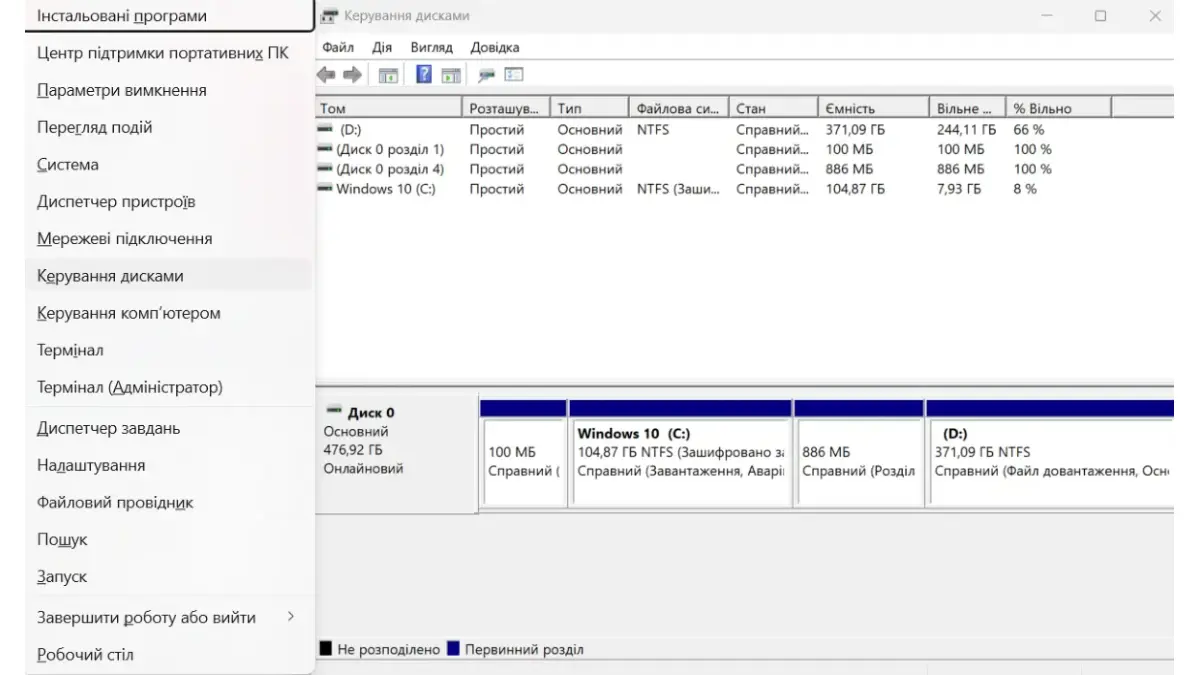
Якщо BIOS материнської плати успішно визначає модель накопичувача (наприклад, відображає бренд WD), але в провіднику «Цей комп'ютер» пристрій відсутній, проблему потрібно вирішувати всередині Windows. Відкрийте утиліту «Керування дисками», натиснувши комбінацію Win + X.
Сценарій 1: Диск не розмічений (новий накопичувач)
Новий диск часто йде без готових розділів, тому система його «не помічає». У вікні утиліти такий накопичувач буде перебувати в самому долі списку і буде помічений чорною смугою з написом «Не розподілений».
- Клікніть правою кнопкою миші прямо по цій чорній смузі.
- Виберіть пункт «Створити простий том».
- У помічнику, що відкрився, завжди натискайте кнопку «Далі» – система сама автоматично вибере потрібні параметри, файлову систему NTFS та максимальний обсяг.
- Наприкінці натисніть «Готово», після чого диск одразу з'явиться в провіднику.
Сценарій 2: Конфлікт літер розділів
Відсутність томів у стандартному провіднику Windows при їхній наявності в системі часто пов'язана з банальною плутаниною літер, коли ОС збоїть і не може автоматично видати мітку новому пристрою. Виправляється це у вікні «Керування дисками». Вам потрібно відшукати там проблемний том, викликати контекстне меню правою кнопкою миші і через пункт зміни літер та шляхів примусово задати розділу будь-який вільний символ з алфавіту. У підсумку комп'ютер бачить жорсткий диск, але не відображає його структуру тільки доти, доки ви вручну не зафіксуєте за ним цю віртуальну мітку.
Комплексний чек-лист неполадок
Щоб структурувати процес пошуку несправності, пройдіться по таких контрольних пунктах:
- Проблема з драйверами чипсету. Якщо ви використовуєте стару ОС на кшталт Windows 7 або XP, системі можуть знадобитися специфічні драйвери контролера материнської плати.
- Налаштування SATA-режиму в BIOS. Перевірити конфігурацію накопичувачів потрібно, щоб там не стояв застарілий режим IDE, якщо ставиться сучасна система Windows 10. Порушення цього правила часто призводить до синього екрана смерті (BSOD).
- Фізичне зношення накопичувача. Якщо питання, чому зовнішній жорсткий диск не бачить комп'ютер, залишається загадкою, підключіть його к іншому ноутбуку. Якщо ситуація повторилася – контролер зовнішнього боксу або сам внутрішній жорсткий диск вичерпали свій робочий ресурс.
Якісні комп'ютери та жорсткі диски в Artline
Якщо самостійна діагностика здається вам занадто складною, довірте це завдання професіоналам. В інтернет-магазині Artline ви завжди можете придбати якісні, надійні комп'ютери, а також високошвидкісні жорсткі диски та SSD-накопичувачі від провідних світових виробників. Фахівці компанії допоможуть підібрати комплектуючі під ваші завдання і швидко усунуть будь-які технічні неполадки.
м. Київ, вул. Кирилівська, 104
- (080) 033-10-06
- (044) 338-10-06
- (066) 356-10-01
- (097) 356-10-01
- (063) 356-10-01