

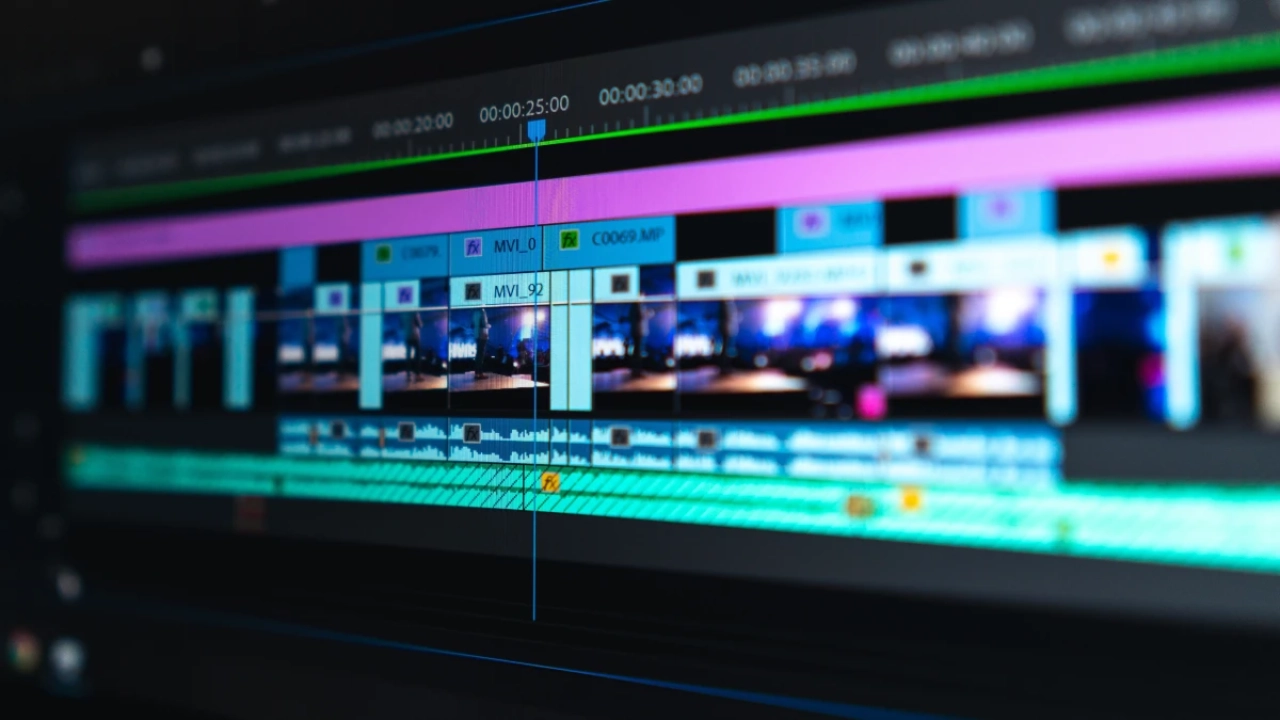
Современные пользователи всё чаще осваивают видеомонтаж – будь то ради творчества, блогинга или работы. К счастью, мощный софт давно перестал быть прерогативой студий. Сегодня даже домашний компьютер способен справиться с серьёзным редактированием, если выбрать подходящую программу. Но среди множества вариантов легко запутаться. В этом материале – лучшие видеоредакторы для ПК, которые подойдут и новичкам, и профессионалам.
Содержание:
- С чего начать: простой монтаж без лишней сложности
- Универсальные редакторы: чуть больше возможностей
- Профессиональный уровень: когда нужен максимум
- Что выбрать: рекомендации по итогам
- Какой ПК нужен для видеомонтажа
- Где можно приобрести компьютер?
С чего начать: простой монтаж без лишней сложности
Если вы только открываете для себя мир редактирования видео, начните с интуитивно понятных решений. Они не перегружены функциями, зато позволяют освоить базовые приёмы – нарезку, склейку, добавление текста и музыки.
Movavi Video Editor
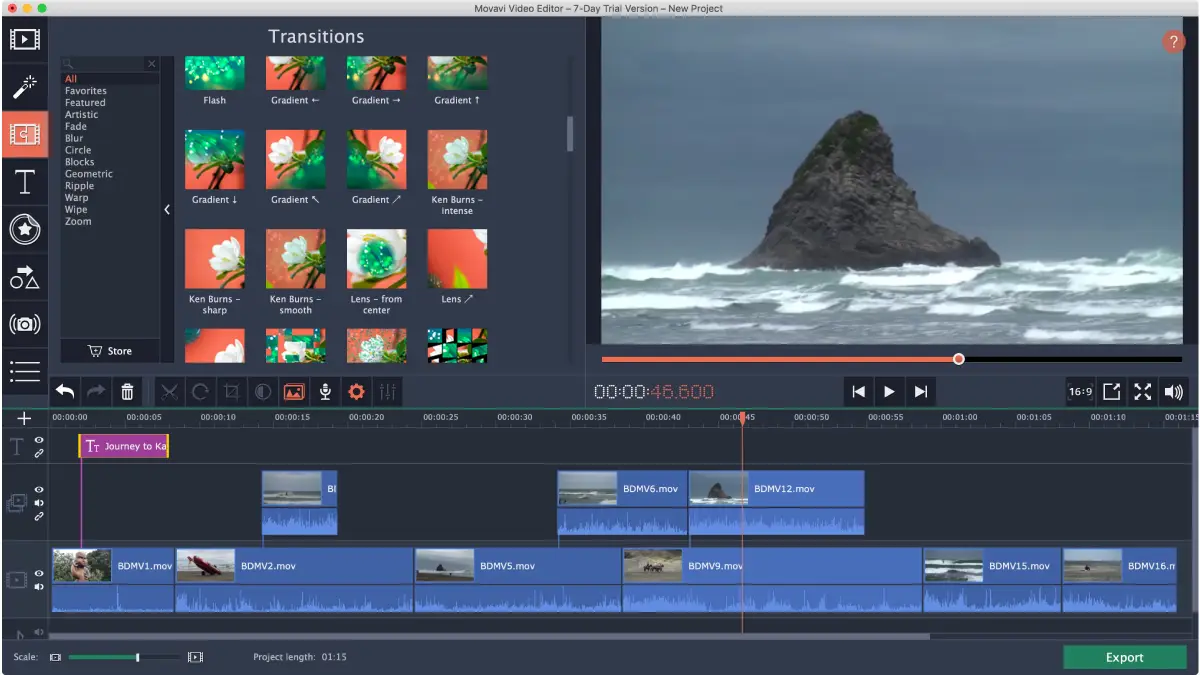
Отличный выбор для первых шагов. Интерфейс максимально дружелюбен, а разобраться в управлении можно за полчаса. В наличии готовые шаблоны, фильтры, переходы. Поддерживается экспорт в разные форматы. Даже на слабых ПК программа работает стабильно. Есть пробная версия, чего вполне достаточно, чтобы понять – подходит ли вам такой подход.
Clipchamp
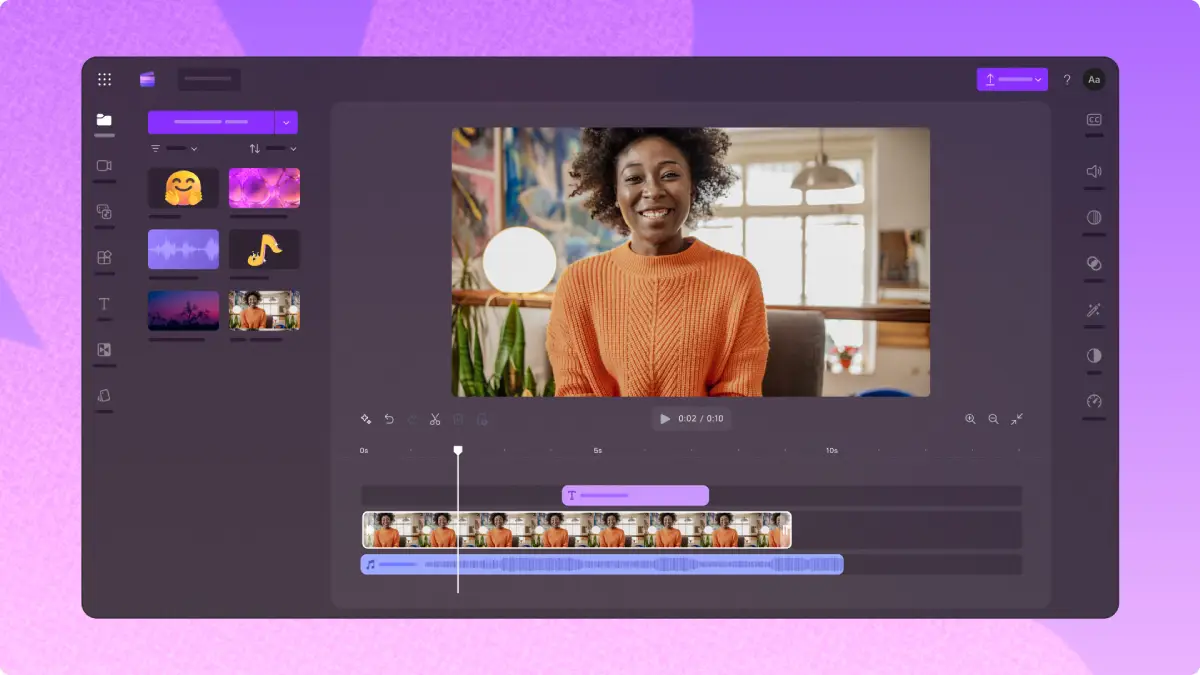
Эта утилита встроена в Windows 11, но доступна и отдельно. У неё веб-интерфейс, поэтому монтаж возможен даже без установки на компьютер. Основной плюс – простота и интеграция с облаком Microsoft. Подходит для создания коротких роликов, сторис, обучающих видео.
Универсальные редакторы: чуть больше возможностей
Когда базовых функций становится мало, на помощь приходят более гибкие решения. Они не требуют глубокой подготовки, но позволяют расширить креативные границы. Такие программы подойдут тем, кто монтирует регулярно – например, ведёт YouTube-канал или готовит обучающие материалы.
Filmora
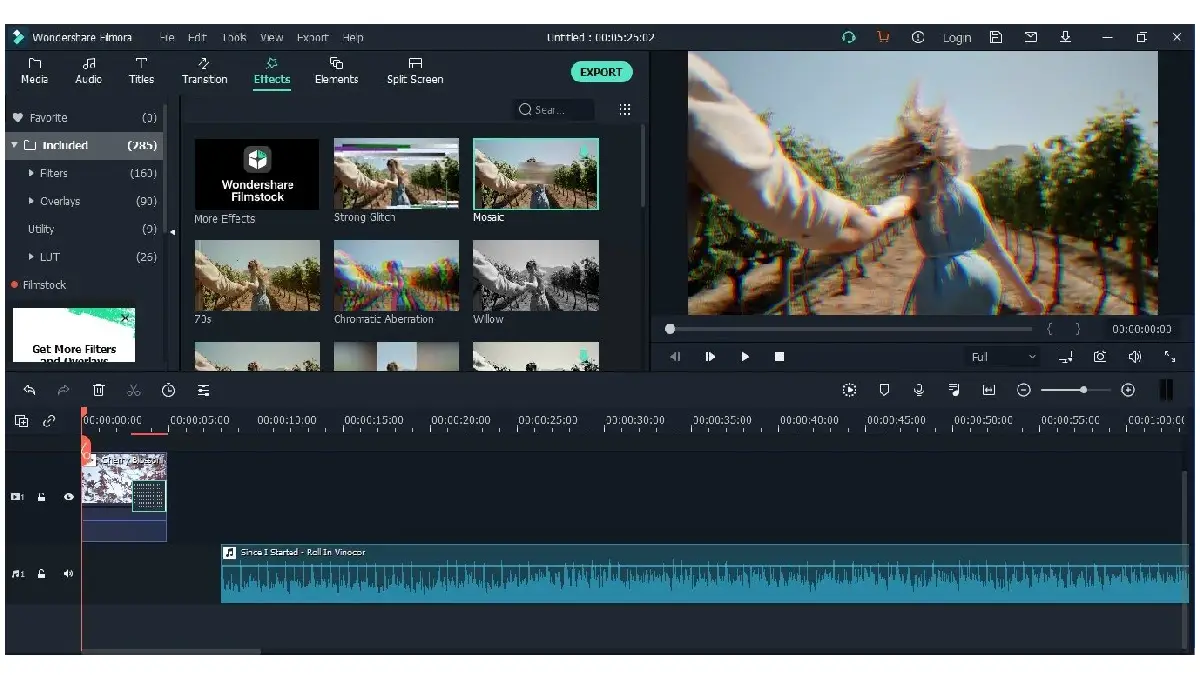
Эта программа предлагает удачный баланс между возможностями и удобством. Встроенные эффекты, наложение звука, цветокоррекция, титры – всё реализовано в понятном формате. Даже новичок почувствует себя уверенно. Filmora не требует топового железа и стабильно работает на средних по мощности ПК.
Adobe Premiere Elements
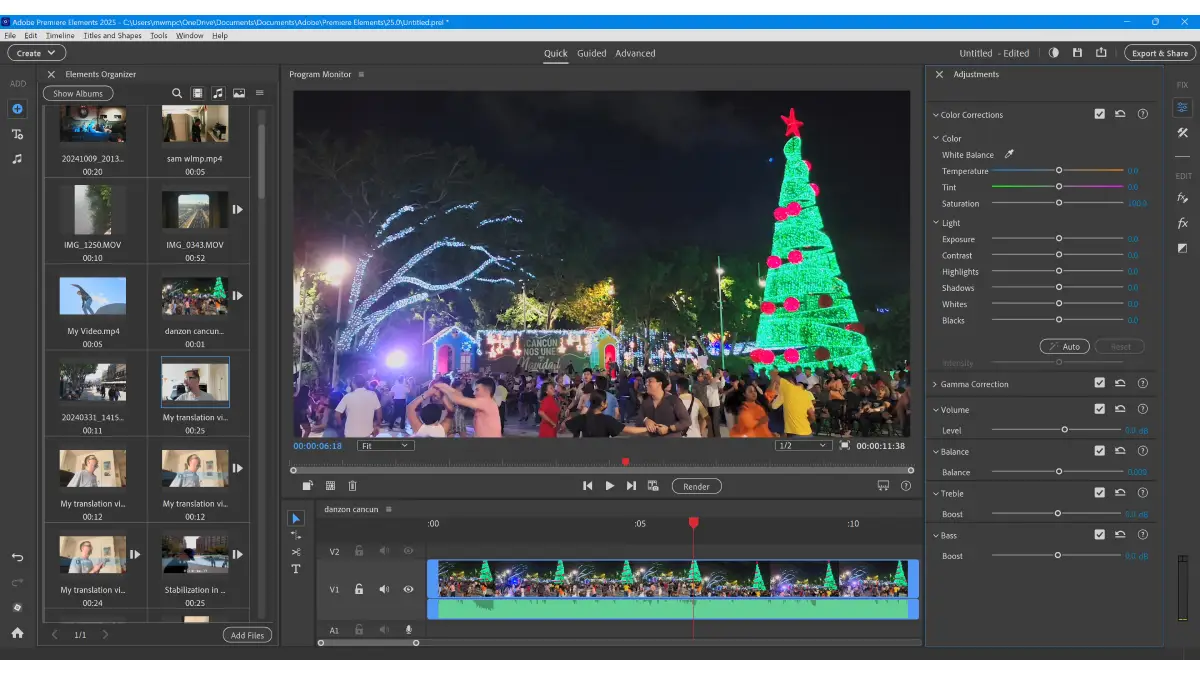
Упрощённая версия знаменитого Adobe Premiere Pro. Подходит для тех, кто хочет попробовать «полупрофессиональный» монтаж, но не готов тратить часы на обучение. Имеет функции автокоррекции, распознаёт лица, помогает синхронизировать аудио и видео. Приятный бонус – единоразовая покупка без подписки.
Профессиональный уровень: когда нужен максимум
Если вы занимаетесь видеопроизводством серьёзно, простыми программами не обойтись. В таких случаях важно иметь под рукой весь арсенал – от цветокоррекции до работы с многокамерными проектами. Ниже – инструменты, которые используют на телевидении, в кино и рекламе.
Adobe Premiere Pro
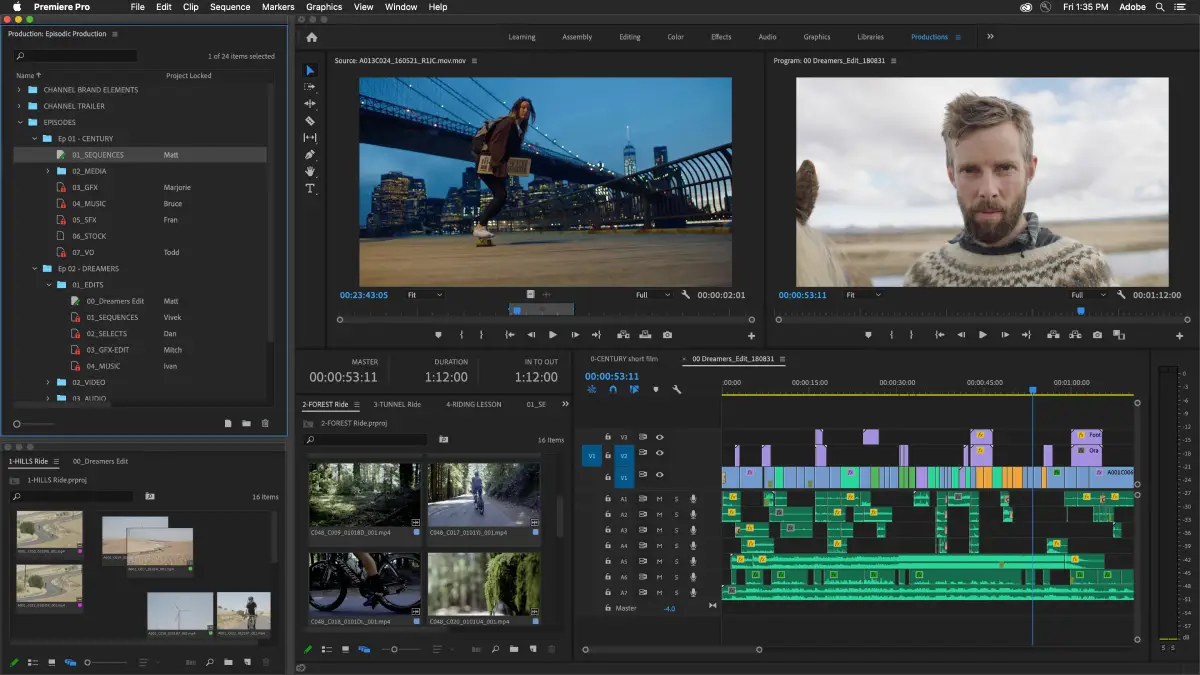
Это один из самых популярных видеоредакторов в мире. Его используют не только блогеры и фрилансеры, но и профессиональные студии. Premiere Pro отлично справляется с задачами любой сложности – от монтажа коротких роликов до редактирования полнометражных фильмов.
Интерфейс программы гибкий: пользователь может настроить рабочую область под себя, выбрав нужные панели и инструменты. Поддерживается монтаж видео в разных форматах и разрешениях – включая 4K и даже 8K. Работа с таймлайном удобна, есть функции подрезки, перемещения, группировки и синхронизации аудио.
Одним из главных достоинств программы является тесная интеграция с другими продуктами Adobe. Например, анимацию можно сделать в After Effects, звук – обработать в Audition, а графику – подготовить в Photoshop. Всё это с синхронизацией в одном проекте без лишнего экспорта. Premiere Pro позволяет работать с материалами из облака, что упрощает коллаборацию в команде.
DaVinci Resolve
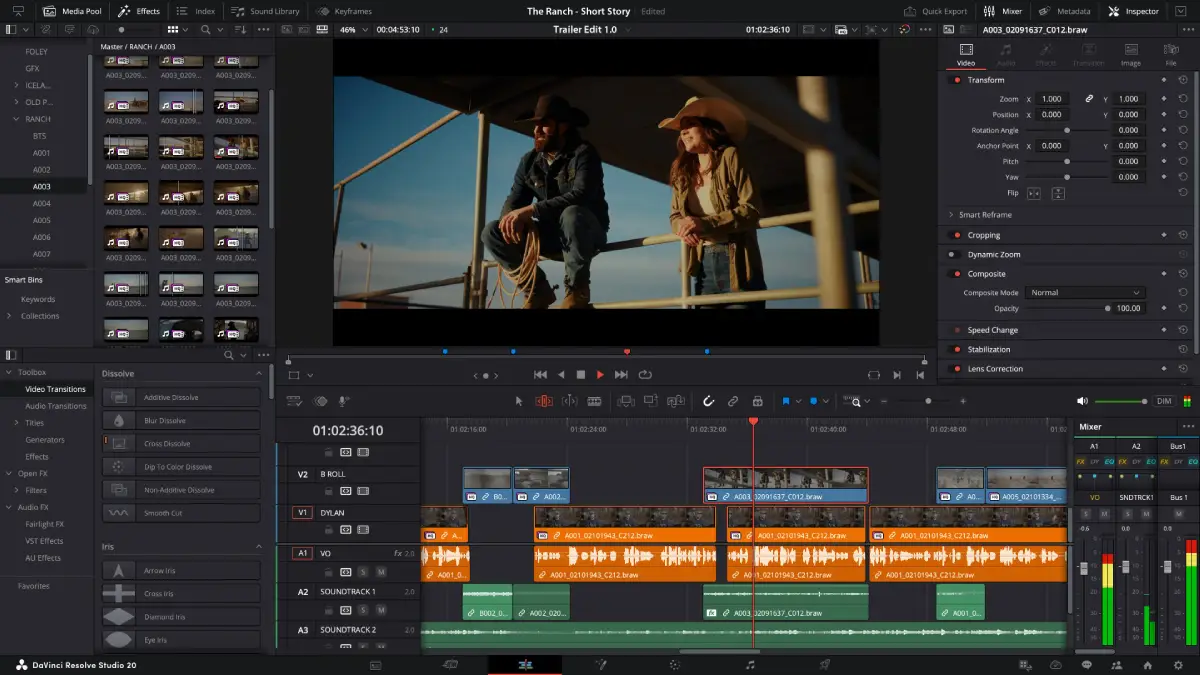
Этот видеоредактор известен прежде всего как мощный инструмент для цветокоррекции. Его используют при производстве кинофильмов, рекламных роликов и музыкальных клипов. Однако в последние годы Resolve превратился в полноценную монтажную платформу, объединив в себе четыре мощных модуля: Cut, Edit, Color и Fusion.
Отдельного внимания заслуживает Fairlight – где можно работать с многоканальным звуком, шумоподавлением, микшированием и мастерингом. Это делает Resolve по-настоящему универсальным решением, особенно для тех, кто работает в одиночку и хочет иметь всё в одном окне. Приятный бонус – наличие бесплатной версии DaVinci Resolve. В ней доступны практически все инструменты, за исключением некоторых продвинутых функций вроде Neural Engine (искусственный интеллект для автоматического распознавания объектов и улучшения видео), работы с RAW-форматами и совместной работы в команде.
Однако стоит учитывать, что программа ресурсоёмкая. Для комфортной работы потребуется мощный процессор, минимум 16 ГБ оперативной памяти и дискретная видеокарта от NVIDIA или AMD с поддержкой CUDA или OpenCL. Иначе даже простые проекты могут тормозить. DaVinci Resolve идеально подойдёт тем, кто хочет глубоко погружаться в детализацию цвета, звука и визуальных эффектов. Но, как и у Premiere, здесь тоже понадобится время, чтобы освоиться. Зато результат того стоит.
Что выбрать: рекомендации по итогам
Выбор видеоредактора зависит от ваших целей и уровня подготовки. Для первых экспериментов подойдут Movavi или Clipchamp. Если хочется развиваться дальше, стоит обратить внимание на Filmora или Premiere Elements. А для профессионалов очевидными кандидатами становятся Premiere Pro и DaVinci Resolve.
Важно помнить: главное – не программа, а ваша идея и подход. Даже самый простой инструмент способен создать впечатляющее видео, если вложить в него душу.
Какой ПК нужен для видеомонтажа
Когда-то мы уже делали подробный обзор требуемого оборудования для DaVinci Resolve, но с тех пор прошло немало времени, софт обновился, и сегодняшние требования к железу стали гораздо жестче. Это же касается и других популярных программ, для которых мы ранее выпускали гайды – актуальные системные требования для Adobe Premiere Pro и аппаратного обеспечения After Effects CC сейчас выглядят совершенно иначе. Современные умные функции, нейросети, многопоточный рендеринг и работа с тяжелыми кодеками требуют бескомпромиссной мощности.
Системные требования популярных видеоредакторов
Чтобы вам было проще сориентироваться, мы собрали актуальные спецификации для трех главных рабочих инструментов видеомонтажера в одну удобную таблицу:
Если вы работаете сразу в нескольких программах (например, монтируете в Premiere, красите в DaVinci и добавляете графику в After Effects), вам нужен сбалансированный сборный сетап. Ориентируйтесь на эти три уровня сборки:
|
Программа |
Целевые задачи и системные требования |
Подходящий компьютер ARTLINE |
|
DaVinci Resolve |
Для 1080p (Бюджет): CPU Core i7/Ryzen 7 (8–12 ядер), 32 GB DDR5, GPU RTX 4060 Ti/RTX 5060 (от 8 GB VRAM), 1 TB NVMe SSD. Для работы в 4K Pro: CPU Core Ultra 9/Ryzen 9 (12–16 ядер), 64–128 GB DDR5, GPU RTX 5070 Ti/RTX 5080 (16 GB VRAM), мульти-диск (1 NVMe под ОС, 1 NVMe под кэш/медиа). Для 8K High-End: CPU Threadripper PRO/Xeon W, 128–256 GB ECC RAM, GPU RTX 5090 (24 GB VRAM), скоростной NVMe RAID-массив. |
|
|
Adobe Premiere Pro |
Оптимальная рабочая станция: быстрый многоядерный Intel Core/AMD Ryzen (для монтажа) или Threadripper/Xeon (для тяжелого 4K/8K экспорта). RAM: минимум 32 GB для Full HD, строго 64 GB для 4K и от 128 GB для сложных проектов со смежным софтом. GPU серии NVIDIA GeForce RTX для ускорения эффектов. Дисковая подсистема: NVMe SSD для системы и активных проектов + отдельный SSD под кэш. |
|
|
Adobe After Effects |
Для профессиональной анимации потребуется CPU с максимальной производительностью на одно ядро и поддержкой Multi-Frame Rendering (Intel Core Ultra 9 285K или AMD Ryzen 9 9950X). RAM: 64 GB для 1080p, от 128 GB для тяжелого 4K/8K кэша превью. GPU: NVIDIA GeForce RTX 5070 Ti/RTX 5080 (для Advanced 3D Renderer и CUDA). Хранилище: минимум 2, а лучше 3 раздельных диска (ОС, Кэш диска на быстром NVMe, Медиа). |
Далее мы сделали подборку компьютеров не под конкретную программу, а для работы с мультимедиа в целом. Вы можете заказать ПК для видеомонтажа прямо сейчас!
Минимальный уровень (Комфортный Full HD монтаж)
Базовый порог для плавной работы с разрешением 1080p без постоянных прокси-файлов. Сердцем системы выступает 8-ядерный процессор (Intel Core i7 или AMD Ryzen 7). Объем оперативной памяти – строго 32 GB DDR5, так как меньшее количество заставит софт постоянно «лагать». Графику обрабатывает видеокарта уровня NVIDIA GeForce RTX 4060 Ti или свежая RTX 5060 с объемом памяти от 8 GB VRAM. Для файлов и системы используется один быстрый NVMe SSD накопитель емкостью 1 TB.
Подходящие конфигурации: ARTLINE WorkStation W73 Windows 11 Pro.
Средний уровень (Профессиональная работа с 4K и эффектами)
Настоящая «золотая середина» для регулярного коммерческого монтажа 4K-видео. Сюда устанавливается мощный чип Intel Core Ultra 9 или AMD Ryzen 9 (на 12–16 ядер), способный быстро просчитывать тяжелые кодеки. Объем ОЗУ составляет 64 GB RAM (с возможностью расширения до 128 GB быстрой DDR5). За визуальные эффекты, CUDA-ускорение и цветокоррекцию отвечает видеокарта NVIDIA GeForce RTX 5070 Ti или RTX 5080 с 16 GB видеопамяти. Дисковая система обязательно разделена: один высокоскоростной NVMe SSD под операционную систему и программы, второй отдельный NVMe SSD – под медиафайлы, рабочие исходники и дисковый кэш After Effects.
Подходящие конфигурации: ARTLINE WorkStation W97 Windows 11 Pro.
Максимальный уровень (Бескомпромиссный 8K и тяжелый 3D-рендеринг)
Ультимативная high-end рабочая станция для киностудий, сложных проектов и экспорта в 8K. Базируется на мощнейших платформах AMD Threadripper PRO или Intel Xeon W. Компьютер заряжен колоссальным объемом памяти от 128 GB до 256 GB ECC RAM. На позиции графического адаптера стоит абсолютный флагман рынка – NVIDIA GeForce RTX 5090 с 24 GB VRAM (либо специализированные карты RTX Pro Workstation). Хранилище организовано в виде высокоскоростного NVMe RAID-массива из нескольких дисков стандарта Gen5 для мгновенного чтения огромных потоков данных.
Подходящие конфигурации: ARTLINE WorkStation W99 Windows 11 Pro.
Собираем сами: как отдельные компоненты влияют на монтаж
В магазине ARTLINE вы можете приобрести как полностью готовые компьютеры для видеомонтажа, так и отдельные комплектующие, если планируете собрать систему самостоятельно или сделать точечный апгрейд. При выборе деталей важно понимать, за что конкретно отвечает каждый узел:
- Процессор (CPU). Главный двигатель монтажа. Он отвечает за декодирование видео на таймлайне, общую плавность нарезки и скорость финального рендера файла. Чем больше ядер и выше частота на одно ядро, тем быстрее компьютер просчитает проект.
- Видеокарта (GPU). Берет на себя все графические задачи: ускорение плагинов, обработку переходов, шумоподавление и сложную цветокоррекцию (особенно критично для DaVinci Resolve). Наличие ядер CUDA и большой объем видеопамяти (VRAM) предотвращают вылеты программ при нехватке памяти.
- Оперативная память (RAM). От объема ОЗУ напрямую зависит, насколько длинный фрагмент видео After Effects сможет удержать в кэше предпросмотра без заиканий. Для 4K-проектов планка в 64 GB RAM уже стала обязательным стандартом.
- Твердотельный накопитель (SSD). Медленный накопитель – главный враг монтажера. Быстрые NVMe диски необходимы для того, чтобы тяжелые исходники с высоким битрейтом считывались мгновенно, а таймлайн не замирал при скроллинге.
- Система охлаждения. Рендеринг видео задействует процессор на все 100% в течение долгого времени. Мощная воздушная башня или жидкостное охлаждение (СЖО) уберегут процессор от перегрева, падения частот и зависаний посреди ночного просчета.
- Блок питания (PSU). Видеомонтажный ПК в пиковые моменты потребляет очень много энергии. Надежный блок питания с хорошим сертификатом защиты гарантирует, что компьютер не перезагрузится от перегрузки и не испортит несохраненный проект.
Где можно приобрести компьютер?
Покупая компьютер в магазине Артлайн, вы выбираете качество, проверенное временем. Это один из ведущих производителей ПК в Украине, который предлагает не просто технику, а готовые решения для работы, игр и творчества. Здесь вы найдёте широкий выбор моделей – от компактных офисных систем до мощных игровых сборок с видеокартами RTX 4090 и процессорами Ryzen 9.
Ищете идеальный инструмент для работы с видео? Если вы сомневаетесь, какая именно сборка раскроет ваш потенциал, воспользуйтесь нашим умным AI-помощником для точного подбора конфигурации. Он мгновенно проанализирует ваши рабочие программы (будь то DaVinci, Premiere Pro или After Effects) и найдет идеальный баланс процессора, памяти и видеокарты под ваш бюджет!
г. Киев, ул. Кирилловская, 104
- (080) 033-10-06
- (044) 338-10-06
- (066) 356-10-01
- (097) 356-10-01
- (063) 356-10-01