


 Ua
Ua


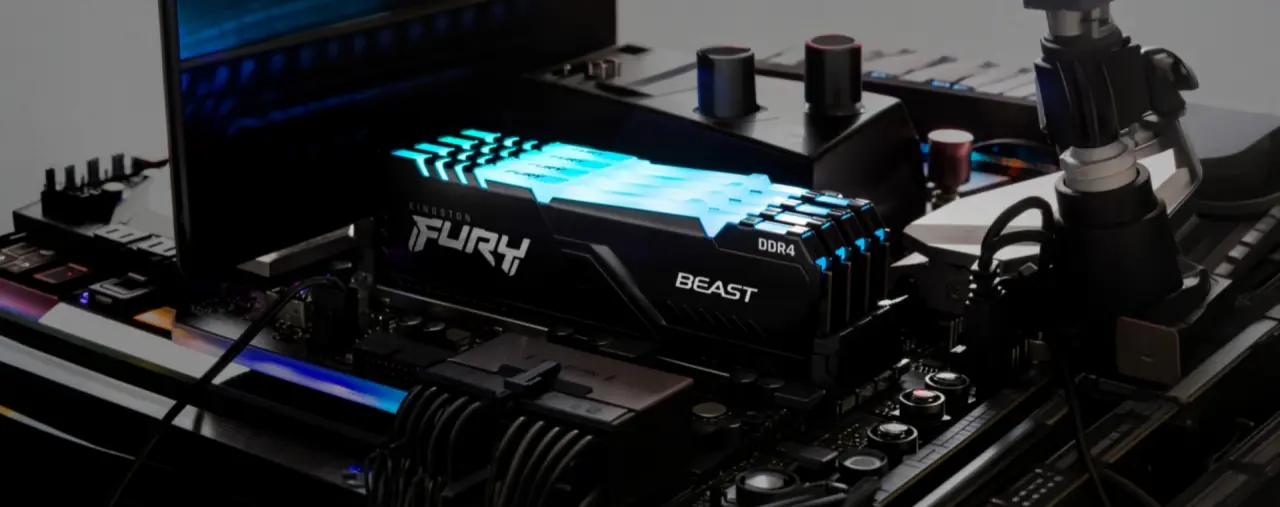
Внезапные фризы интерфейса, «мертвая» загрузка вкладок браузера и регулярные вылеты тяжелых игр почти всегда упираются в элементарную нехватку ОЗУ. Когда физический массив RAM забит до предела, операционка начинает агрессивно сбрасывать блоки данных на накопитель, на ходу формируя файл подкачки. Скорость работы всей системы в этот момент обваливается, ведь даже самый быстрый NVMe-диск в разы медленнее планок памяти. Выйти из этого тупика можно двумя путями: кардинальным железячным апгрейдом с добавлением планок или тонкой програмной настройкой службы виртуальной памяти Windows. Полную физику этого процесса мы подробно разобрали в материале о том, как оперативная память влияет на скорость компьютера.
Содержание:
- Способ 1. Физическая установка новых модулей RAM (Апгрейд железа)
- Способ 2. Увеличение объема файла подкачки (Virtual Memory)
- Способ 3. Оптимизация системы через ReadyBoost (актуально для старых сборок)
- Способ 4. Чистка автозапуска и фоновых процессов
- Сколько нужно ОЗУ в 2026 году: ориентиры
- Когда вместо апгрейда RAM лучше купить готовый ПК
- Где купить оперативную память и компьютеры
Способ 1. Физическая установка новых модулей RAM (Апгрейд железа)
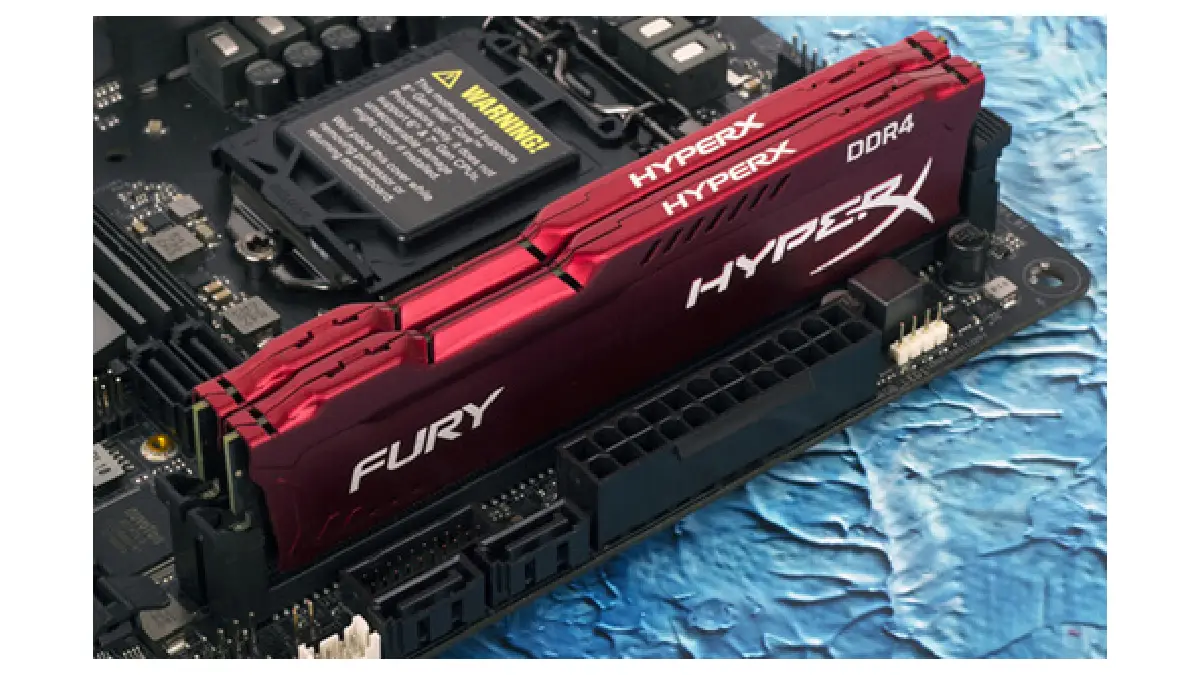
Установка дополнительных планок ОЗУ – самый надежный способ вернуть компьютеру адекватный отклик без кастыльных настроек софта. Перед визитом в магазин нужно жестко выяснить три вещи: тип памяти (DDR4 или DDR5), предельные частоты контроллера процессора и количество физически свободных слотов на текстолите платы.
Пошаговая инструкция для стационарного ПК:
- Выключите ПК через меню «Пуск», щелкните тумблером на блоке питания в положение «0» и выдерните кабель из розетки.
- Открутите ручные винты на задней стенке и снимите левую панель корпуса.
- Обязательно прикоснитесь голыми руками к металлу корпуса – это мгновенно снимет статический заряд.
- Отжмите боковые пластиковые защелки на свободных слотах DIMM справа от процессорного кулера.
- Четко совместите вырез (ключ) на контактной группе планки с выступом внутри слота.
- Надавите на крайние углы планки строго вертикально вниз до сухого щелчка фиксаторов.
- Соберите корпус, подключите кабель и проверьте итоговый объем RAM в свойствах системы.
Пошаговая инструкция для ноутбука:
Завершите работу ОС, выньте штекер зарядного устройства и положите ноутбук дном вверх на мягкую ткань.
- Выкрутите винты по периметру поддона и аккуратно снимите его с помощью пластиковой лопатки или медиатора.
- Первым делом скиньте клемму аккумулятора с материнской платы, чтобы случайно не спалить контроллер питания.
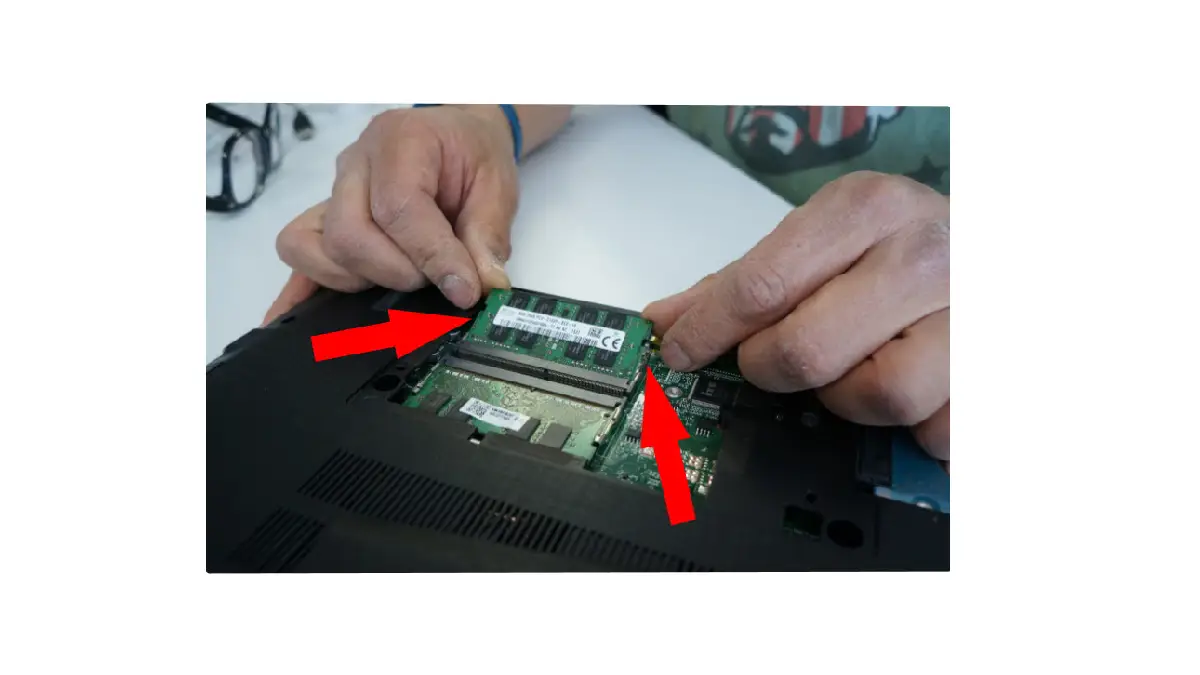
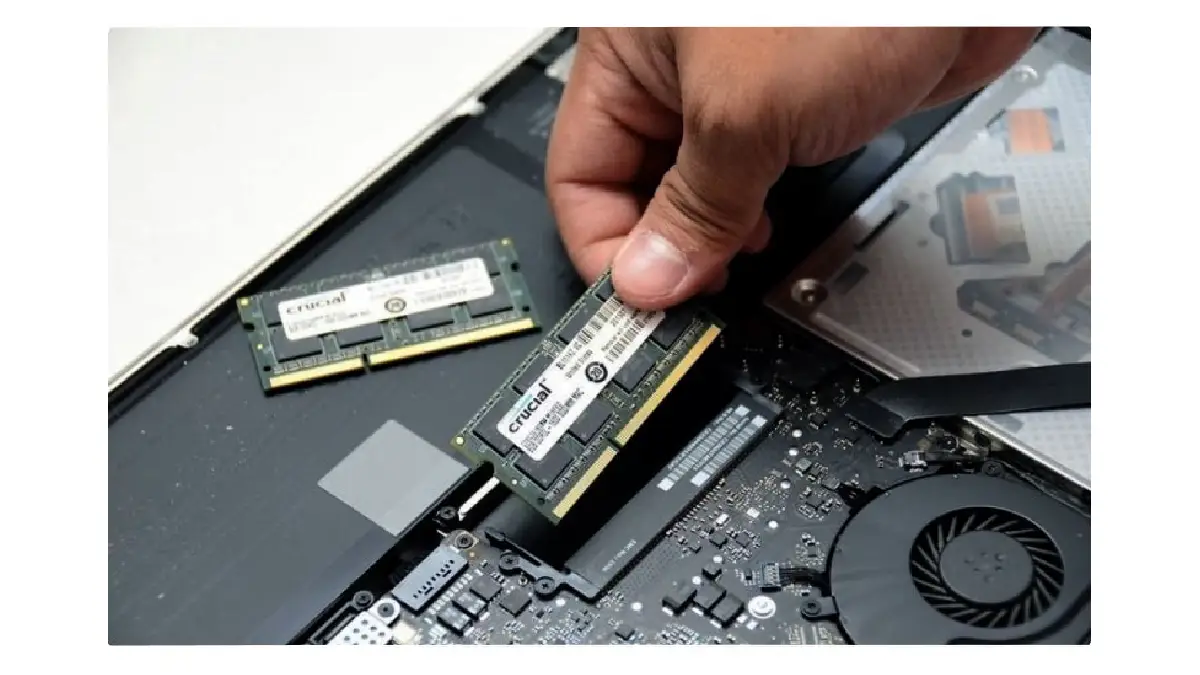
- Найдите слоты SO-DIMM, удерживаемые боковыми пружинными фиксаторами.
- Заведите новый модуль в разъем под углом примерно 30 градусов до упора контактов в паз.
- Плавно прижмите планку сверху к плате до защелкивания боковых металлических усиков.
- Верните на место шлейф батареи, прикрутите поддон и запустите устройство.
Способ 2. Увеличение объема файла подкачки (Virtual Memory)
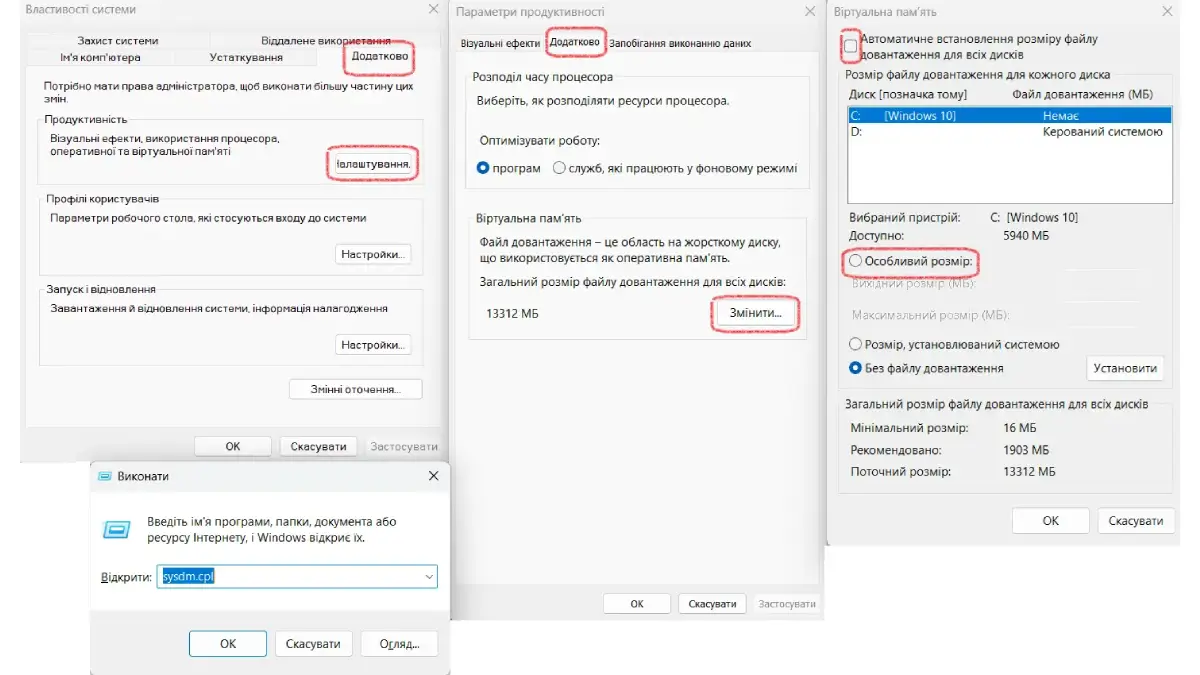
Если прямо сейчас докупить планки нет возможности, систему спасает файл подкачки (pagefile.sys). ОС выделяет часть гигабайт на накопителе под временный буфер. Скорость будет ниже, чем у физической RAM, зато программы перестанут аварийно вылетать от дефицита памяти.
Пошаговая инструкция:
- Зажмите связку клавиш Win + R, вбейте команду sysdm.cpl и жмите Enter.
- В выскочившем окне свойств системы кликайте во вкладку «Дополнительно».
- В секции «Быстродействие» нажмите кнопку «Параметры».
- Снова перейдите во вкладку «Дополнительно» и кликните «Изменить» в блоке виртуальной памяти.
- Снимите галочку с автоматического выбора объема файла подкачки.
- Отметьте самый быстрый SSD в системе и выберите вариант «Указать размер».
- Задайте одинаковый исходный и максимальный размер (например, 8192 МБ) и нажмите «Задать».
- Сохраните изменения кнопкой ОК и отправьте ПК на обязательную перезагрузку.
Способ 3. Оптимизация системы через ReadyBoost (актуально для старых сборок)
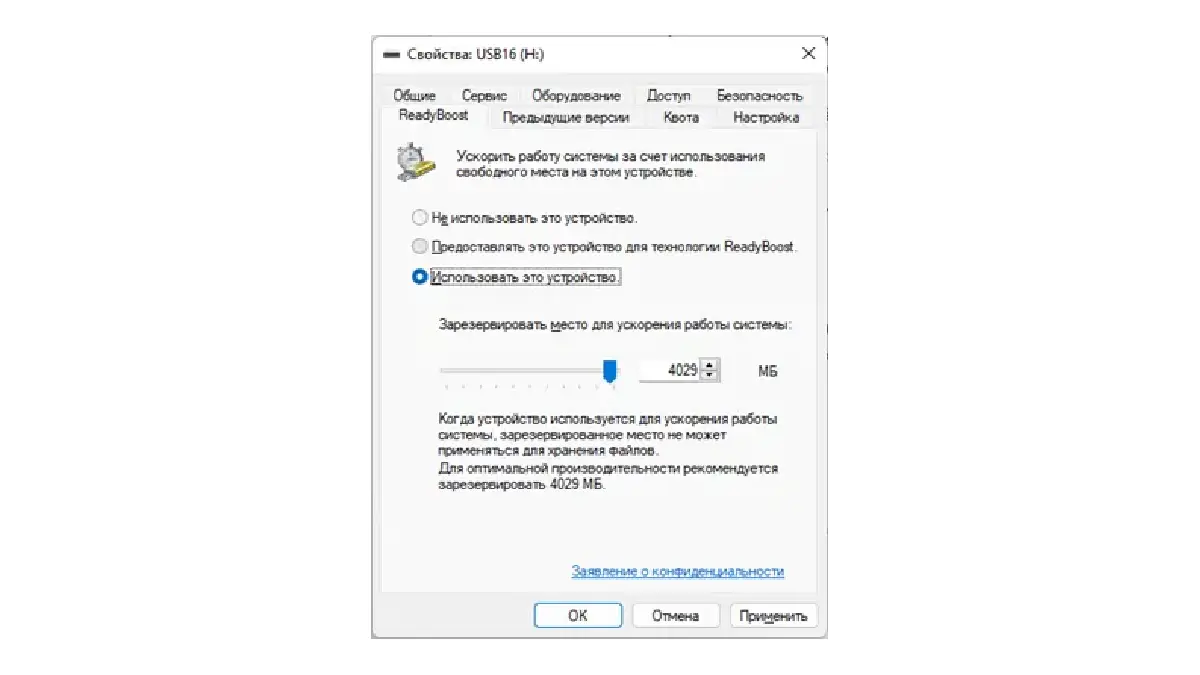
Встроенный инструмент ReadyBoost задействует внешний USB-накопитель как дополнительную буферную память. В современных компьютерах с SSD-дисками от этой функции нет никакой пользы, однако на устаревших ПК с HDD и объемом ОЗУ до 4 ГБ она заметно снижает задержки интерфейса.
Порядок действий:
- Подключите флешку (желательно интерфейса USB 3.0 или выше) в свободный разъем ПК.
- В окне «Этот компьютер» нажмите правой кнопкой мыши по значку накопителя и перейдите в «Свойства».
- В верхней панели параметров откройте вкладку ReadyBoost.
- Активируйте опцию «Предоставлять это устройство для технологии ReadyBoost».
- С помощью ползунка выделите необходимый объем памяти под нужды системы.
- Для применения изменений нажмите «Применить» и закройте окно.
Способ 4. Чистка автозапуска и фоновых процессов
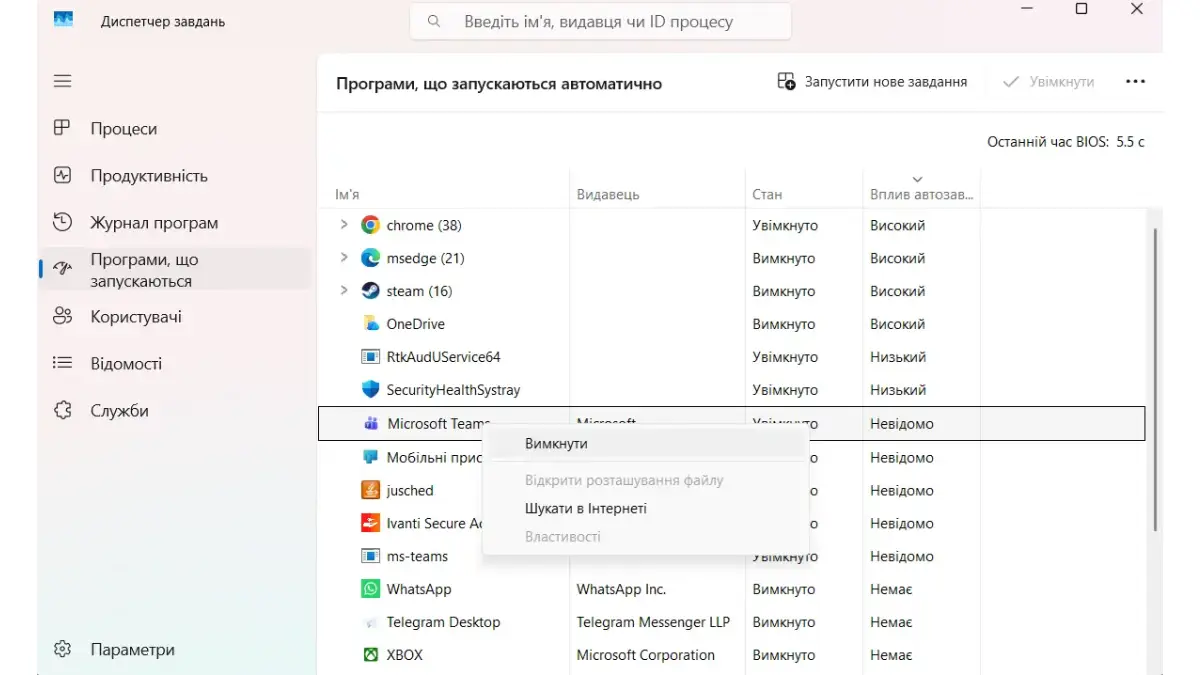
Значительная часть оперативной памяти расходуется мессенджерами, апдейтерами и фоновыми службами сразу при старте Windows. Отключение некритичного софта из автозагрузки позволяет освободить от 2 до 4 ГБ ОЗУ без покупки новых комплектующих.
Порядок действий:
- Сочетанием клавиш Ctrl + Shift + Esc откройте Диспетчер задач.
- Найдите раздел «Автозагрузка приложений» (в боковом или верхнем меню).
- Сгруппируйте список по столбцу влияния на систему, чтобы сразу увидеть основные источники нагрузки.
- Выберите ненужные программы и отключите их автозапуск через контекстное меню (правый клик).
- Перейдите во вкладку «Процессы», завершите работу зависших приложений и выполните перезагрузку.
Сколько нужно ОЗУ в 2026 году: ориентиры
Аппаратные требования софта и Windows регулярно увеличиваются. Чтобы подобрать оптимальный комплект и не переплачивать за неиспользуемый ресурс, стоит ориентироваться на реальную статистику: обратите внимание на то, какая самая популярная конфигурация ПК в Steam удерживает лидерство у пользователей.
Ниже представлена таблица с рекомендуемыми объемами памяти под конкретные задачи и прямыми ссылками на соответствующие категории каталога:
|
Назначение ПК |
Рекомендуемый объем RAM |
Назначение и запас производительности |
Ссылка на каталог |
| Офис и учеба | 16 ГБ | Браузинг с десятками открытых вкладок, таблицы, мессенджеры, видеосвязь | Купить комплект памяти на 16 ГБ |
| Игры и мультимедиа | 16 - 32 ГБ | Стабильный запуск всех современных AAA-игр на высоких настройках графики без фризов | Выбрать оперативную память 16-32 ГБ |
| Видеомонтаж и 3D | 32 - 64 ГБ | Работа с 4K-видео, сложный рендеринг в Blender, работа с текстурами в пакетах Adobe | Заказать комплект RAM 32-64 ГБ |
| Профессиональные задачи | 64+ ГБ | Тяжелая виртуализация, компиляция кода, обучение нейросетей, 8K-монтаж | Подобрать память объемом 64 ГБ и выше |
Бренд комплектующих играет не последнюю роль в долговечности сборки. Сориентироваться в линейках лидера рынка поможет статья: «Оперативная память Kingston – что выбрать в 2026 году».
Когда вместо апгрейда RAM лучше купить готовый ПК
Докупка модулей оперативной памяти дает реальный эффект только в том случае, если вся остальная система еще не морально устарела. Когда в ПК установлен старый процессор, а материнка поддерживает только уходящий стандарт DDR3 или медленную раннюю DDR4, наращивание объема RAM не уберет задержки в обработке данных. Контроллер памяти просто упрется в потолок своей пропускной способности. В такой ситуации разумнее сменить платформу целиком, заказав полностью новый сбалансированный системный блок.
Специалисты ARTLINE собирают ПК с жестким расчетом баланса процессора, материнской платы и оперативной памяти. Перед отправкой клиенту каждый компьютер проходит через длительные стресс-тесты под пиковой нагрузкой в тяжелых бенчмарках. Вы получаете полностью готовое к работе устройство с заводской гарантией, уложенными кабелями и грамотно выстроенным охлаждением. Изучить весь ассортимент актуальных сборок под любой бюджет можно по ссылке:
В игровых системах пропускная способность памяти напрямую влияет на плавность видеоряда и отсутствия микрозависаний при загрузке локаций. Игровые ПК ARTLINE комплектуются ультраскоростной памятью DDR5 с поддержкой XMP-профилей, графическими ускорителями NVIDIA GeForce RTX и многопоточными процессорами. Эта связка позволяет выжимать максимум FPS на ультра-настройках графики. Подобрать мощную конфигурацию под ваш монитор можно в каталоге:
Если рабочий стол не позволяет разместить большой системный блок, отличной альтернативой станет современный мини-ПК. По уровню производительности эти малыши не уступают громоздким десктопам: внутри установлен мощный процессор, быстрый SSD и современная ОЗУ. Мини-ПК легко вытягивают работу с текстами, графикой и мультимедиа, потребляя минимум электричества и работая практически бесшумно. Ознакомьтесь с моделями компактных десктопов:
Моноблоки решают задачу организации лаконичного рабочего места, объявляя системный блок и монитор в один монолитный корпус. Это идеальное решение для офисов, приемных зон и аккуратных домашних кабинетов, так как устройство избавляет от нагромождения проводов и не занимает место под столом. Моноблоки обеспечивают комфортную работу с документами, базами данных и графическими редакторами. Заказать стильный моноблок можно по ссылке:
Где купить оперативную память и компьютеры
Перестаньте терпеть постоянные подвисания системы, фризы в играх и долгий отклик софта! Выберите совместимый комплект модулей RAM для самостоятельного апгрейда или подберите полностью готовую сбалансированную систему с официальной гарантией. В магазине ARTLINE представлен большой выбор проверенных комплектующих от мировых брендов, а также компьютеры, прошедшие предпродажные тест-раны под высокой нагрузкой.
Сомневаетесь в том, подойдет ли выбранная планка памяти к вашей материнской плате? Перейдите в каталог компьютеров ARTLINE или воспользуйтесь AI-помощником для подбора ПК под ваши задачи прямо сейчас – наши эксперты детально проконсультируют вас и помогут быстро оформить заказ с быстрой доставкой по всей Украине!
Для точечного обновления системы подберите планки ОЗУ с нужными частотами и таймингами из нашего каталога:
г. Киев, ул. Кирилловская, 104
- (080) 033-10-06
- (044) 338-10-06
- (066) 356-10-01
- (097) 356-10-01
- (063) 356-10-01