

 Ua
Ua


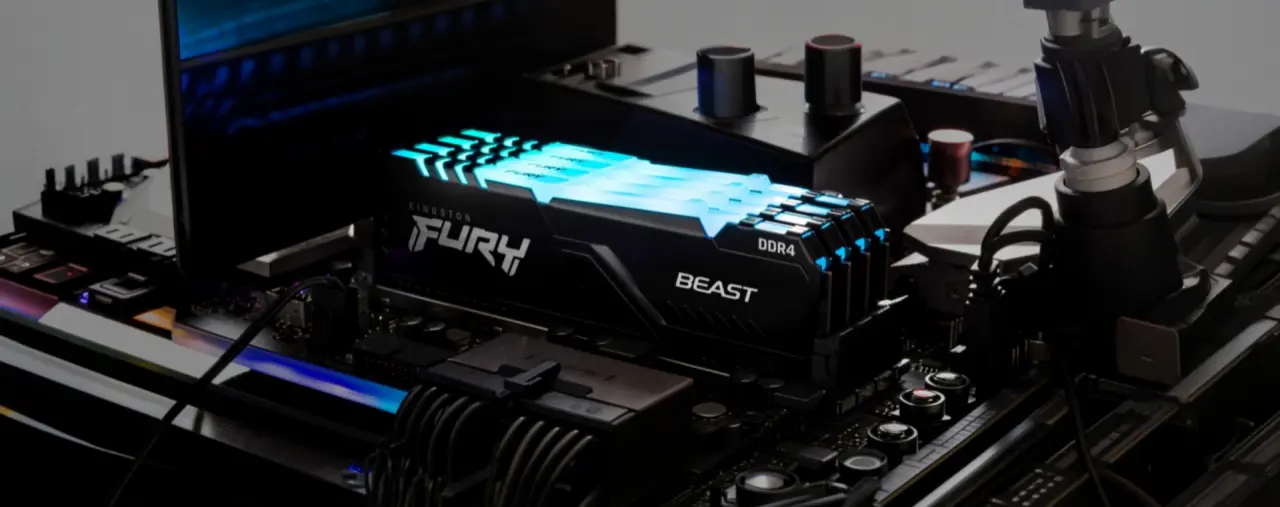
Раптові фризи інтерфейсу, «мертве» завантаження вкладок браузера та регулярні вильоти важких ігор майже завжди впираються в елементарну нестачу ОЗП. Коли фізичний масив RAM забитий до межі, операційна система починає агресивно скидати блоки даних на накопичувач, на ходу формуючи файл підкачки. Швидкість роботи всієї системи в цей момент обвалюється, адже навіть найшвидший NVMe-диск у рази повільніший за планки пам'яті. Вийти з цього купика можна двома шляхами: кардинальним залізячним апгрейдом із додаванням планок або тонким програмним налаштуванням служби віртуальної пам'яті Windows. Повну фізику цього процесу ми детально розібрали в матеріалі про те, як оперативна пам'ять впливає на швидкість комп'ютера.
Зміст:
- Спосіб 1. Фізична установка нових модулів RAM (Апгрейд заліза)
- Спосіб 2. Збільшення обсягу файла підкачки (Virtual Memory)
- Спосіб 3. Оптимізація системи через ReadyBoost (актуально для старих збірок)
- Спосіб 4. Чистка автозапуску та фонових процесів
- Скільки потрібно ОЗП у 2026 році: орієнтири
- Коли замість апгрейду RAM краще купити готовий ПК
- Де купити оперативну пам'ять і комп'ютери
Спосіб 1. Фізична установка нових модулів RAM (Апгрейд заліза)
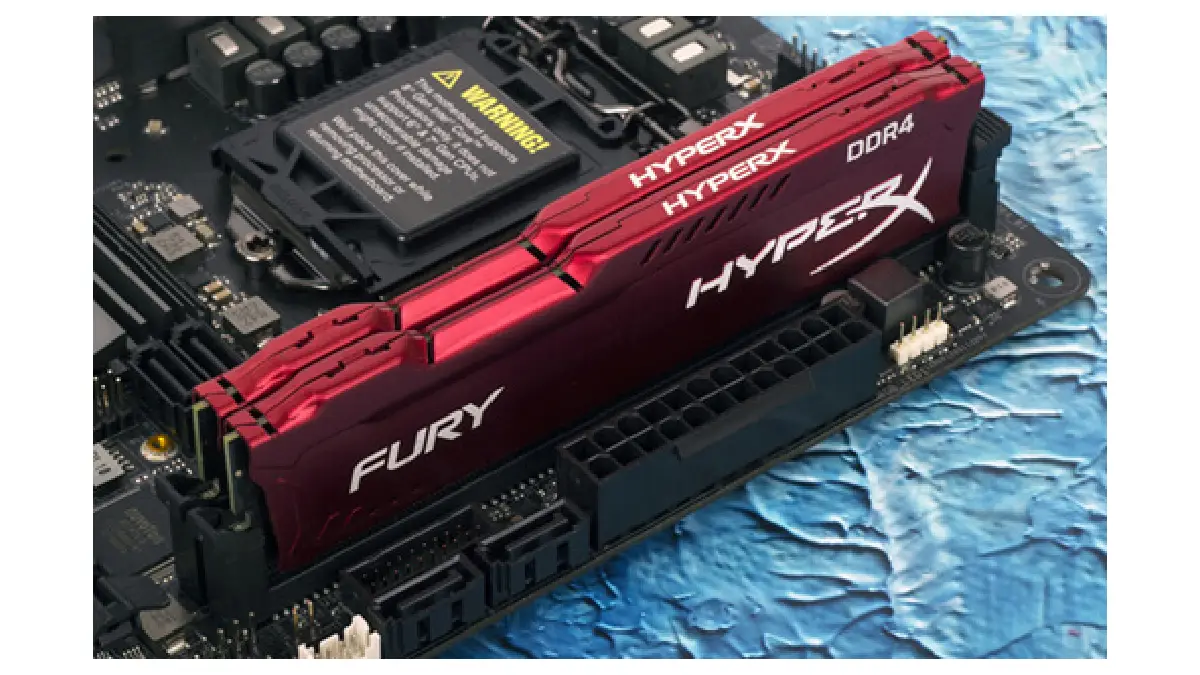
Установка додаткових планок ОЗП – найнадійніший спосіб повернути комп'ютеру адекватний відгук без миличних налаштувань софту. Перед візитом до магазину потрібно жорстко з'ясувати три речі: тип пам'яті (DDR4 або DDR5), граничні частоти контролера процесора та кількість фізично вільних слотів на текстоліті плати.
Покрокова інструкція для стаціонарного ПК:
- Вимкніть ПК через меню «Пуск», клацніть тумблером на блоці живлення в положення «0» і висмикніть кабель із розетки.
- Відкрутіть ручні гвинти на задній стінці та зніміть ліву панель корпуса.
- Обов'язково доторкніться голими руками до металу корпуса – це миттєво зніме статичний заряд.
- Відтисніть бічні пластикові засувки на вільних слотах DIMM праворуч від процесорного кулера.
- Чітко сумістіть виріз (ключ) на контактній групі планки з виступом усередині слота.
- Натисніть на крайні кути планки суворо вертикально вниз до сухого клацання фіксаторів.
- Зберіть корпус, підключіть кабель і перевірте підсумковий обсяг RAM у властивостях системи.
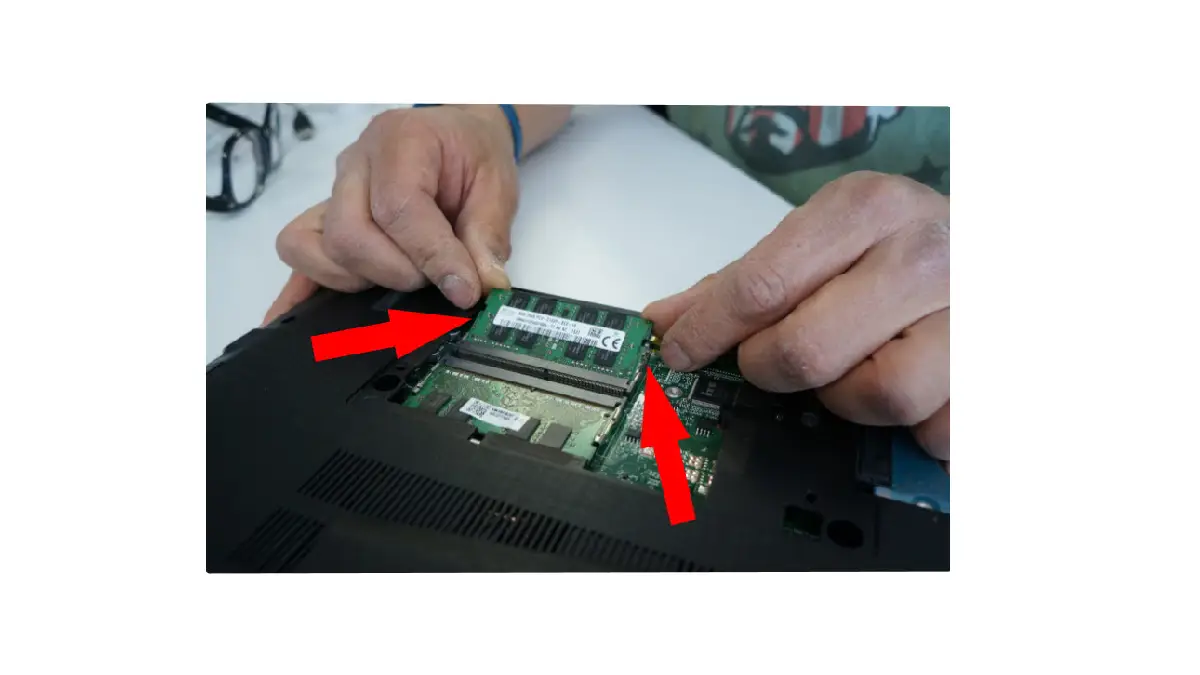
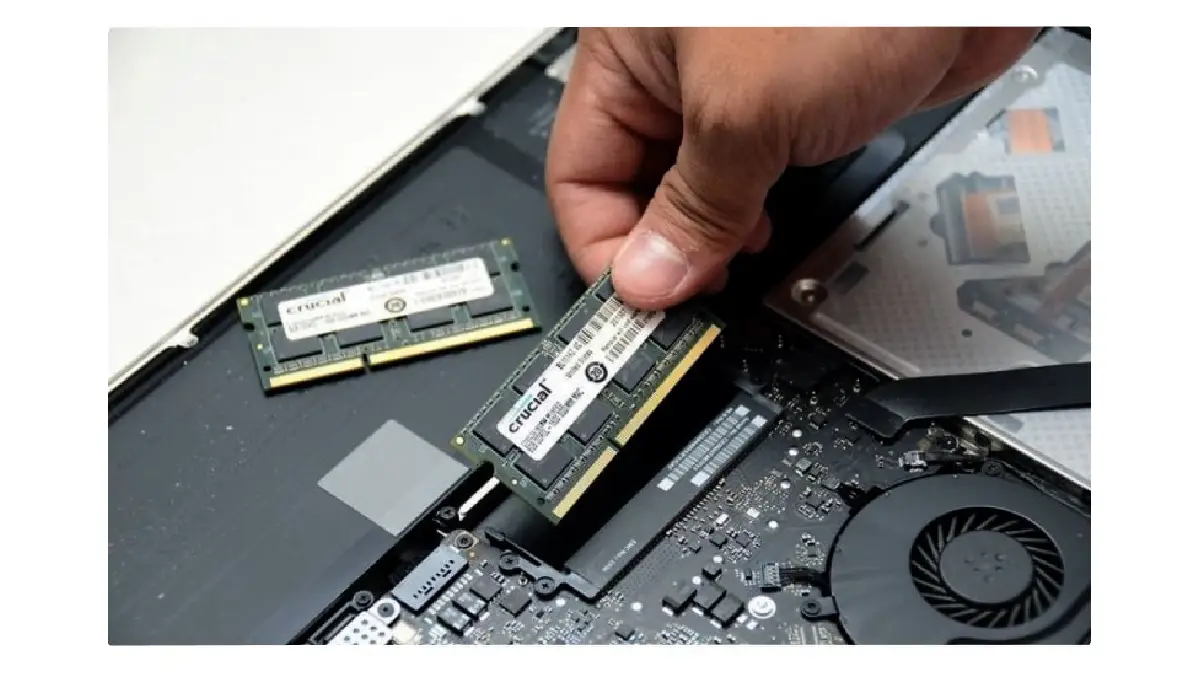
Покрокова інструкція для ноутбука:
- Завершіть роботу ОС, вийміть штекер зарядного пристрою та покладіть ноутбук дном догори на м'яку тканину.
- Викрутіть гвинти по периметру піддона та акуратно зніміть його за допомогою пластикової лопатки або медіатора.
- Першим ділом скиньте клему акумулятора з материнської плати, щоб випадково не спалити контролер живлення.
- Знайдіть слоти SO-DIMM, що утримуються бічними пружинними фіксаторами.
- Заведіть новий модуль у роз'єм під кутом приблизно 30 градусів до упору контактів у паз.
- Плавно притисніть планку зверху до плати до замикання бічних металевих вусиків.
- Поверніть на місце шлейф батареї, прикрутіть піддон і запустіть пристрій.
Спосіб 2. Збільшення обсягу файла підкачки (Virtual Memory)
Якщо прямо зараз докупити планки немає можливості, систему рятує файл підкачки (pagefile.sys). ОС виділяє частину гігабайтів на накопичувачі під тимчасовий буфер. Швидкість буде нижчою, ніж у фізичної RAM, зате програми перестануть аварійно вилітати від дефіциту пам'яті.
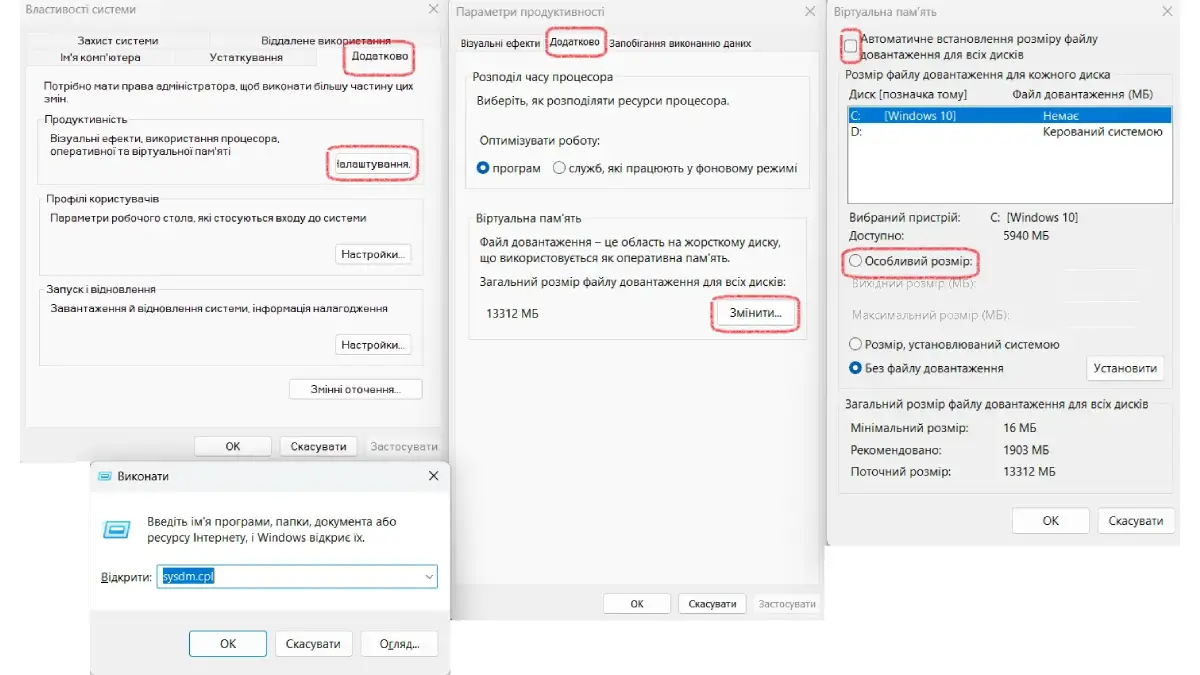
Покрокова інструкція:
- Затисніть зв'язку клавіш Win + R, вбийте команду sysdm.cpl і тисніть Enter.
- У вікні властивостей системи, що вискочило, клікайте у вкладку «Додатково».
- У секції «Швидкодія» натисніть кнопку «Параметри».
- Знову перейдіть у вкладку «Додатково» і клікніть «Змінити» в блоці віртуальної пам'яті.
- Зніміть галочку з автоматичного вибору обсягу файла підкачки.
- Відзначте найшвидший SSD у системі та виберіть варіант «Вказати розмір».
- Задайте однаковий початковий і максимальний розмір (наприклад, 8192 МБ) і натисніть «Задати».
- Збережіть зміни кнопкою ОК і відправте ПК на обов'язкове перезавантаження.
Спосіб 3. Оптимізація системи через ReadyBoost (актуально для старих збірок)
Вбудований інструмент ReadyBoost задіює зовнішній USB-накопичувач як додаткову буферну пам'ять. У сучасних комп'ютерах із SSD-дисками від цієї функції немає жодної користі, однак на застарілих ПК з HDD і обсягом ОЗП до 4 ГБ вона помітно знижує затримки інтерфейсу.
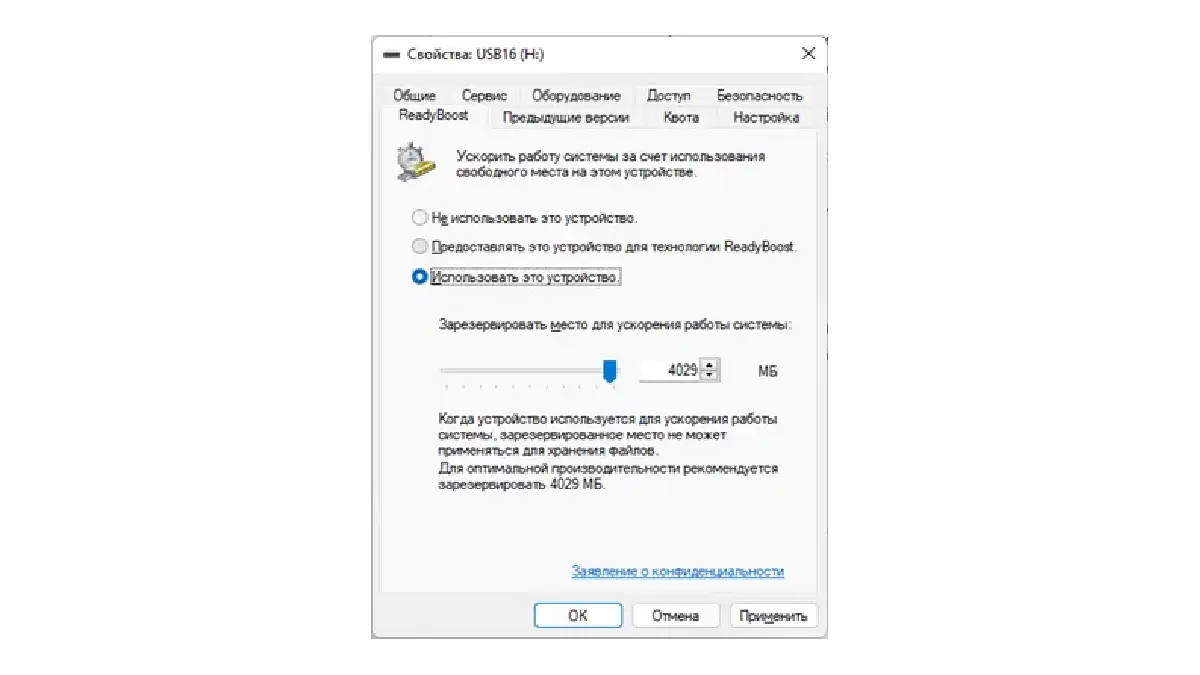
Порядок дій:
- Підключіть флешку (бажано інтерфейсу USB 3.0 або вище) у вільний роз'єм ПК.
- У вікні «Цей комп'ютер» натисніть правою кнопкою миші по значку накопичувача та перейдіть у «Властивості».
- У верхній панелі параметрів відкрийте вкладку ReadyBoost.
- Активуйте опцію «Надавати цей пристрій для технології ReadyBoost».
- За допомогою повзунка виділіть необхідний обсяг пам'яті під потреби системи.
- Для застосування змін натисніть «Застосувати» та закрийте вікно.
Спосіб 4. Чистка автозапуску та фонових процесів
Значна частина оперативної пам'яті витрачається месенджерами, апдейтерами та фоновими службами одразу при старті Windows. Вимкнення некритичного софту з автозавантаження дозволяє звільнити від 2 до 4 ГБ ОЗП без купівлі нових комплектуючих.
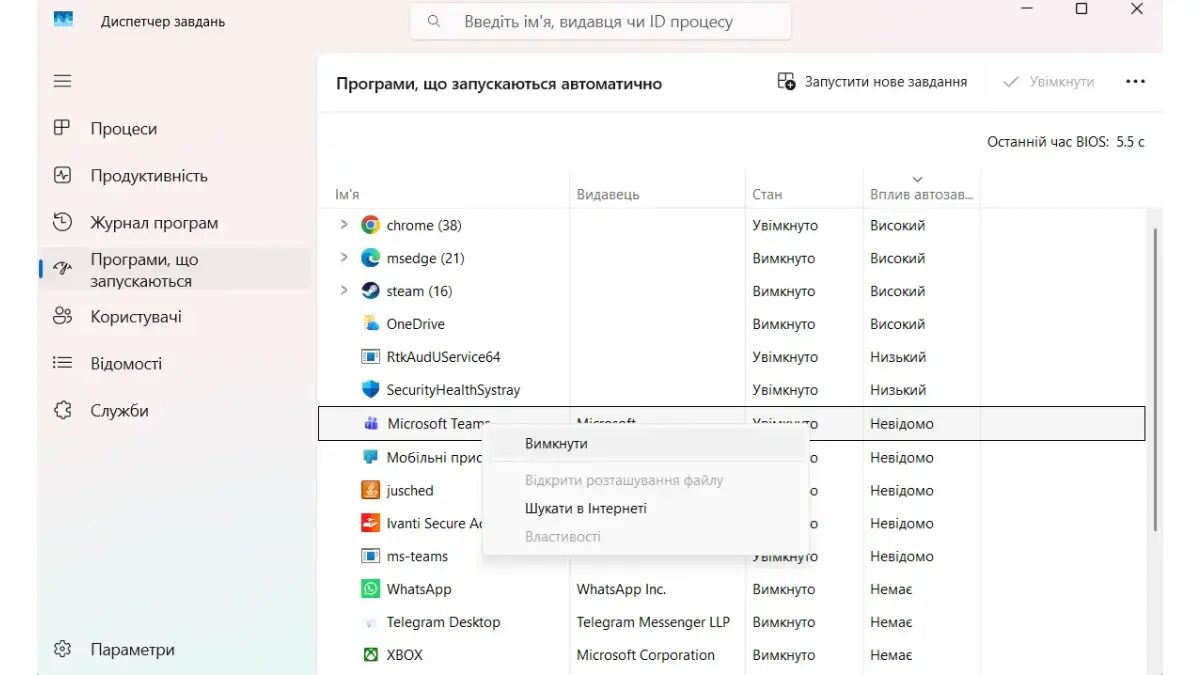
Порядок дій:
- Сполученням клавіш Ctrl + Shift + Esc відкрийте Диспетчер завдань.
- Знайдіть розділ «Автозавантаження додатків» (у бічному або верхньому меню).
- Згрупуйте список за стовпчиком впливу на систему, щоб одразу побачити основні джерела навантаження.
- Виберіть непотрібні програми та вимкніть їхній автозапуск через контекстне меню (правий клік).
- Перейдіть у вкладку «Процеси», завершіть роботу завислих додатків і виконайте перезавантаження.
Скільки потрібно ОЗП у 2026 році: орієнтири
Апаратні вимоги софту та Windows регулярно збільшуються. Щоб підібрати оптимальний комплект і не переплачувати за невикористовуваний ресурс, варто орієнтуватися на реальну статистику: зверніть увагу на те, яка найпопулярніша конфігурація ПК у Steam утримує лідерство в користувачів.
Нижче представлена таблиця з рекомендованими обсягами пам'яті під конкретні завдання та прямими посиланнями на відповідні категорії каталогу:
|
Призначення ПК |
Рекомендований об'єм RAM |
Призначення та запас продуктивності |
Посилання на каталог |
| Офіс і навчання | 16 ГБ | Браузинг із десятками відкритих вкладок, таблиці, месенджери, відеозв'язок | Купити комплект пам'яті на 16 ГБ |
| Ігри та мультимедіа | 16 - 32 ГБ | Стабільний запуск усіх сучасних AAA-ігор на високих налаштуваннях графіки без фризів | Обрати оперативну пам'ять 16-32 ГБ |
| Відеомонтаж і 3D | 32 - 64 ГБ | Робота з 4K-відео, складний рендеринг у Blender, робота з текстурами в пакетах Adobe | Замовити комплект RAM 32-64 ГБ |
| Професійні завдання | 64+ ГБ | Важка віртуалізація, компіляція коду, навчання нейромереж, 8K-монтаж | Підібрати пам'ять обсягом 64 ГБ і вище |
Бренд комплектуючих відіграє не останню роль у довговічності збірки. зорієнтуватися в лінійках лідера ринку допоможе стаття: «Оперативна пам'ять Kingston – що вибрати в 2026 році».
Коли замість апгрейду RAM краще купити готовий ПК
Докупка модулів оперативної пам'яті дає реальний ефект тільки в тому разі, якщо вся решта системи ще не морально застаріла. Коли в ПК встановлено старий процесор, а материнка підтримує тільки відходячий стандарт DDR3 або повільну ранню DDR4, нарощування обсягу RAM не прибере затримки в обробці даних. Контролер пам'яті просто впреться в стелю своєї пропускної здатності. У такій ситуації розумніше змінити платформу цілком, замовивши повністю новий збалансований системний блок.
Фахівці ARTLINE збирають ПК із жорстким розрахунком балансу процесора, материнської плати та оперативної пам'яті. Перед відправкою клієнту кожен комп'ютер проходить через тривалі стрес-тести під піковим навантаженням у важких бенчмарках. Ви отримуєте повністю готовий до роботи пристрій із заводською гарантією, укладеними кабелями та грамотно вибудованим охолодженням. Вивчити весь асортимент актуальних збірок під будь-який бюджет можна за посиланням:
В ігрових системах пропускна здатність пам'яті напряму впливає на плавність відеоряду та відсутність мікрозависань при завантаженні локацій. Ігрові ПК ARTLINE комплектуються ультрашвидкісною пам'яттю DDR5 із підтримкою XMP-профілів, графічними прискорювачами NVIDIA GeForce RTX і багатопотоковими процесорами. Ця зв'язка дозволяє вижимати максимум FPS на ультра-налаштуваннях графіки. Підібрати потужну конфігурацію під ваш монітор можна в каталозі:
Якщо робочий стіл не дозволяє розмістити великий системний блок, чудовою альтернативою стане сучасний міні-ПК. За рівнем продуктивності ці малюки не поступаються громіздким десктопам: усередині встановлено потужний процесор, швидкий SSD і сучасну ОЗП. Міні-ПК легко витягують роботу з текстами, графікою та мультимедіа, споживаючи мінімум електрики та працюючи практично безшумно. Ознайомтеся з моделями компактних десктопів:
Моноблоки вирішують завдання організації лаконічного робочого місця, об'єднуючи системний блок і монітор в один монолітний корпус. Це ідеальне рішення для офісів, приймальних зон і акуратних домашніх кабінетів, оскільки пристрій позбавляє від нагромадження проводів і не займає місце під столом. Моноблоки забезпечують комфортну роботу з документами, базами даних і графічними редакторами. Замовити стильний моноблок можна за посиланням:
Де купити оперативну пам'ять і комп'ютери
Перестаньте терпіти постійні подвисання системи, фризи в іграх і тривалий відгук софту! Виберіть сумісний комплект модулів RAM для самостійного апгрейду або підберіть повністю готову збалансовану систему з офіційною гарантією. У магазині ARTLINE представлений великий вибір перевірених комплектуючих від світових брендів, а також комп'ютери, що пройшли передпродажні тест-рани під високим навантаженням.
Сумніваєтеся в тому, чи підійде вибрана планка пам'яті до вашої материнської плати? Перейдіть у каталог комп'ютерів ARTLINE або скористайтеся AI-помічником для підбору ПК під свої завдання прямо зараз – наші експерти детально проконсультують вас і допоможуть швидко оформити замовлення з швидкою доставкою по всій Україні!
Для точкового оновлення системи підберіть планки ОЗП з потрібними частотами та таймінгами з нашого каталогу:
Якщо комплектуючі вашого ПК застаріли, переходьте до готових збірок, де продуктивність пам'яті повністю розкривається сучасним залізом:
м. Київ, вул. Кирилівська, 104
- (080) 033-10-06
- (044) 338-10-06
- (066) 356-10-01
- (097) 356-10-01
- (063) 356-10-01