


 Ua
Ua


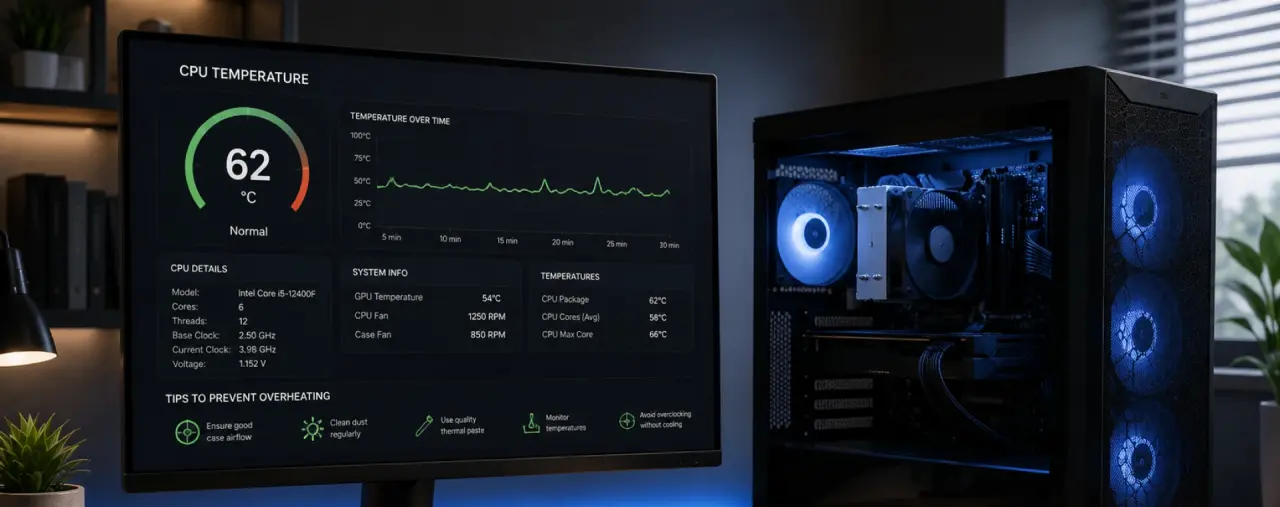
Коли комп'ютер раптово починає гальмувати, шуміти вентиляторами як божевільний або самовільно перезавантажуватися просто посеред гарячої ігрової баталії, справа пахне гасом. Найчастіше виною тому банальний перегрів кремнієвого кристала. Якщо ви зіткнулися з подібними симптомами, перше, що потрібно зробити – розібратися, як подивитися температуру процесора на вашому пристрої, щоб вчасно запобігти фатальному кінцю для заліза.
Ігнорувати сильне нагрівання чипа загрожує деградацією кремнію, а в найгіршому випадку – дорогим ремонтом. Завдання це насправді просте, і бігти в сервісний центр заради банального заміру датчиків не доведеться. Бажання з'ясувати, як подивитися яка температура процесора видається в цей момент під навантаженням, актуальне і для профілактики – наприклад, щоб дізнатися, чи не час міняти засихаючу термопасту. Нижче ми детально, на пальцях розберемо перевірені способи моніторингу для найрізноманітніших операційних систем та платформ, охоплюючи народні сокети на кшталт AM4.
Зміст:
- Навіщо взагалі стежити за градусами і яка норма
- Спосіб №1: Перевірений метод через утиліту AIDA64
- Спосіб №2: Як моніторити нагрівання в середовищі ОС Windows
- Спосіб №3: Смотрим датчики до завантаження системи (через BIOS/UEFI)
- Спосіб №4: Інструкція для власників техніки Apple (Mac/MacBook)
- Професійна допомога та діагностика в Artline
Навіщо взагалі стежити за градусами і яка норма
Перш ніж переходити до покрокових інструкцій, давайте відверто: кремній не любить спеку. У кожного чипа є свій температурний ліміт, після якого вмикається тротлінг (пропуск тактів для зниження нагрівання) або спрацьовує аварійний захист.
- До 50-60°C у простої або під час серфінгу в браузері – чудовий показник.
- До 75-80°C під важкими іграми або під час рендерингу – цілком робоча, адекватна температура для потужних багатоядерних систем.
- Вище 85-90°C – привід серйозно занервувати. Залізо працює на знос, вентилятори крутяться на межі, і час вживати заходів щодо покращення охолодження.
Цікаво, що користувачі старих і нових систем шукають рішення під конкретну ОС. Запити на кшталт «як подивитися температуру процесора Віндовс 10» б'ють рекорди, хоча власники старих платформ на кшталт Windows 7 або навіть XP стикаються з проблемою перегріву нітрохи не рідше. Пора переходити до практики.
Спосіб №1: Перевірений метод через утиліту AIDA64
Якщо вам потрібне максимально детальне зведення по всьому системному блоку, охоплюючи датчики на материнці, відеокарту та накопичувачі, стороння утиліта AIDA64 – це визнаний стандарт.
Ось покроковий алгоритм, як в AIDA64 подивитися температуру процесора:
- Скачайте програму з офіційного сайту, встановіть та запустіть її від імені адміністратора.
- У лівій колонці головного вікна знайдіть і розгорніть велику гілку під назвою «Комп'ютер».
- У списку, що випав, клацніть по пункту «Датчики».
- Почекайте пару секунд, поки утиліта опитує залізо. У правій частині екрана, у блоці «Температури», шукайте рядок із написом «ЦП» (Центральний процесор) або окремі показники по кожному ядерному кристалу.
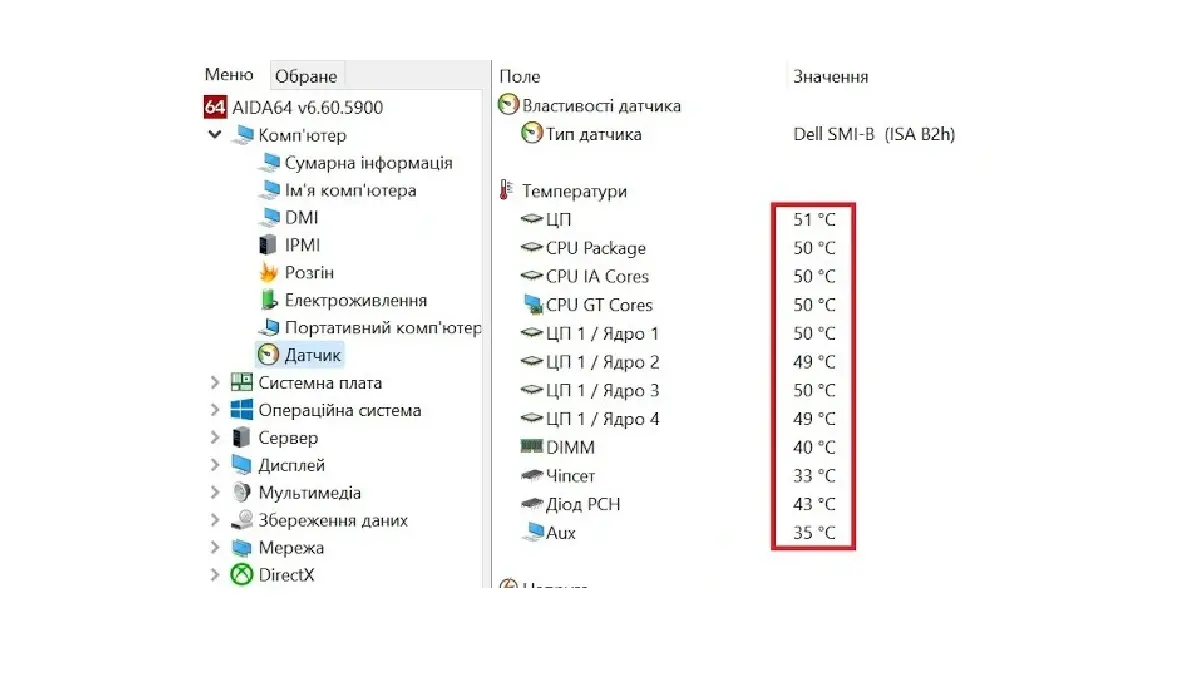
Цей метод універсальний. Якщо ви заплуталися в інтерфейсі, просто вбийте в пошук «AIDA64 як подивитися температуру процесора» – логіка всюди однакова, незалежно від версії програми. Також цей софт рятує, коли потрібно зрозуміти, як в Аїді подивитися температуру процесора в режимі реального часу, запустивши паралельно вбудований стрес-тест для перевірки стабільності системи під екстремальним навантаженням.
Спосіб №2: Як моніторити нагрівання в середовищі ОС Windows
Далеко не всі хочуть завантажувати важкі сторонні програми заради одного заміру. Подивимося, що нам пропонує сама операційна система.
Найшвидший і банальний варіант, як у Windows 10 подивитися температуру процесора без встановлення стороннього софту – зазирнути в стандартний Диспетчер завдань. Але враховуйте, що тут можна побачити тільки показник графічного процесора, а не центрального:
- Натисніть на клавіатурі комбінацію клавіш Ctrl + Shift + Esc.
- Перейдіть у вкладку «Продуктивність» (Performance).
- Клікніть по розділу «Графічний процесор» – там вбудований моніторинг покаже нагрівання відеочипу в реальному часі.
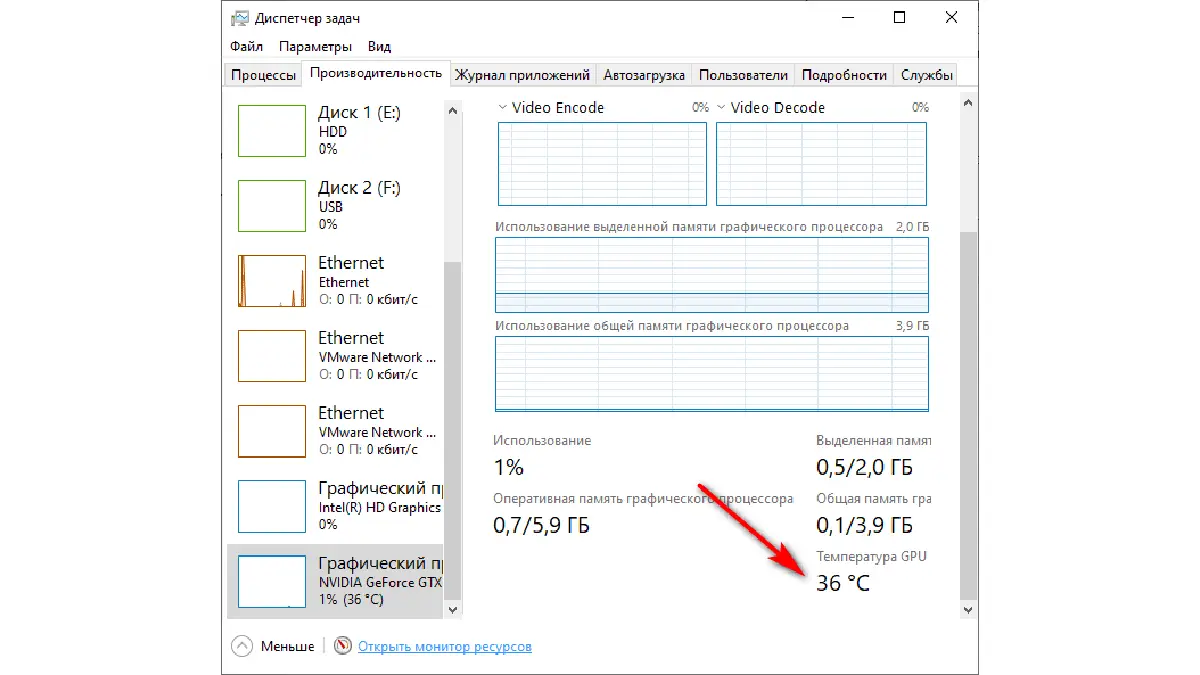
Важливе зауваження: На жаль, Microsoft з якоїсь невідомої причини досі не вивела датчик тепла центрального процесора в Диспетчер завдань «десятки» за замовчуванням. Тому, якщо стандартних засобів не вистачає, краще скачати крихітну безкоштовну утиліту Core Temp або HWMonitor. Вони важать пару мегабайтів, не потребують налаштування і відразу при запуску показують точні градуси по кожному ядру.
Спосіб №3: Смотрим датчики до завантаження системи (через BIOS/UEFI)
Коли операційна система намертво зависає або йде в синій екран (BSOD) ще на етапі анімації завантаження, перевірити градуси зсередини Windows не вийде. Тут на допомогу приходить базова система введення-виведення.
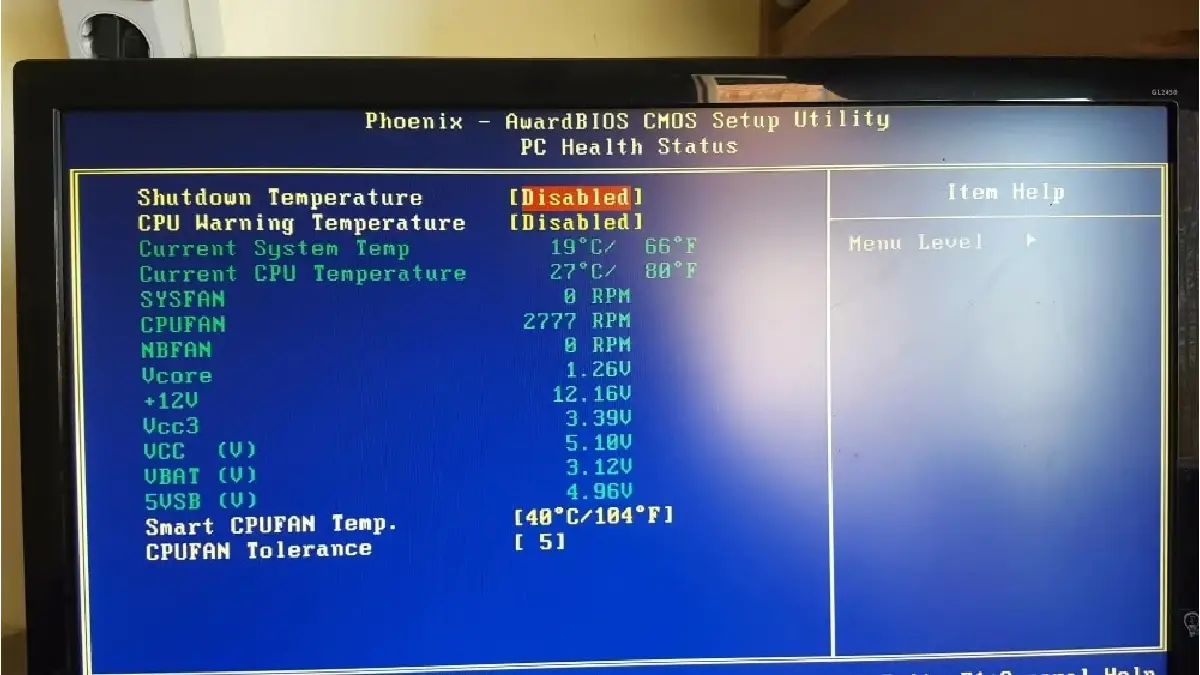
Інструкція для перевірки через БІОС:
- Повністю перезавантажте комп'ютер або ноутбук.
- Щойно екран загориться, циклічно натискайте клавішу Delete (для стаціонарних ПК) або F2 (для більшості ноутбуків), поки не відкриється специфічний інтерфейс BIOS.
- Шукайте вкладку, яка може називатися H/W Monitor, Hardware Monitor, Status або PC Health.
- Усередині ви побачите рядок CPU Temperature, де значення оновлюються кожну секунду.
Цей метод гарний тим, що показує чисте нагрівання заліза без впливу фонових програм та вірусів. Якщо плата побудована на базі популярного сокета AM4, меню UEFI буде сучасним та графічним, а заповітні цифри часто виносяться прямо на головний екран (меню EZ Mode).
Спосіб №4: Інструкція для власників техніки Apple (Mac/MacBook)
Власники «яблучної» екосистеми стикаються з термічними проблемами нічуть не менше за користувачів ПК, адже тонкі алюмінієві корпуси лептопів під навантаженням перетворюються на мініобігрівачі.
Інструкція, як подивитися температуру процесора Мак:
- Найпростіший шлях без встановлення сторонніх програм – використовувати вбудований Термінал. Відкрийте його через пошук Spotlight.
- Введіть спеціальну команду моніторингу (наприклад, через утиліту powermetrics) для опитування температурних зон.
- Якщо не хочеться возитися зі складними рядками коду, простіше завантажити безкоштовний і наочний додаток на кшталт Macs Fan Control або iStat Menus.
Після встановлення такої утиліти питання про те, як подивитися температуру процесора МакБук, відпаде саме собою – актуальні градуси будуть акуратно і наочно висіти прямо у верхньому рядку меню поруч із годинником, сигналізуючи про стан чипів Apple Silicon або Intel.
Професійна допомога та діагностика в Artline
Українська компанія Artline професійно займається не тільки продажем найкращого заліза, а й підбором збалансованих конфігурацій під будь-яке завдання. Фахівці підберуть ефективний кулер або водяне охолодження та дадуть залізну гарантію на стабільну роботу вашої збірки ПК у будь-ких стрес-тестах.
м. Київ, вул. Кирилівська, 104
- (080) 033-10-06
- (044) 338-10-06
- (066) 356-10-01
- (097) 356-10-01
- (063) 356-10-01