


 Ua
Ua


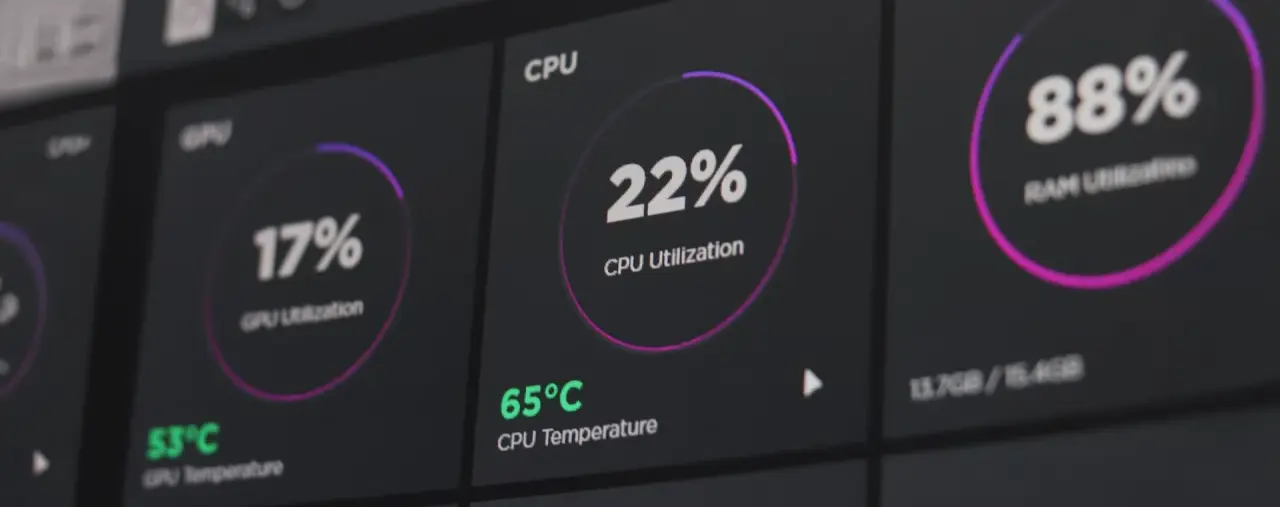
Падение кадровой частоты в самый разгар виртуального боя или зависание рабочей программы при рендеринге – типичные проявления критического перегрева железа. В эти моменты процессор или видеокарта активируют защитный механизм, который предотвращает термическое разрушение полупроводникового кристалла. Понимание физики этого процесса позволяет вовремя диагностировать проблему, восстановить прежнюю производительность и спасти комплектующие от ранней деградации.
Содержание
- Что такое троттлинг и почему он возникает
- Как решить проблему троттлинга без покупки новых деталей
- Какое железо нужно заменить для окончательного устранения троттлинга
- Как избежать троттлинга: профилактика и обслуживание
- Сводная таблица причин троттлинга и способов их устранения
- Готовые ПК ARTLINE: гарантия работы без перегрева
Что такое троттлинг и почему он возникает
Троттлинг (Thermal Throttling) – это принудительное снижение рабочей тактовой частоты и подаваемого напряжения процессора или видеокарты при достижении критических температурных показателей. Когда встроенные датчики фиксируют нагрев, выходящий за пределы безопасного теплового пакета (Tjunction), контроллер кремниевого кристалла начинает пропускать тактовые импульсы. В результате понижается вычислительная мощность, выделение тепла резко сокращается, но пользователь сталкивается с сильными микрозадержками и фризами.
Главной причиной включения защитных алгоритмов становится нарушение нормального отвода тепла от кремниевых кристаллов к окружающей среде. Это происходит из-за скопления пыли в радиаторах, высыхания термоинтерфейса, выхода из строя помпы СЖО или разрушения подшипников вентиляторов. Также троттлинг часто провоцируется программным оверклокингом, некорректно настроенным питанием в BIOS или банальным застоем горячего воздуха внутри тесного корпуса.
Проявляется этот эффект не сразу, а спустя 5-15 минут после запуска ресурсоемкой задачи, когда система охлаждения исчерпывает свою теплоемкость. Игра начинает работать рывками, график времени кадра (Frame Time) превращается в «пилу», а вентиляторы системы охлаждения раскручиваются до максимальных, шумных оборотов. В худшем случае, если даже троттлинг не успевает сбить температуру до нормы, срабатывает аварийная защита и компьютер просто выключается.
Как решить проблему троттлинга без покупки новых деталей
Прежде чем отправляться в магазин за новым железом, стоит провести комплексное обслуживание и программную настройку имеющегося оборудования. Очень часто банальная чистка, замена расходников и оптимизация параметров питания позволяют полностью избавиться от сброса частот без лишних трат. Ниже представлено исчерпывающее пошаговое руководство по каждому доступному методу.
Полная чистка от пыли и замена термопасты
Пылевая «шуба» на пластинах радиатора перекрывает поток воздуха, а высохшая термопаста превращается в изолятор тепла. Для проведения этой процедуры вам понадобятся баллон со сжатым воздухом, мягкая кисточка, изопропиловый спирт, безворсовые салфетки и качественная термопаста с высокой теплопроводностью.
- Обесточьте систему. Выключите ПК, переведите тумблер блока питания в положение «0», выньте сетевой кабель из розетки и зажмите кнопку включения на 5 секунд для разрядки конденсаторов.
- Получите доступ к платам. Снимите боковую крышку корпуса, аккуратно отсоедините кабели питания PCIe от видеокарты и выкрутите фиксаторы, удерживающие графический ускоритель и процессорный кулер.
- Удалите пыль. Зафиксируйте лопасти вентиляторов пальцем, чтобы не повредить подшипники от высокого давления, и тщательного продуйте сжатым воздухом радиаторные решетки, текстолит и лопасти вертушек.
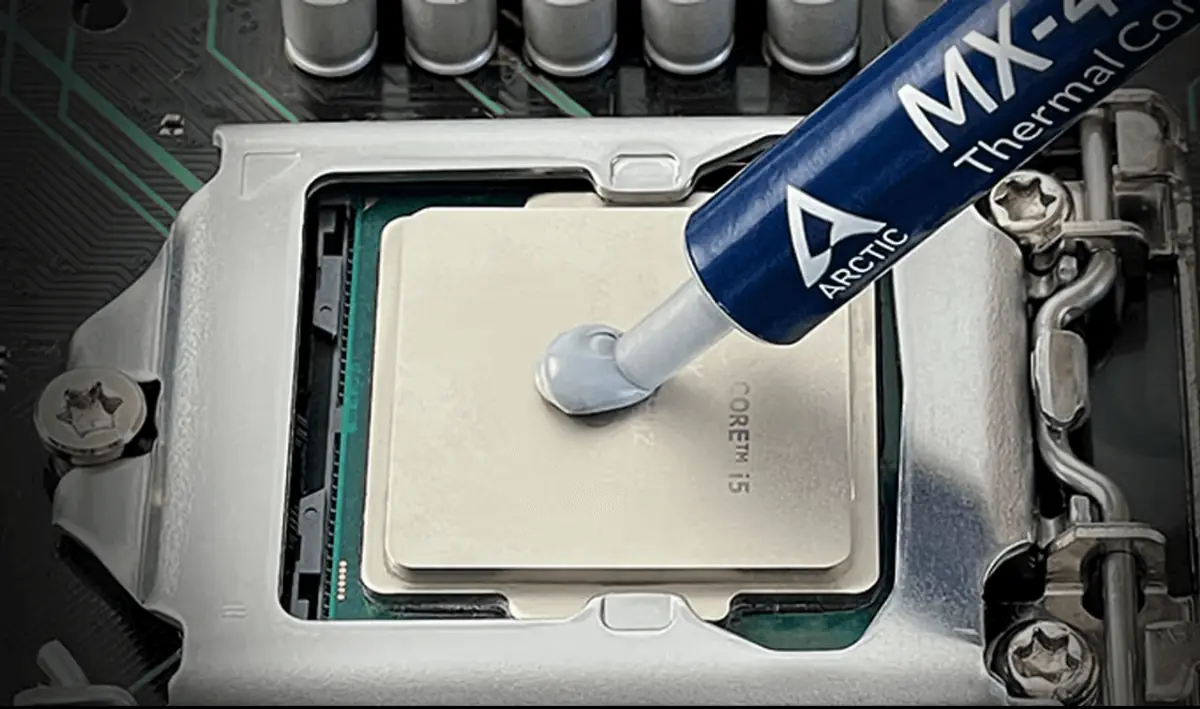
- Обновите термоинтерфейс. Снимите охладители, смочите безворсовую салфетку изопропиловым спиртом и полностью удалите остатки старого засохшего состава с крышки CPU и кристалла GPU.
- Нанесите свежую пасту и соберите ПК. Выдавите на центр теплораспределительной крышки каплю термопасты размером с горошину, равномерно распределите ее тонким слоем пластиковой лопаткой, установите системы охлаждения на место и затяните винты крест-накрест.
Настройка агрессивного профиля работы вентиляторов
По умолчанию заводские алгоритмы выстраивают работу вертушек в пользу тишины, из-за чего кулеры не успевают реагировать на резкие скачки нагрузки. Изменение алгоритма управления оборотами позволяет сбивать температуру до того, как кристалл нагреется до лимитов.
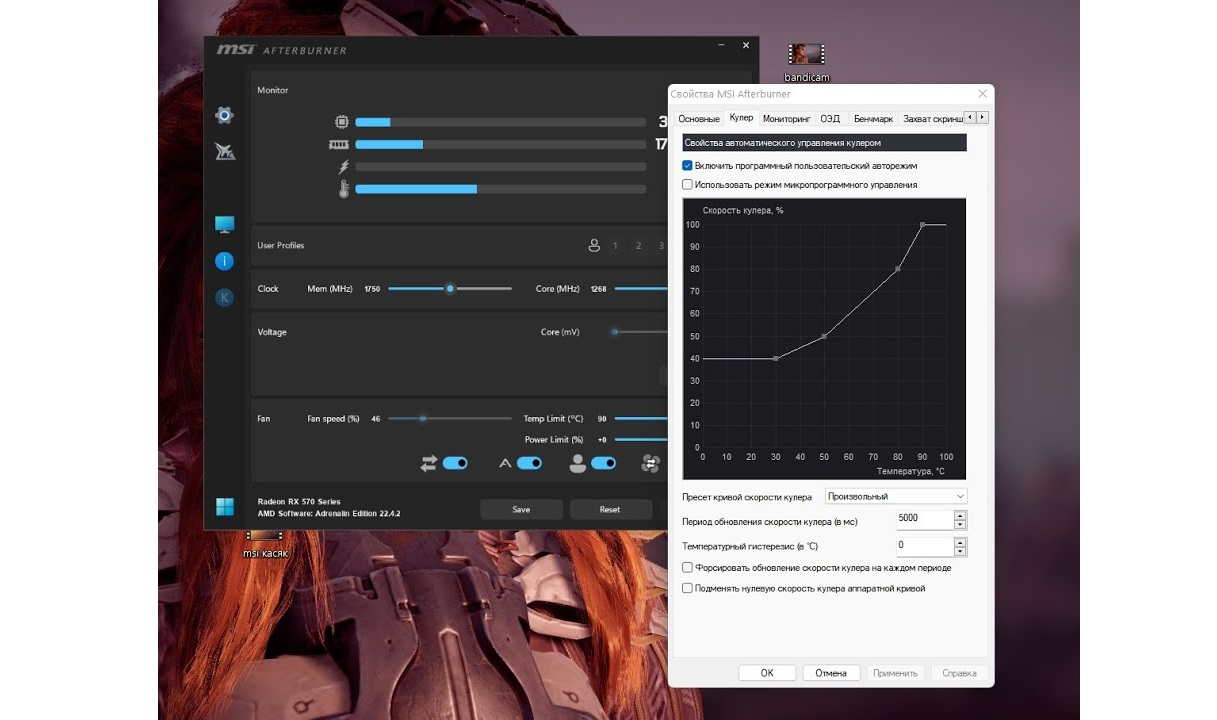
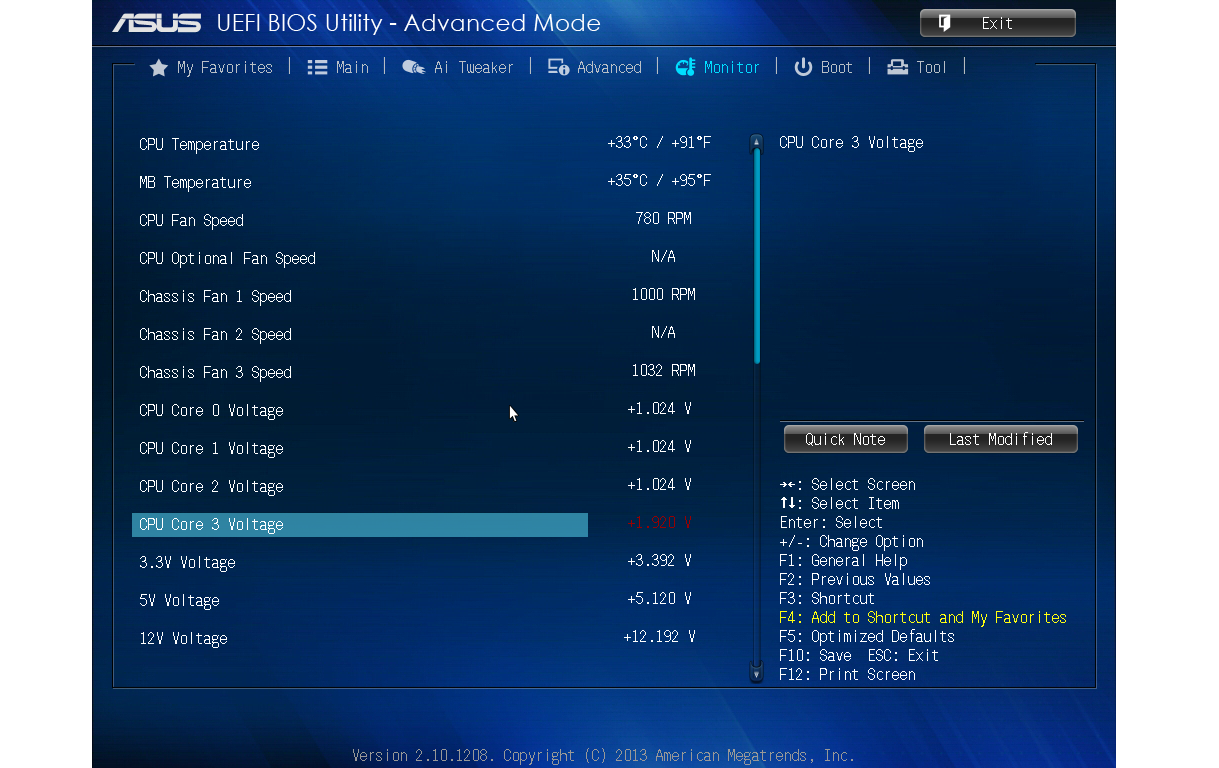
- Запустите программу управления. Для видеокарты скачайте и установите утилиту MSI Afterburner, а для процессорного кулера перезагрузите ПК и войдите в BIOS (клавиши Del или F2 при загрузке).
- Настройте кулер GPU в MSI Afterburner. Откройте настройки программы, перейдите во вкладку «Кулер», поставьте галочку напротив «Включить пользовательский авторежим» и выстройте график: 40% оборотов при 40°C, 65% при 60°C и 85-100% при 75°C. Нажмите «Применить» и поставьте автозагрузку утилиты вместе с Windows.
- Настройте процессорный кулер в BIOS. В интерфейсе BIOS найдите раздел Smart Fan Control или Q-Fan Configuration, выберите PWM-режим управления и переключите профиль работы с «Silent» или «Standard» на «Performance» (либо вручную задайте 100% оборотов при достижении 75°C).
Пошаговый андервольтинг CPU и GPU
Андервольтинг – это тонкая отладка, при которой снижается подаваемое на кристалл напряжение при сохранении базовых рабочих частот. Это позволяет снизить нагрев на 5–12°C без потери единой единицы производительности.
- Подготовьте софт. Скачайте программы MSI Afterburner (для GPU) или ThrottleStop/Intel XTU/Ryzen Master (для CPU), а также бенчмарк Superposition или OCCT для проверки стабильности.
- Андервольтинг видеокарты. В MSI Afterburner нажмите сочетание клавиш Ctrl+F, чтобы открыть редактор курвы (Voltage/Frequency curve). Найдите точку рабочей частоты вашей карты (например, 1900 MHz) и выделите ее. Зажмите Shift и потяните всю прямую правее этой точки вниз, после чего поднимите выбранную частоту на уровень напряжения 875-900 мВ, сделайте график плоским правее этой точки и сохраните профиль.
- Андервольтинг процессора. В BIOS найдите параметр CPU Core Voltage и переведите его из «Auto» в режим «Offset Mode». Задайте отрицательный офсет (знак минус) и начните со значения -0.050 V.
- Тестирование стабильности. Запустите тяжелый стресс-тест на 20 минут. Если система работает без вылетов и синих экранов (BSOD), снижайте напряжение еще на 0.010 V, пока не найдете идеальный баланс минимальной температуры и стопроцентной стабильности.
Оптимизация оперативной памяти и виртуальной памяти
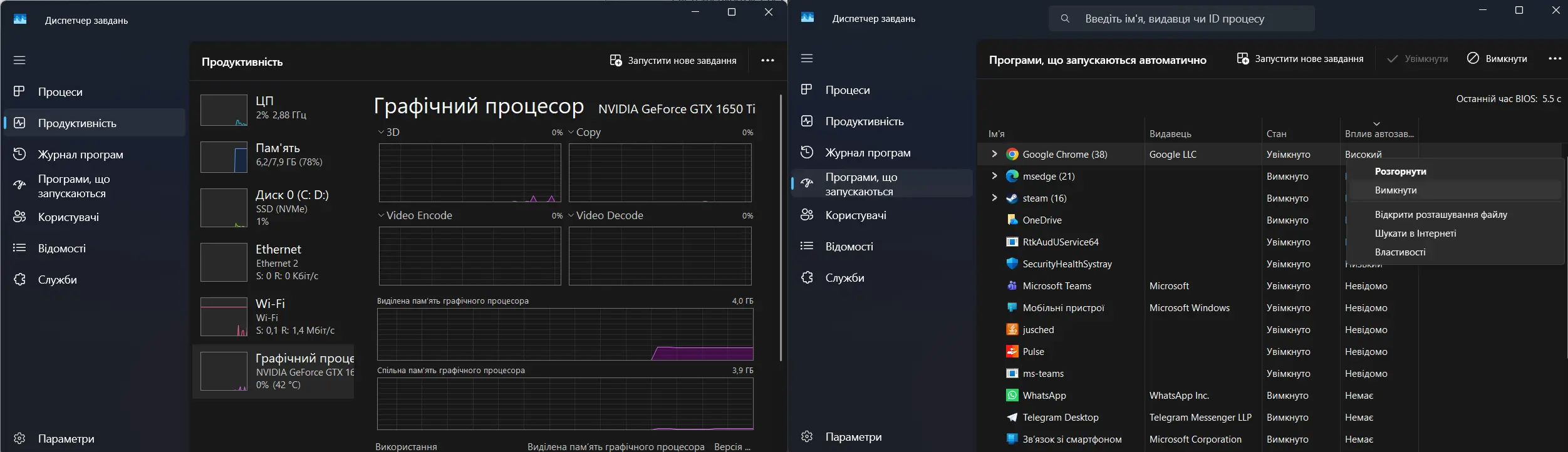
Когда системе не хватает физической ОЗУ, Windows начинает активно переносить данные на накопитель через файл подкачки. Это создаёт вторичную высокую нагрузку на контроллер памяти процессора и вызывает микрозадержки.
- Проверьте заполнение ОЗУ. Запустите «Диспетчер задач» во время игры и оцените загрузку оперативной памяти в вкладке «Производительность».
- Отключите фоновые процессы. Закройте браузеры с десятками открытых вкладок, мессенджеры и сторонние фоновые утилиты перед запуском тяжелых игр.
- Сверьте требования. Чтобы понять, исключает ли текущий объем памяти аппаратные узкие места в вашей конфигурации, рекомендуем изучить детальную статью про то, сколько RAM нужно для игр от киберспорта до тяжелых AAA проектов и правильно настроить файл подкачки.
Оптимизация кабель-менеджмента и циркуляции воздуха
Свисающие внутри корпуса шлейфы и забитые пылевые фильтры блокируют поступление холодного воздуха извне, создавая зону застоя прямо под видеокартой.
- Очистите фильтры. Снимите переднюю, нижнюю и верхнюю пылевые сетки корпуса и полностью промойте их под теплой водой, после чего насухо высушите. Подробнее читайте в этом руководстве.
- Уложите кабели. Снимите заднюю правую крышку корпуса, вытяните туда все неиспользуемые провода от блока питания и зафиксируйте их пластиковыми стяжками вдоль технологических отверстий.
- Обеспечьте свободный вывод. Убедитесь, что корпус стоит не вплотную к стене или глухой стенке стола – расстояние для выдува горячего воздуха сзади и сверху должно составлять минимум 10-15 сантиметров.
Какое железо нужно заменить для окончательного устранения троттлинга
Если чистка и настройка не принесли желаемого эффекта, значит, установленное охлаждение или корпус физически не справляются с тепловыделением комплектующих. В таком случае требуется точечный апгрейд компонентов, теряющих свои свойства или не соответствующих современным нормам рассеивания мощности.
Первым делом стоит обратить внимание на процессорный кулер или систему жидкостного охлаждения. Слабый боксовый радиатор просто не способен рассеять тепло современных многоядерных чипов под тяжелой нагрузкой.
Для правильного выбора охладителя важно учитывать не только разъем сокета, но и реальный показатель тепловыделения процессора с учетом буста. Если ваш текущий чип устарел и сильно греется даже в простое, стоит задуматься о покупке нового энергоэффективного процессора. Предварительно изучите наш экспертный гайд о том, как выбрать процессор для ПК в 2026 году, что поможет сбалансировать систему без переплат.
Второй по значимости фактор – продуваемость самого корпуса. Заслуженные офисные «коробки» с глухой передней панелью превращаются в настоящий парник для мощных компонентов. Современный корпус с сетчатым фасадом (Mesh) и несколькими крупными вентиляторами на вдув и выдув снижает температуру внутри шасси на 10-15°C моментально.
Проблемы с питанием также приводят к сбросу частот, особенно когда подсистема VRM материнской платы или видеокарты перегревается из-за просадок напряжения. Некачественный или устаревший блок питания заставляет VRM работать на пределе, высыхая и отдавая лишнее тепло внутрь системного блока.
Подбирать источник питания необходимо с хорошим запасом мощности, чтобы кулер БП не вращался на пределе возможностей, создавая лишний шум и нагрев. Грамотно рассчитать реальное потребление всей системы поможет наша специальная статья про то, сколько ватт нужно для игрового ПК расчет энергопотребления и выбор блока питания перед его обновлением.
Наконец, перегрев самой видеокарты может быть вызван деградацией ее встроенных тепловых трубок или межслойным замыканием в текстолите. Когда заводская СО видеоадаптера исчерпала свой ресурс, разумнее обновить сам графический ускоритель на модель с трехвентиляторным кулером. Рекомендуем прочитать материал о том, какая видеокарта нужна для игр, чтобы подобрать оптимальное решение по габаритам и охлаждению.
Как избежать троттлинга: профилактика и обслуживание
Профилактические меры всегда обходятся дешевле, чем экстренный ремонт или полная замена сгоревших компонентов. Регулярный мониторинг температур через утилиты HWiNFO64 или AIDA64 позволяет заметить постепенный рост градусов задолго до появления явных фризов в играх. Возьмите за правило проводить чистку системного блока от пыли раз в 3-6 месяцев в зависимости от условий в помещении.
Также избегайте установки системного блока в закрытые ниши письменных столов, вплотную к батареям отопления или на мягкие ковры с большим ворсом. Обеспечьте как минимум 10–15 сантиметров свободного пространства со всех сторон корпуса для беспрепятственного забора и выброса воздуха. При соблюдении этих базовых правил рабочие температуры комплектующих останутся в безопасной зоне даже во время палящего летнего зноя.
Сводная таблица причин троттлинга и способов их устранения
|
Причина троттлинга |
Симптомы |
Решение проблемы |
| Загрязнение радиаторов пылью | Постепенный рост температур, шумящие вентиляторы | Продувка радиаторов сжатым воздухом, очистка фильтров |
| Высыхание термопасты | Резкий скачок градусов сразу после подачи нагрузки | Замена термоинтерфейса на CPU или GPU |
| Плохая вентиляция корпуса | Нагрев всех компонентов, горячие стенки шасси | Установка дополнительных вертушек или замена корпуса |
| Слабая система охлаждения | Постоянный сброс частот в тяжелых играх и софте | Покупка башенного кулера с TDP с запасом или СЖО |
| Перегрев VRM материнской платы | Троттлинг процессора при нормальной температуре ядра | Установка обдува на зоны питания или замена платы/БП |
Готовые ПК ARTLINE: гарантия работы без перегрева
Идеальный температурный режим комплектующих достигается грамотным планированием внутренней аэродинамики системного блока. Инженеры компании ARTLINE проектируют готовые конфигурации с учетом рассеиваемой мощности каждого узла, полностью исключая появление горячих зон внутри корпуса. Каждая сборка проходит обязательную серию стресс-тестов перед отправкой покупателю, что гарантирует стабильность при любых рабочих нагрузках.
В нашем каталоге представлен огромный ассортимент сбалансированных компьютеров под совершенно разные задачи – от бюджетных рабочих станций до бескомпромиссных игровых систем. Выберите готовый игровой ПК ARTLINE с продуманной системой охлаждения, тихой работой и официальной гарантией, чтобы навсегда забыть о троттлинге и сбоях в играх.
г. Киев, ул. Кирилловская, 104
- (080) 033-10-06
- (044) 338-10-06
- (066) 356-10-01
- (097) 356-10-01
- (063) 356-10-01