


 Ua
Ua


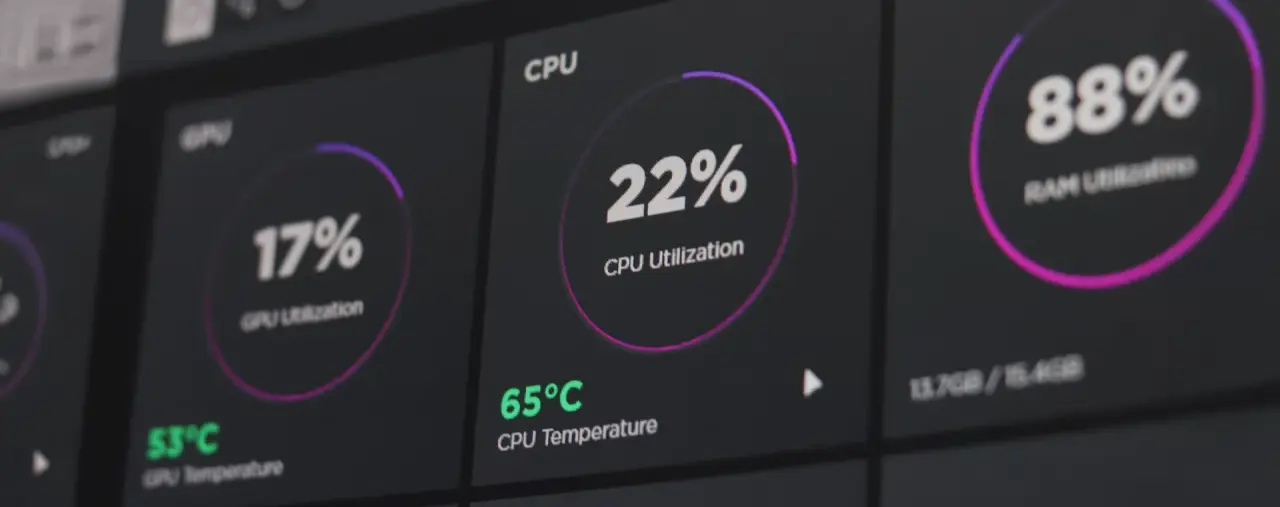
Падіння кадрової частоти в самий розпал віртуального бою або зависання робочої програми під час рендерингу – типові прояви критичного перегрівання заліза. У ці моменти процесор або відеокарта активують захисний механізм, який запобігає термічному руйнуванню напівпровідникового кристала. Розуміння фізики цього процесу дає змогу вчасно діагностувати проблему, відновити попередню продуктивність і врятувати комплектуючі від передчасної деградації.
Зміст
- Що таке тротлінг і чому він виникає
- Як вирішити проблему тротлінгу без купівлі нових деталей
- Яке залізо потрібно замінити для остаточного усунення тротлінгу
- Як уникнути тротлінгу: профілактика та обслуговування
- Зведена таблиця причин тротлінгу та способів їх усунення
- Готові ПК ARTLINE: гарантія роботи без перегрівання
Що таке тротлінг і чому він виникає
Тротлінг (Thermal Throttling) – це примусове зниження робочої тактової частоти та напруги, що подається, процесора або відеокарти в разі досягнення критичних температурних показників. Коли вбудовані датчики фіксують нагрівання, що виходить за межі безпечного теплового пакета (Tjunction), контролер кремнієвого кристала починає пропускати тактові імпульси. У результаті знижується обчислювальна потужність, виділення тепла різко скорочується, але користувач стикається із сильними мікрозатримками та фризами.
Головною причиною увімкнення захисних алгоритмів стає порушення нормального відведення тепла від кремнієвих кристалів до навколишнього середовища. Це відбувається через скупчення пилу в радіаторах, висихання термоінтерфейсу, вихід із ладу помпи СРО або руйнування підшипників вентиляторів. Також тротлінг часто провокується програмним оверклокінгом, некоректно налаштованим живленням у BIOS або банальним застоєм гарячого повітря всередині тісного корпусу.
Проявляється цей ефект не відразу, а через 5-15 хвилин після запуску ресурсоємного завдання, коли система охолодження вичерпує свою теплоємність. Гра починає працювати ривками, графік часу кадру (Frame Time) перетворюється на «пилку», а вентилятори системи охолодження розкручуються до максимальних, шумних обертів. У найгіршому випадку, якщо навіть тротлінг не встигає знизити температуру до норми, спрацьовує аварійний захист і комп'ютер просто вимикається.
Як вирішити проблему тротлінгу без купівлі нових деталей
Перш ніж вирушати до магазину за новим залізом, варто провести комплексне обслуговування та програмне налаштування наявного обладнання. Дуже часто банальне очищення, заміна витратних матеріалів та оптимізація параметрів живлення дають змогу повністю позбутися скидання частот без зайвих витрат. Нижче представлено вичерпний покроковий посібник щодо кожного доступного методу.
Повне очищення від пилу та заміна термопасти
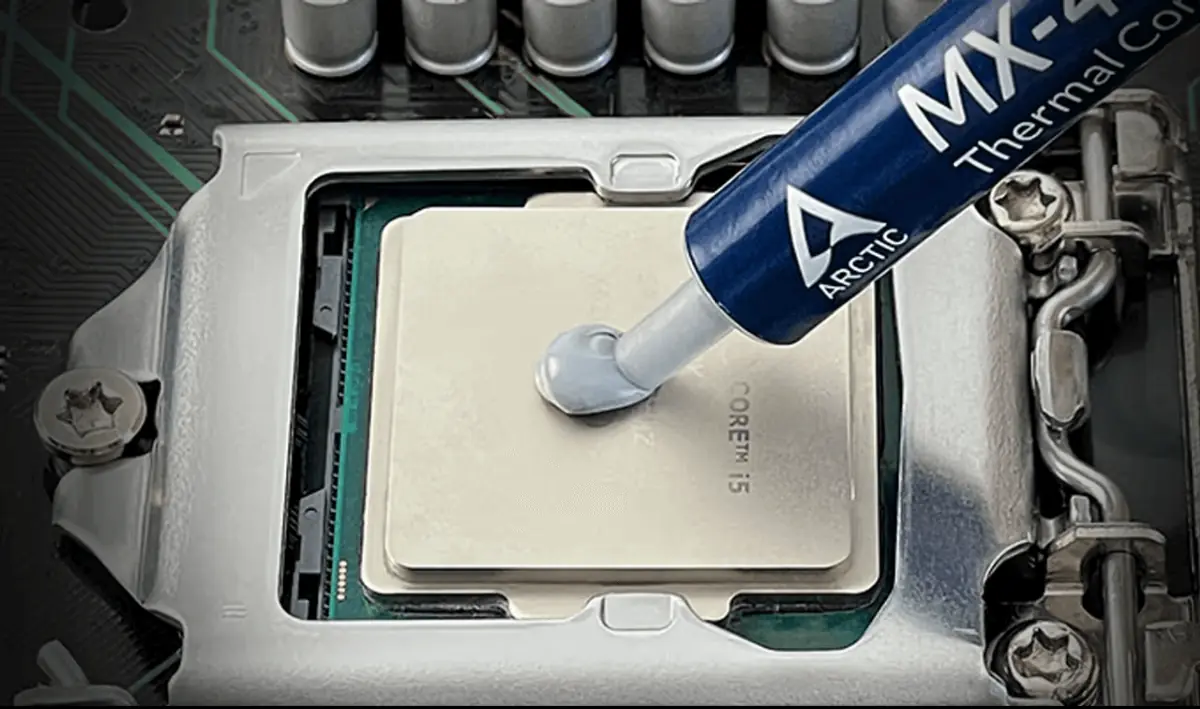
Пилова «шуба» на пластинах радіатора перекриває потік повітря, а висохла термопаста перетворюється на ізолятор тепла. Для проведення цієї процедури вам знадобляться балон зі стисненим повітрям, м'який пензлик, ізопропіловий спирт, безворсові серветки та якісна термопаста з високою теплопровідністю.
- Знеструмте систему. Вимкніть ПК, переведіть тумблер блока живлення в положення «0», витягніть мережевий кабель із розетки та затисніть кнопку ввімкнення на 5 секунд для розряджання конденсаторів.
- Отримайте доступ до плат. Зніміть бічну кришку корпусу, обережно від'єднайте кабелі живлення PCIe від відеокарти та викрутіть фіксатори, що утримують графічний прискорювач і процесорний кулер.
- Видаліть пил. Зафіксуйте лопаті вентиляторів пальцем, щоб не пошкодити підшипники від високого тиску, і ретельно продуйте стисненим повітрям решітки радіаторів, текстоліт і лопаті вентиляторів.
- Оновіть термоінтерфейс. Зніміть охолоджувачі, змочіть безворсову серветку ізопропіловим спиртом і повністю видаліть залишки старого засохлого складу з кришки CPU та кристала GPU.
- Нанесіть свіжу пасту та зберіть ПК. Видавіть на центр теплорозподільної кришки краплю термопасти розміром із горошину, рівномірно розподіліть її тонким шаром пластиковою лопаткою, встановіть системи охолодження на місце та затягніть гвинти хрест-навхрест.
Налаштування агресивного профілю роботи вентиляторів
За замовчуванням заводські алгоритми вибудовують роботу вентиляторів на користь тиші, через що кулери не встигають реагувати на різкі стрибки навантаження. Зміна алгоритму керування обертами дає змогу знижувати температуру до того, як кристал нагріється до лімітів.
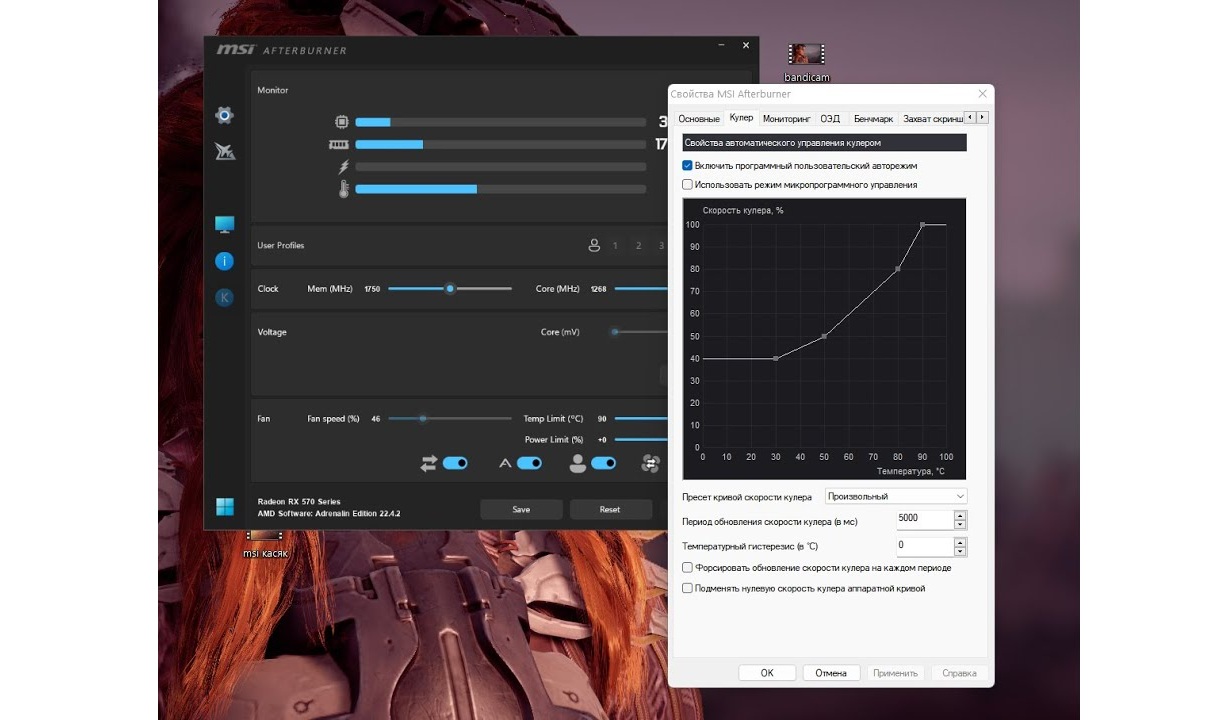
- Запустіть програму керування. Для відеокарти завантажте та встановіть утиліту MSI Afterburner, а для процесорного кулера перезавантажте ПК і увійдіть до BIOS (клавіші Del або F2 під час завантаження).
- Налаштуйте кулер GPU в MSI Afterburner. Відкрийте налаштування програми, перейдіть на вкладку «Кулер», поставте галочку навпроти «Увімкнути користувацький авторежим» і побудуйте графік: 40% обертів при 40°C, 65% при 60°C і 85-100% при 75°C. Натисніть «Застосувати» та встановіть автозапуск утиліти разом із Windows.
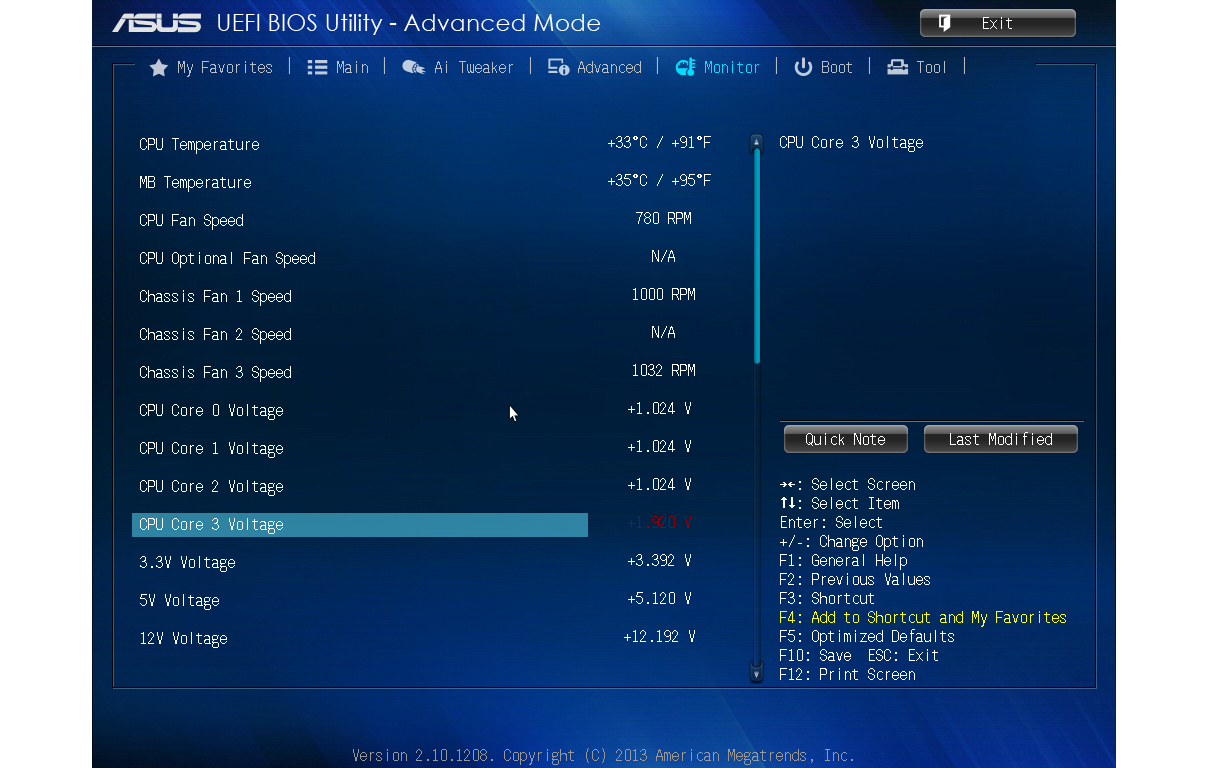
- Налаштуйте процесорний кулер у BIOS. В інтерфейсі BIOS знайдіть розділ Smart Fan Control або Q-Fan Configuration, виберіть PWM-режим керування та перемкніть профіль роботи з «Silent» або «Standard» на «Performance» (або вручну задайте 100% обертів у разі досягнення 75°C).
Покроковий андервольтинг CPU та GPU
Андервольтинг – це тонке налаштування, під час якого знижується напруга, що подається на кристал, зі збереженням базових робочих частот. Це дає змогу знизити нагрівання на 5–12°C без втрати жодної одиниці продуктивності.
- Підготуйте ПЗ. Завантажте програми MSI Afterburner (для GPU) або ThrottleStop/Intel XTU/Ryzen Master (для CPU), а також бенчмарк Superposition або OCCT для перевірки стабільності.
- Андервольтинг відеокарти. У MSI Afterburner натисніть комбінацію клавіш Ctrl+F, щоб відкрити редактор кривої (Voltage/Frequency curve). Знайдіть точку робочої частоти вашої карти (наприклад, 1900 MHz) і виділіть її. Затисніть Shift і потягніть усю пряму праворуч від цієї точки вниз, після чого підніміть обрану частоту до рівня напруги 875-900 мВ, зробіть графік пласким праворуч від цієї точки та збережіть профіль.
- Андервольтинг процесора. У BIOS знайдіть параметр CPU Core Voltage і переведіть його з «Auto» у режим «Offset Mode». Задайте від'ємний офсет (знак мінус) і почніть зі значення -0.050 V.
- Тестування стабільності. Запустіть важкий стрес-тест на 20 хвилин. Якщо система працює без вильотів і синіх екранів (BSOD), знижуйте напругу ще на 0.010 V, доки не знайдете ідеальний баланс мінімальної температури та стовідсоткової стабільності.
Оптимізація оперативної пам'яті та віртуальної пам'яті
Коли системі не вистачає фізичної ОЗП, Windows починає активно переносити дані на накопичувач через файл підкачування. Це створює вторинне високе навантаження на контролер пам'яті процесора та спричиняє мікрозатримки.
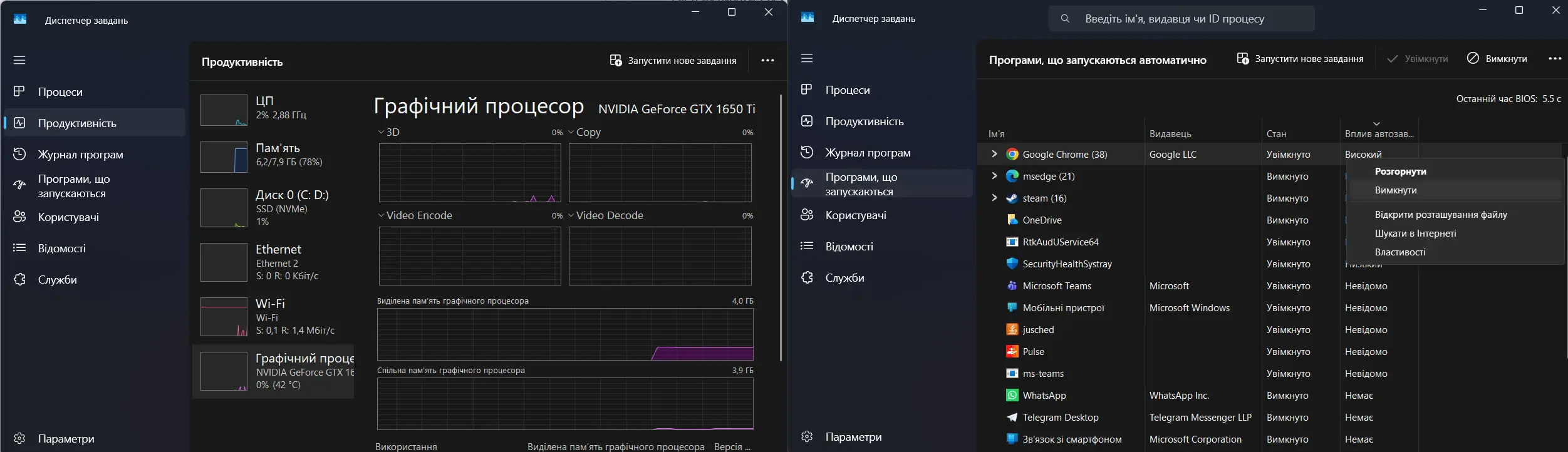
- Перевірте заповнення ОЗП. Запустіть «Диспетчер завдань» під час гри та оцініть завантаження оперативної пам'яті на вкладці «Продуктивність».
- Вимкніть фонові процеси. Закрийте браузери з десятками відкритих вкладок, месенджери та сторонні фонові утиліти перед запуском важких ігор.
- Зіставте вимоги. Щоб зрозуміти, чи виключає поточний обсяг пам'яті апаратні вузькі місця у вашій конфігурації, рекомендуємо вивчити детальну статтю про те, скільки RAM потрібно для ігор від кіберспорту до важких AAA проєктів і правильно налаштувати файл підкачування.
Оптимізація кабель-менеджменту та циркуляції повітря
Шлейфи, що звисають усередині корпусу, та забиті пилові фільтри блокують надходження холодного повітря ззовні, створюючи зону застою прямо під відеокартою.
- Очистіть фільтри. Зніміть передню, нижню та верхню пилові сітки корпусу та повністю промийте їх під теплою водою, після чого насухо висушіть. Докладніше читайте в цьому посібнику.
- Укладіть кабелі. Зніміть задню праву кришку корпусу, витягніть туди всі невикористовувані дроти від блока живлення та зафіксуйте їх пластиковими стяжками вздовж технологічних отворів.
- Забезпечте вільний вихід. Переконайтеся, що корпус стоїть не впритул до стіни або глухої стінки столу – відстань для видування гарячого повітря ззаду та зверху має становити щонайменше 10-15 сантиметрів.
Яке залізо потрібно замінити для остаточного усунення тротлінгу
Якщо очищення та налаштування не дали бажаного ефекту, це означає, що встановлене охолодження або корпус фізично не справляються з тепловиділенням комплектуючих. У такому разі потрібен точковий апгрейд компонентів, які втрачають свої властивості або не відповідають сучасним нормам розсіювання потужності.
Насамперед варто звернути увагу на процесорний кулер або систему рідинного охолодження. Слабкий боксовий радіатор просто не здатен розсіювати тепло сучасних багатоядерних чипів під важким навантаженням.
Для правильного вибору охолоджувача важливо враховувати не лише роз'єм сокета, а й реальний показник тепловиділення процесора з урахуванням буста. Якщо ваш поточний чип застарів і сильно нагрівається навіть у простої, варто замислитися про придбання нового енергоефективного процесора. Попередньо ознайомтеся з нашим експертним гайдом про те, як вибрати процесор для ПК у 2026 році, що допоможе збалансувати систему без переплат.
Другий за значущістю фактор – продувність самого корпусу. Заслужені офісні «коробки» з глухою передньою панеллю перетворюються на справжню теплицю для потужних компонентів. Сучасний корпус із сітчастим фасадом (Mesh) і кількома великими вентиляторами на втягування та видування знижує температуру всередині шасі на 10-15°C миттєво.
Проблеми з живленням також призводять до скидання частот, особливо коли підсистема VRM материнської плати або відеокарти перегрівається через просідання напруги. Неякісний або застарілий блок живлення змушує VRM працювати на межі, пересихаючи та віддаючи зайве тепло всередину системного блока.
Підбирати джерело живлення необхідно з хорошим запасом потужності, щоб кулер БЖ не обертався на межі можливостей, створюючи зайвий шум і нагрівання. Грамотно розрахувати реальне споживання всієї системи допоможе наша спеціальна стаття про те, скільки ват потрібно для ігрового ПК: розрахунок енергоспоживання та вибір блока живлення перед його оновленням.
Нарешті, перегрівання самої відеокарти може бути спричинене деградацією її вбудованих теплових трубок або міжшаровим замиканням у текстоліті. Коли заводська СО відеоадаптера вичерпала свій ресурс, розумніше оновити сам графічний прискорювач на модель із три-вентиляторним кулером. Рекомендуємо прочитати матеріал про те, яка відеокарта потрібна для ігор, щоб підібрати оптимальне рішення за габаритами та охолодженням.
Як уникнути тротлінгу: профілактика та обслуговування
Профілактичні заходи завжди обходяться дешевше, ніж екстрений ремонт або повна заміна згорілих компонентів. Регулярний моніторинг температур через утиліти HWiNFO64 або AIDA64 дає змогу помітити поступове зростання градусів задовго до появи явних фризів в іграх. Візьміть за правило проводити очищення системного блока від пилу раз на 3-6 місяців залежно від умов у приміщенні.
Також уникайте встановлення системного блока в закриті ніші письмових столів, впритул до батарей опалення або на м'які килими з великим ворсом. Забезпечте щонайменше 10–15 сантиметрів вільного простору з усіх боків корпусу для безперешкодного забору та викидання повітря. За дотримання цих базових правил робочі температури комплектуючих залишатимуться в безпечній зоні навіть під час палючої літньої спеки.
Зведена таблиця причин тротлінгу та способів їх усунення
|
Причина тротлінгу |
Симптоми |
Вирішення проблеми |
| Забруднення радіаторів пилом | Поступове зростання температур, шумні вентилятори | Продування радіаторів стисненим повітрям, очищення фільтрів |
| Висихання термопасти | Різкий стрибок градусів одразу після подачі навантаження | Заміна термоінтерфейсу на CPU або GPU |
| Погана вентиляція корпусу | Нагрівання всіх компонентів, гарячі стінки шасі | Встановлення додаткових вентиляторів або заміна корпусу |
| Слабка система охолодження | Постійне скидання частот у важких іграх і ПЗ | Купівля баштового кулера з TDP із запасом або СРО |
| Перегрівання VRM материнської плати | Тротлінг процесора за нормальної температури ядра | Встановлення обдування на зони живлення або заміна плати/БЖ |
Готові ПК ARTLINE: гарантія роботи без перегрівання
Ідеальний температурний режим комплектуючих досягається грамотним плануванням внутрішньої аеродинаміки системного блока. Інженери компанії ARTLINE проєктують готові конфігурації з урахуванням потужності, що розсіюється кожним вузлом, повністю виключаючи появу гарячих зон усередині корпусу. Кожна збірка проходить обов'язкову серію стрес-тестів перед відправленням покупцеві, що гарантує стабільність за будь-яких робочих навантажень.
У нашому каталозі представлений величезний асортимент збалансованих комп'ютерів під абсолютно різні завдання – від бюджетних робочих станцій до безкомпромісних ігрових систем. Виберіть готовий ігровий ПК ARTLINE із продуманою системою охолодження, тихою роботою та офіційною гарантією, щоб назавжди забути про тротлінг і збої в іграх.
м. Київ, вул. Кирилівська, 104
- (080) 033-10-06
- (044) 338-10-06
- (066) 356-10-01
- (097) 356-10-01
- (063) 356-10-01