

 Ua
Ua


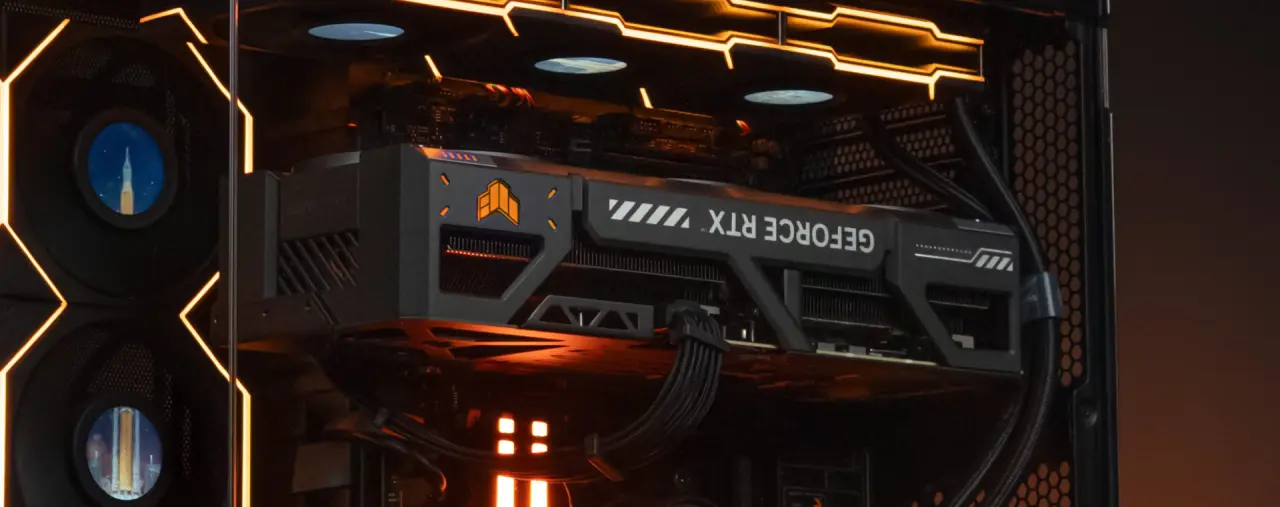
Ситуацій, коли потрібно швидко визначити модель графічного адаптера, маса. Купівля нової гри з важкими вимогами, оновлення драйверів, діагностика збоїв або передпродажна оцінка комп'ютера. Лізти з викруткою всередину корпусу під стіл зовсім не обов'язково. З'ясувати все можна штатними засобами системи за пару кліків або через сторонній софт.
Зміст:
- Спосіб 1: Диспетчер пристроїв Windows
- Спосіб 2: Диспетчер завдань
- Спосіб 3: Засіб діагностики DirectX (dxdiag)
- Спосіб 4: Сторонні утиліти (CPU-Z та GPU-Z)
- Що робити, якщо відеокарта занадто слабка
- Де купити відеокарту або якісний ПК
Нижче зібрані найшвидші та надійні способи визначити модель відеокарти.
Спосіб 1: Диспетчер пристроїв Windows
Найочевидніший метод, який працює на будь-якій версії Windows без скачування сторонніх програм.
- Натисніть комбінацію клавіш Win + X на клавіатурі або клікніть правою кнопкою миші по меню «Пуск».
- У списку, що з'явився, виберіть пункт «Диспетчер пристроїв».
- Знайдіть і розгорніть гілку «Відеоадаптери».
- У рядку відобразиться точна назва вашої графічної карти.
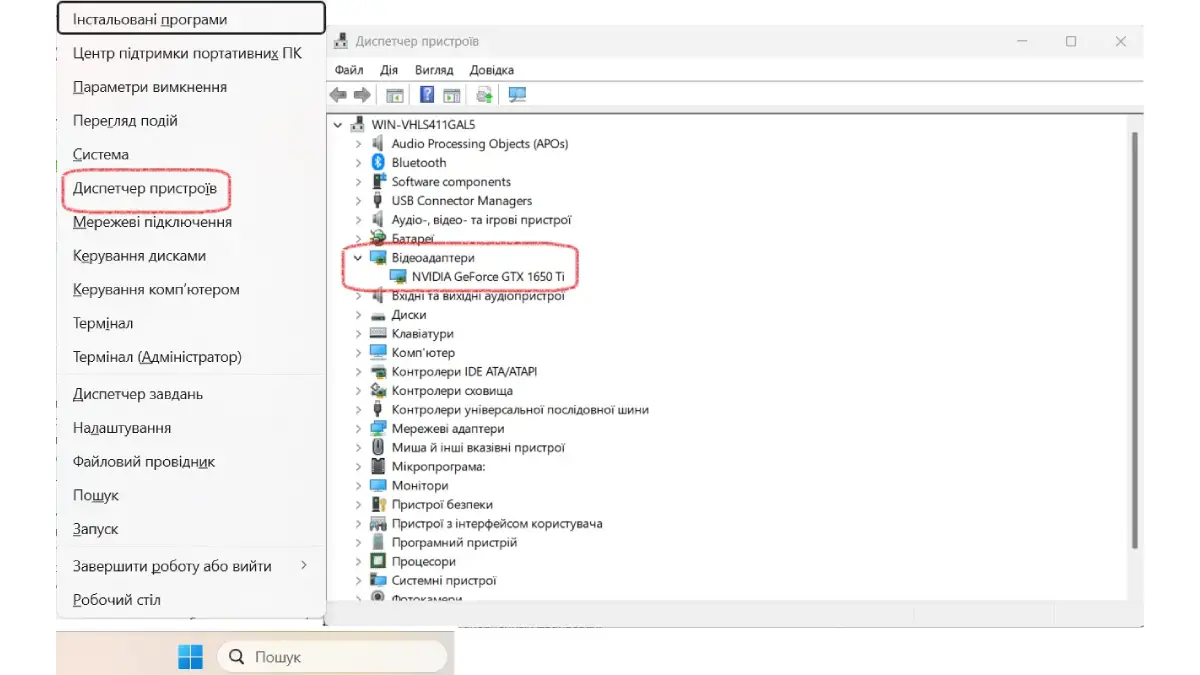
Важливо: якщо замість конкретної моделі написано «Базовий відеоадаптер Майкрософт», у системі не встановлено відеодрайвер. У такому разі потрібно скачати офіційне ПЗ від NVIDIA, AMD або Intel.
Спосіб 2: Диспетчер завдань
Зручний тим, що крім назви моделі показує поточне завантаження графічного чіпа та обсяг зайнятої відеопам'яті.
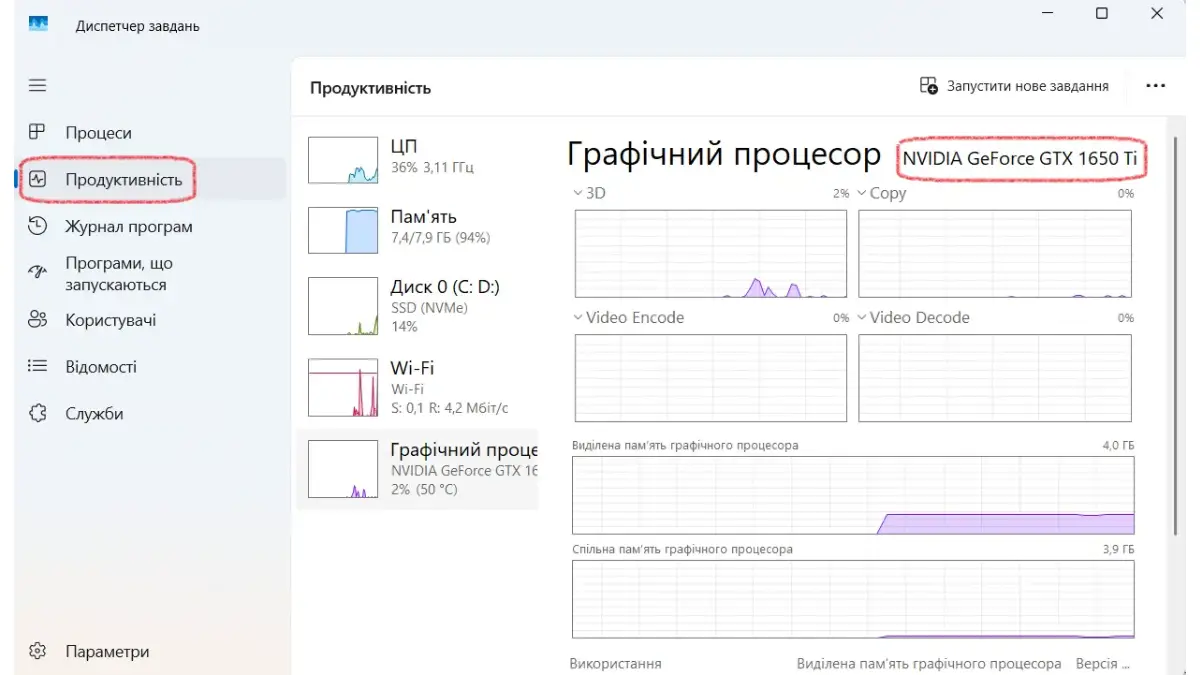
- Натисніть сполучення Ctrl + Shift + Esc, щоб викликати Диспетчер завдань.
- Перейдіть у вкладку «Продуктивність» (у Windows 11 це іконка з графіком ліворуч).
- Прокрутіть список унизу до пункту «GPU 0» (або «GPU 1», якщо в системі два відеоадаптери).
- У верхньому правому куті вікна буде написано точне найменування карти, а знизу – обсяг VRAM і поточні частоти.
Спосіб 3: Засіб діагностики DirectX (dxdiag)
Цей системний інструмент видає докладну довідку про графічну підсистему та встановлені драйвери.
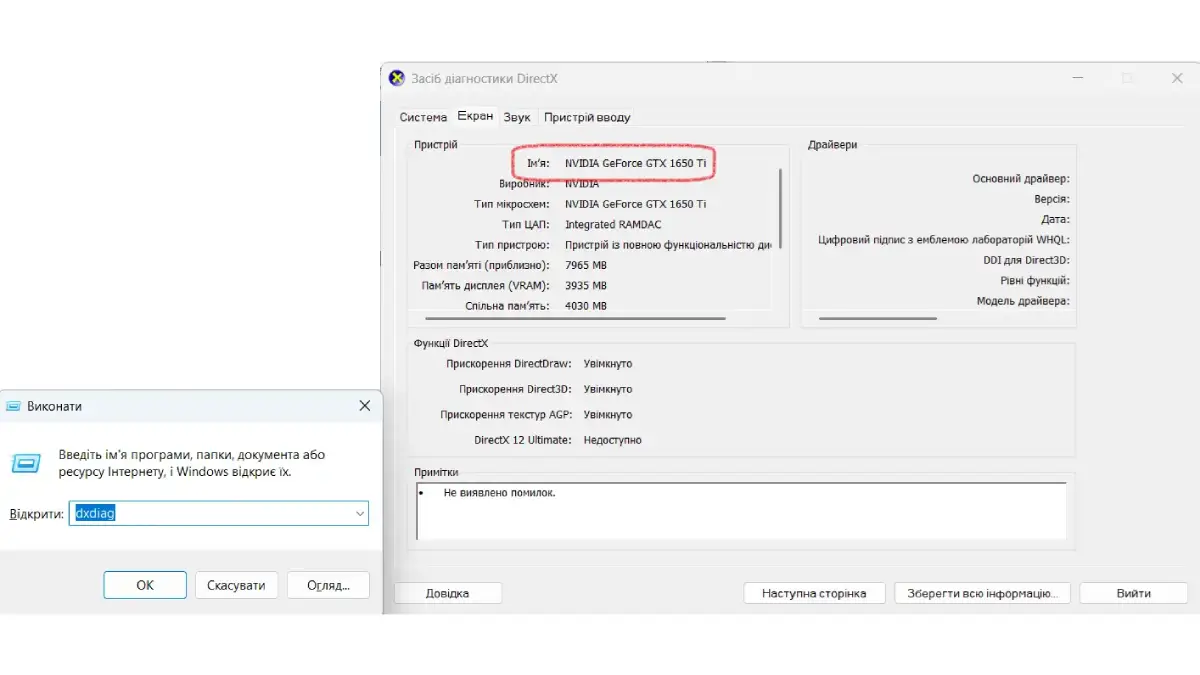
- Натисніть Win + R на клавіатурі, введіть команду dxdiag і натисніть Enter.
- У вікні, що відкрилося, перейдіть на вкладку «Екран» (або «Дисплей»).
- У блоці «Пристрій» будуть вказані ім'я карти, виробник, тип мікросхем і обсяг пам'яті.
Спосіб 4: Сторонні утиліти (CPU-Z та GPU-Z)
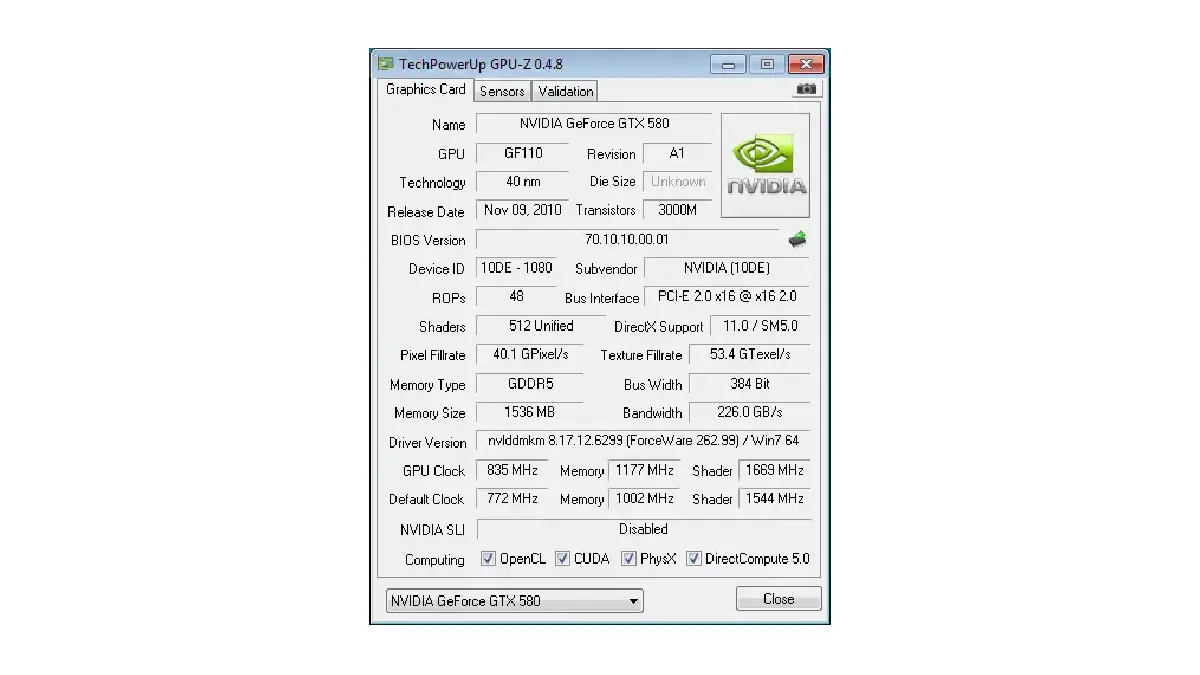
Якщо штатні засоби видають збої або потрібно дізнатися точний тип пам'яті, виробника чіпів (Samsung, Micron) і ширину шини, краще скачати безкоштовну утиліту GPU-Z.
- Скачайте та запустіть програму GPU-Z.
- На першій же вкладці «Graphics Card» відкриється вичерпна технічна специфікація: від техпроцесу й кількості CUDA-ядер до версії BIOS і поточних температур.
Якщо ви плануєте заміну графіки, перед купівлею корисно оцінити реальний рівень продуктивності різних поколінь. Детальні графіки кадрів і заміри у свіжих тайтлах можна вивчити в нашому порівняльному тесті відеокарт 2026 року.
Що робити, якщо відеокарта занадто слабка
Визначили модель і зрозуміли, що відеокарта не справляється із сучасними іграми? Не поспішайте одразу викладати гроші за новий графічний чіп. Нерідко навіть потужний адаптер видає низький FPS або постійні фризи через те, що його обмежують інші комплектуючі ПК.
Перш ніж міняти відеокарту, детально перевірте вузли, які є в комп'ютері.
Центральний процесор
Якщо процесор занадто старий або слабкий, він просто не встигає готувати кадри для відеокарти. У результаті отримуємо ефект «bottleneck» (вузьке місце): відеокарта завантажена на 40–50%, а ігри все одно лагають. Щоб розкрити потенціал сучасної графіки, потрібен чіп із високою однопотоковою продуктивністю та достатньою кількістю ядер.
Блок живлення
Сучасним відеокартам потрібне стабільне та чисте живлення по лінії +12V. Якщо БЖ працює на межі потужності або просідає по напрузі, відеокарта почне скидати частоти, піде в захист, або ПК просто вимкнеться під високим навантаженням. Надійний блок із сертифікатом 80 Plus – фундамент стабільної роботи всієї системи.
Накопичувач
Запуск ігор з повільного жорсткого диска (HDD) – головна причина мікрофризів і підвантаження текстур прямо на очах. Відеокарта змушена простоювати в очікуванні даних. Встановлення швидкісного NVMe SSD з високою швидкістю читання повністю вирішує проблему затримок у безшовних відкритих світах.
Оперативна пам'ять
Нестача обсягу ОЗП або робота пам'яті в одноканальному режимі критично ріже швидкість обміну даними. Якщо системі не вистачає оперативної пам'яті, вона починає використовувати файл підкачки на диску, що миттєво викликає глибокі просідання FPS, незалежно від потужності вашого GPU.
Корпус і вентиляція
Топові відеокарти виділяють багато тепла. Якщо корпус ПК являє собою глуху «коробку» без нормального припливу свіжого повітря, чіп швидко прогріється до 80–85°C і увімкне тротлінг (примусове зниження частот для захисту від прогорання). Просторий корпус із сітчастою передньою панеллю життєво необхідний.
Якщо залізо перевірено, але просідання кадрів все одно залишаються, варто розібрати внутрішні проблеми системи. Про приховані програмні збої та перегрів читайте в статті про 10 несподіваних причин гальмування відеокарти.
Оновлення відеокарти або купівля нового ПК
Якщо платформа застаріла комплексно, точковий апгрейд втрачає сенс. У такому разі правильніше або замінити адаптер на актуальну модель середнього класу, або одразу перейти на збалансовану готову систему.
При виборі окремо взятої графіки варто звертати увагу на баланс ціни та можливостей. Наприклад, хорошим орієнтиром для збірки під 1440p виступає розбір можливостей RTX 5070 у 2026 році, де детально розібрані технології генерації кадрів і запас VRAM.
Однак заміна всієї системи цілком часто виходить вигіднішою та надійнішою. В інтернет-магазині ARTLINE представлені сотні конфігурацій: від компактних офісних машин до безкомпромісних ігрових станцій з кастомним водяним охолодженням.
Чому вибирають ПК від ARTLINE:
- Професійна збірка: акуратне прокладання кабелів і прорахований повітряний потік усередині корпусу.
- Стрес-тестування: кожен системний блок проходить багатогодинні випробування під граничним навантаженням перед відправкою.
- Офіційна гарантія: повноцінне технічне обслуговування та підтримка фахівців.
Крім системних блоків, у каталозі легко підібрати правильну периферію. Потужній графіці потрібен відповідний екран, тому в нас доступні сучасні дисплеї з високою частотою оновлення, низьким відгуком і глибокою передачею кольору.
Купівля готового ігрового ПК позбавляє від необхідності витрачати дні на вивчення сумісності слотів, розрахунків енергоспоживання та підбору оптимального охолодження. У спеціалізованих збірках інженери заздалегідь розраховують ідеальний баланс між графічним чіпом і центральним процесором, виключаючи просідання кадрів у важких сценах. Кожна система проєктується із запасом міцності під майбутні апгрейди, оснащується тихими кулерами та ефективними блоками живлення.
Це дозволяє отримувати стабільно високий FPS у свіжих блокбастерах на ультра-налаштуваннях графіки одразу після розпакування – без довгих налаштувань, підбору драйверів і ризику зіткнутися з перегрівом. Для тих, хто хоче отримати максимальний фреймрейт у новинках прямо з коробки, ми сформували окремий розділ збалансованих конфігурацій.
Де купити відеокарту або якісний ПК
Плануєте оновити графіку для комфортного ґеймінгу або підбираєте потужний комп'ютер із заділом на кілька років уперед? У каталозі ARTLINE ви знайдете сотні перевірених комплектуючих і готових систем під будь-який бюджет. Вибирайте надійні компоненти з офіційною гарантією або задійте нашого розумного AI-помічника: він за пару хвилин підбере ідеальну конфігурацію під вашу улюблену гру, бюджет і цільовий FPS!
м. Київ, вул. Кирилівська, 104
- (080) 033-10-06
- (044) 338-10-06
- (066) 356-10-01
- (097) 356-10-01
- (063) 356-10-01