


 Ua
Ua


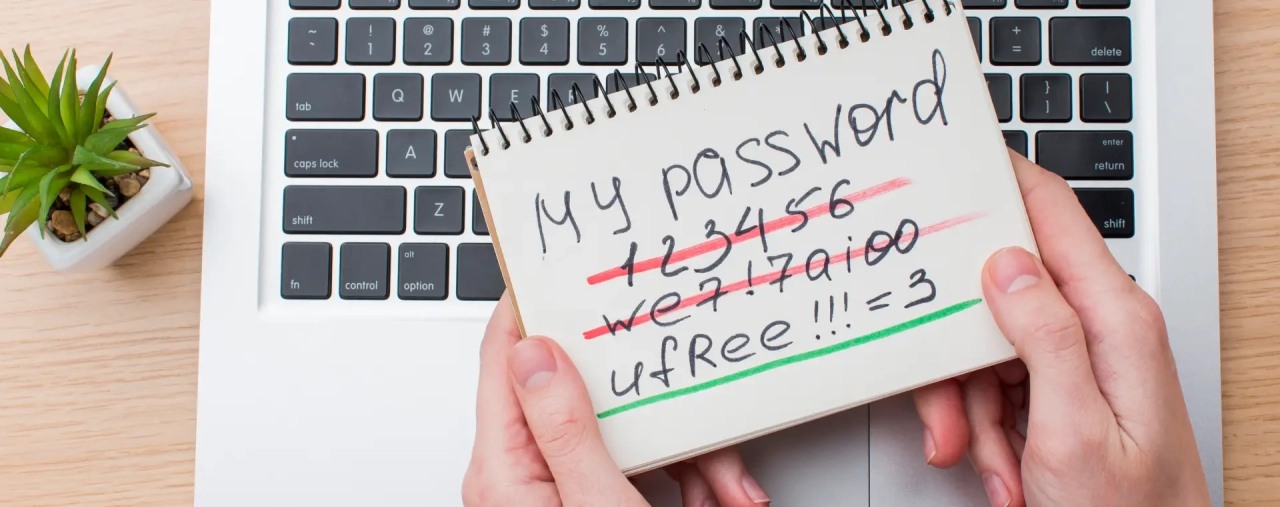
ПК і ноутбуки стали невід’ємною частиною нашого життя, і захист доступу до них – важливе завдання для кожного користувача. Часто пароль на комп’ютері залишається старим роками, що підвищує ризик несанкціонованого доступу до особистих файлів і акаунтів. Регулярна зміна пароля допомагає зберегти безпеку даних, а сучасні пристрої та системні налаштування роблять цей процес швидким і зручним.
Зміст:
- Навіщо змінювати пароль на комп’ютері
- Як змінити пароль на комп’ютері Windows
- Як змінити пароль на комп’ютері через налаштування Windows
- Як змінити пароль через Ctrl + Alt + Delete
- Як змінити пароль на комп’ютері macOS
- Як змінити пароль на комп’ютері Linux
- Що робити, якщо забули пароль
- Поради щодо створення надійного пароля
- Де можна купити хороший комп’ютер
Навіщо змінювати пароль на комп’ютері
Інколи пароль на комп’ютері роками залишається одним і тим самим – просто тому, що «і так працює». Але саме в цьому і проблема. З часом доступ до пристрою можуть отримати інші люди: колеги, знайомі, навіть випадкові користувачі, якщо комп’ютер колись залишали без нагляду. Змінюючи пароль хоча б час від часу, ви знижуєте ризик того, що хтось зможе відкрити ваші файли, пошту чи збережені акаунти. Це займає всього пару хвилин. Зате дає просту, але цілком реальну захист особистих даних.
Як змінити пароль на комп’ютері Windows
Змінити пароль на комп’ютері нескладно, і найчастіше це займає всього пару хвилин. На сучасних версіях Windows 10 і 11 найзручніший спосіб – зробити це через системні налаштування, де зібрані всі варіанти входу: від класичного пароля до PIN-коду та відбитка пальця. Нижче ми покроково розберемо, як швидко та безпечно оновити свій пароль, щоб доступ до системи залишався тільки вашим.
Як змінити пароль на комп’ютері через налаштування Windows
Найпростіший спосіб змінити пароль – зробити це через системні налаштування. Цей варіант підходить для сучасних версій Windows 10 і Windows 11 і зазвичай займає буквально пару хвилин. Вся процедура виконується в розділі параметрів облікового запису. Ось покрокова інструкція:
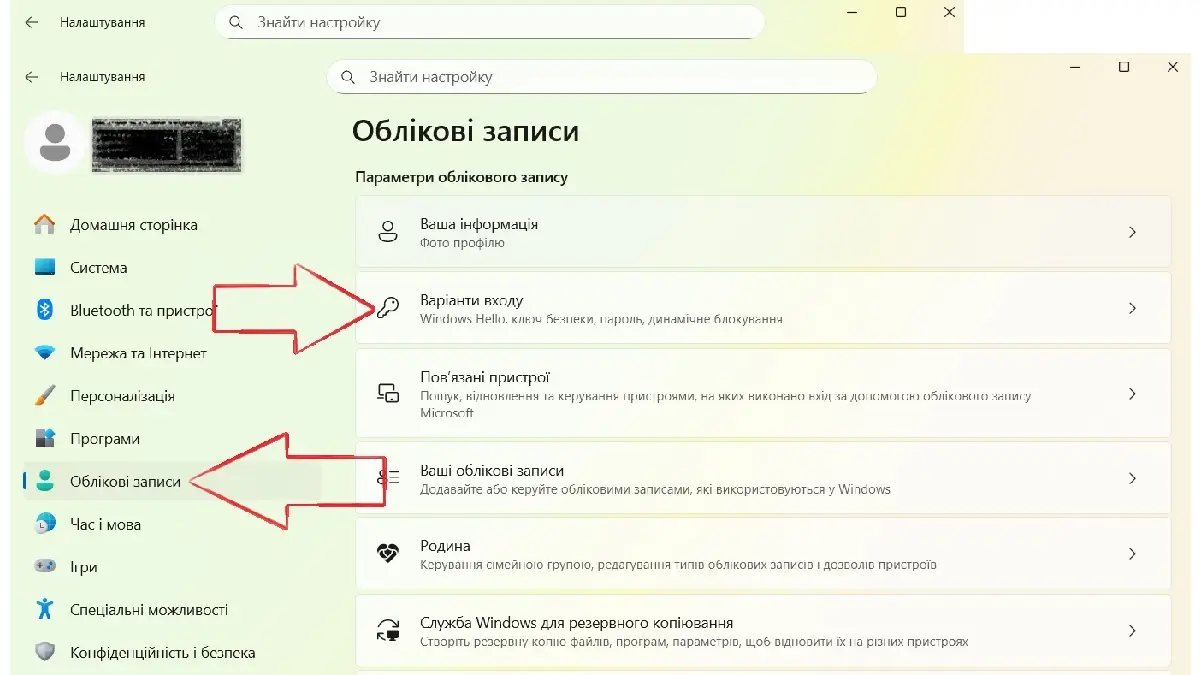
- Натисніть кнопку «Пуск» у лівому нижньому куті екрана. Після цього виберіть значок «Параметри» (зазвичай він виглядає як шестерня).
- Коли вікно відкриється, знайдіть розділ «Облікові записи», потім «Параметри входу».
- Саме тут Windows зберігає всі способи входу в систему: пароль, PIN-код, відбиток пальця та інші методи авторизації. Прокрутіть список способів входу і знайдіть розділ «Пароль», клацніть на нього. Поряд з ним буде кнопка «Змінити». Натисніть її – після цього система попросить підтвердити поточний пароль.
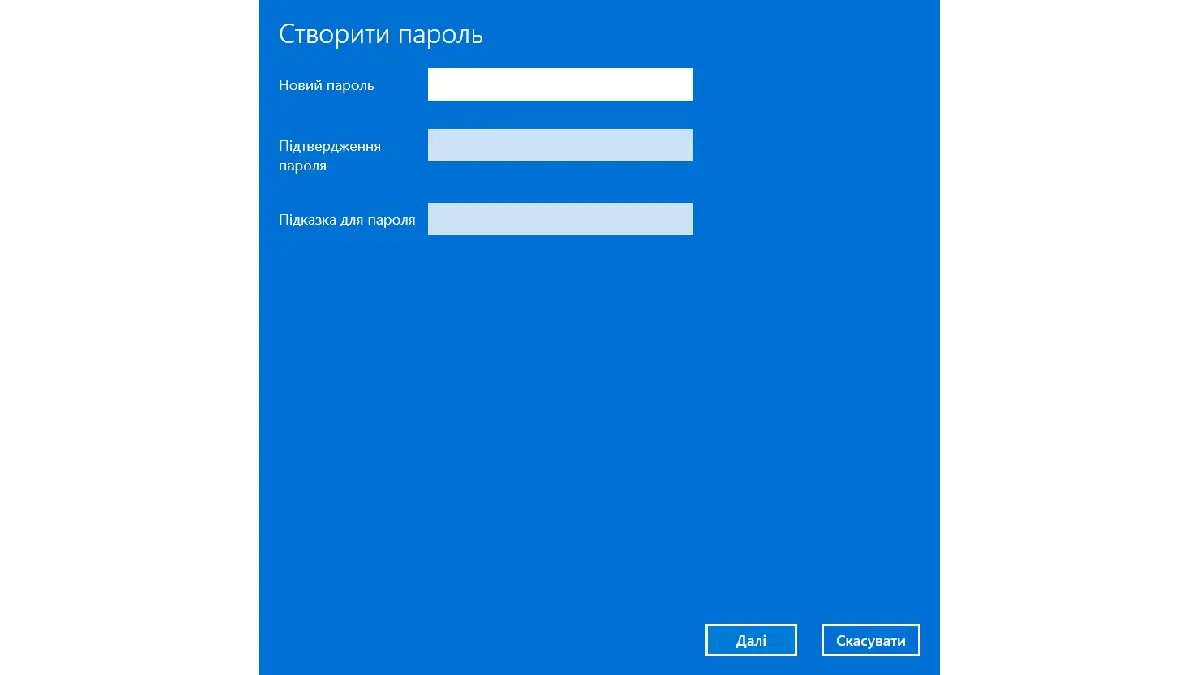
- Введіть новий пароль і повторіть його для підтвердження.
- Додайте підказку, якщо система попросить. Після цього натисніть «Далі», потім «Готово». Пароль буде змінено.
Як змінити пароль через Ctrl + Alt + Delete
Покрокова інструкція:
- Натисніть Ctrl + Alt + Delete на клавіатурі.
- Виберіть «Змінити пароль».
- Введіть старе та нове значення.
- Підтвердіть дію.
Як змінити пароль на комп’ютері macOS
На комп’ютерах Apple процес трохи відрізняється, але логіка схожа: потрібно відкрити налаштування користувача та змінити пароль облікового запису.
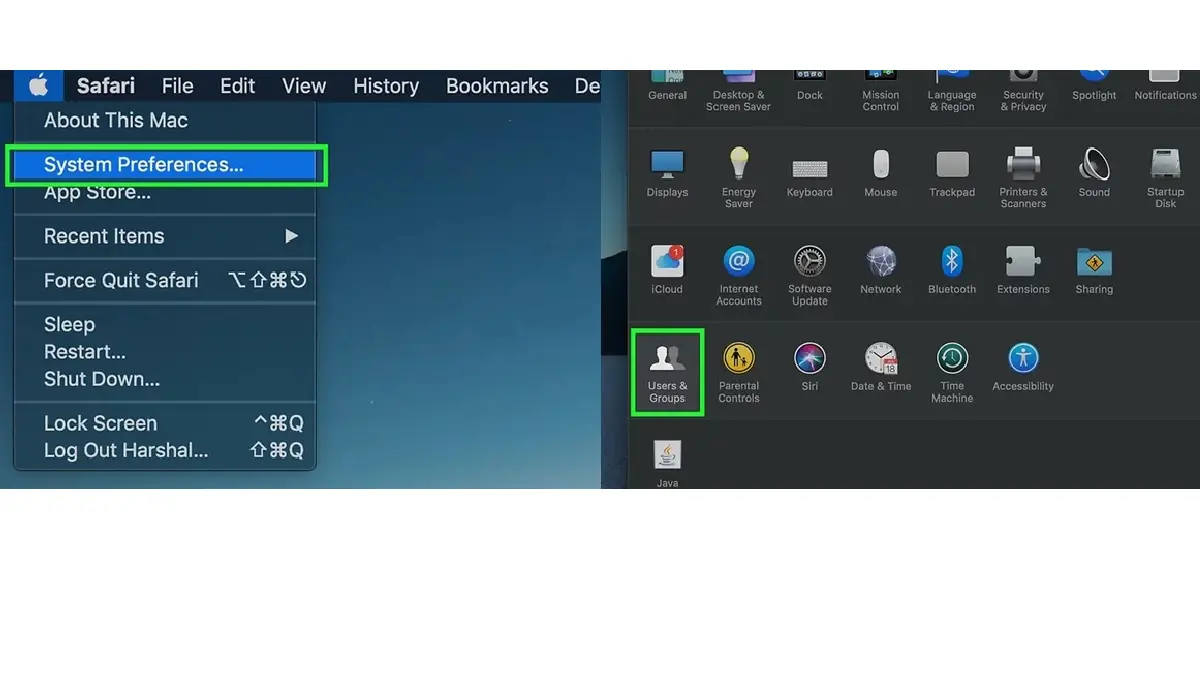
- Натисніть значок Apple у лівому верхньому куті екрана. У випадаючому меню виберіть System Preferences або «Системні налаштування».
- У списку налаштувань знайдіть пункт Users & Groups.
- Виберіть свій обліковий запис і натисніть кнопку Change Password або значок у вигляді замка. Після цього система попросить ввести поточний пароль, вказати новий, повторити його для підтвердження.
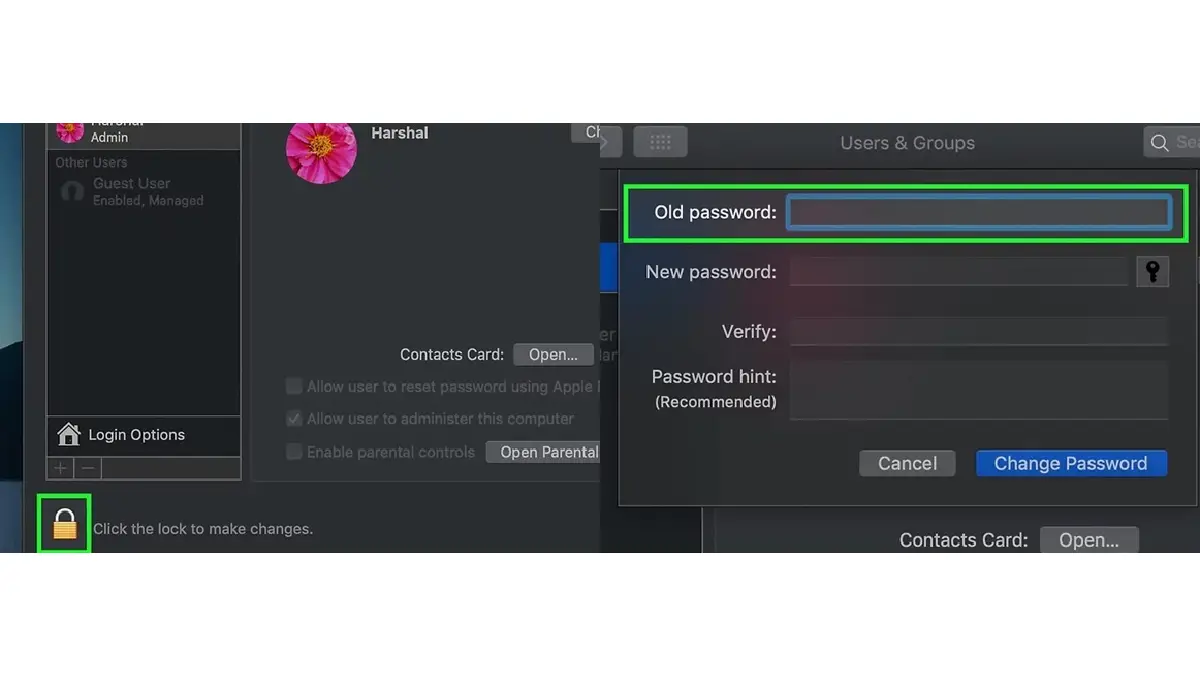
Після збереження змін новий пароль почне діяти відразу.
Як змінити пароль на комп’ютері Linux
У системах Linux пароль можна змінити через графічні налаштування або через термінал. Другий спосіб використовують частіше – він швидший. Ось покрокова інструкція:
- Спочатку запустіть програму Terminal. У більшості дистрибутивів її можна знайти в меню програм.
- У терміналі введіть команду: passwd і натисніть Enter. Ця команда використовується в Linux для керування користувацькими паролями.
- Введіть старий і новий пароль.
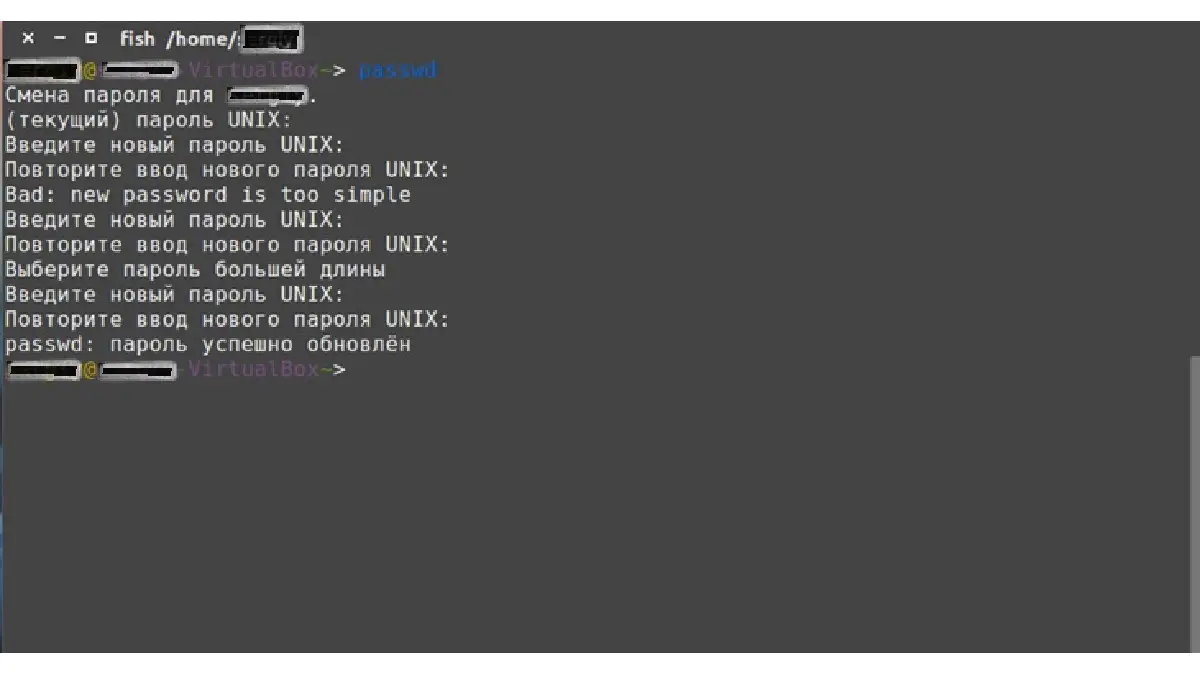
Під час введення символи зазвичай не відображаються на екрані – це стандартний захід безпеки в Linux.
Що робити, якщо забули пароль
Якщо ви забули пароль Windows, не варто панікувати. Його можна скинути через прив’язану електронну пошту або номер телефону, скористатися іншим обліковим записом з правами адміністратора або застосувати відновлення системи через завантажувальне меню.
Поради щодо створення надійного пароля
Хороші практики включають використання не менше 12 символів, поєднання літер різного регістру, цифр і спеціальних знаків, а також відмову від легко вгаданих слів (наприклад, імен, дат народження чи послідовностей типу «12345»). Щоб не запам’ятовувати десятки складних паролів, можна скористатися менеджером паролів – він надійно зберігає комбінації та підставляє їх при вході на сайти та в додатки.
Де можна купити хороший комп’ютер
Якщо ви шукаєте потужний і надійний комп’ютер з попередньо встановленою Windows або іншими операційними системами в Україні, відмінним вибором стане асортимент від Artline.ua – одного з найбільших брендів ПК і складань під будь-які завдання. У каталозі представлені готові системні блоки, моноблоки та кастомні рішення для роботи, навчання, ігор і творчості, зібрані на сучасних процесорах Intel або AMD і з швидкими SSD-накопичувачами.
м. Київ, вул. Кирилівська, 104
- (080) 033-10-06
- (044) 338-10-06
- (066) 356-10-01
- (097) 356-10-01
- (063) 356-10-01