



Як перезавантажити комп’ютер клавішами – запитання, яке виникає у багатьох користувачів у ситуаціях, коли миша перестає реагувати або система зависає. Така навичка може стати в пригоді будь-якої миті, адже іноді звичні способи стають недоступними. Керування за допомогою клавіатури дозволяє швидко повернути комп’ютер до роботи й уникнути зайвих затримок.
Зміст:
- Коли може знадобитися перезавантаження клавішами?
- Основні комбінації для Windows
- Перезапуск через диспетчер завдань
- Повне перезавантаження без меню
- Поради для безпечного використання
- Що робити, якщо комп'ютер часто зависає
- Які пристрої та комплектуючі потрібно оновити в першу чергу?
- Підсумки
- Де можна придбати комп'ютер?
Коли може знадобитися перезавантаження клавішами?
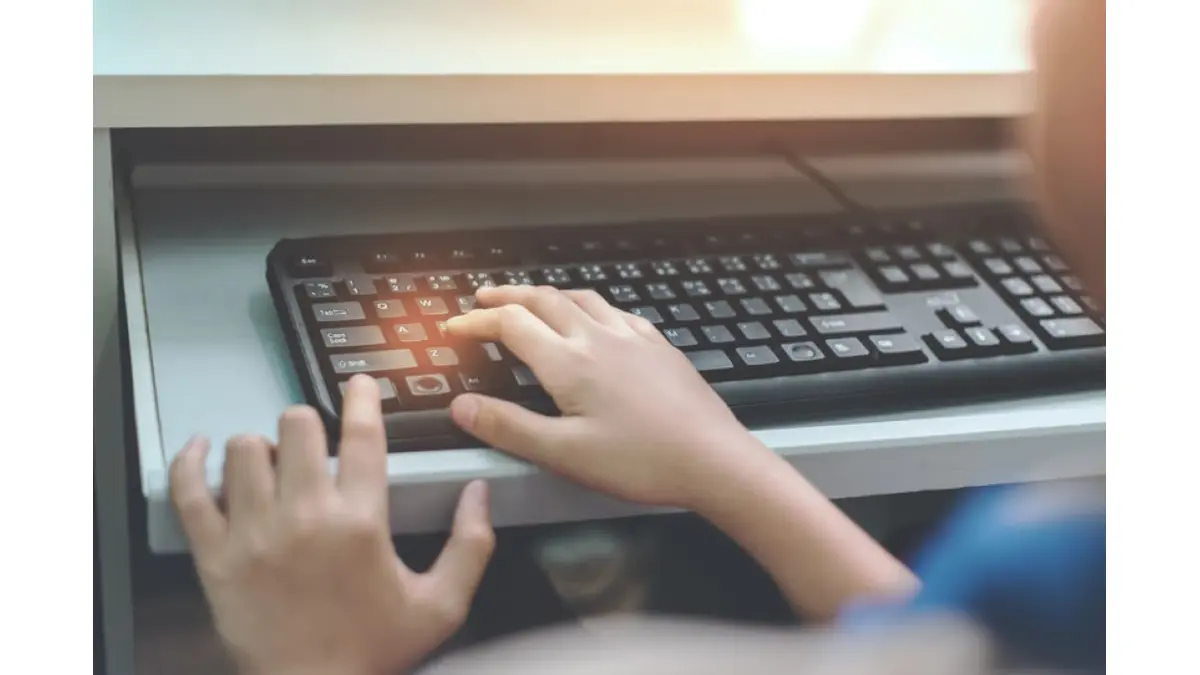
Випадки, коли курсор завмирає на екрані або взагалі перестає реагувати, трапляються частіше, ніж хотілося б. У такі моменти користувач не має змоги натиснути на кнопку «Пуск» чи викликати меню звичним способом. Саме тоді на допомогу приходять поєднання клавіш, які виконують ті ж команди, що й кліки мишею. Таке перезавантаження зручне і для тих, хто віддає перевагу швидкій роботі лише з клавіатурою, без відволікання на сенсорні пристрої.
Основні комбінації для Windows
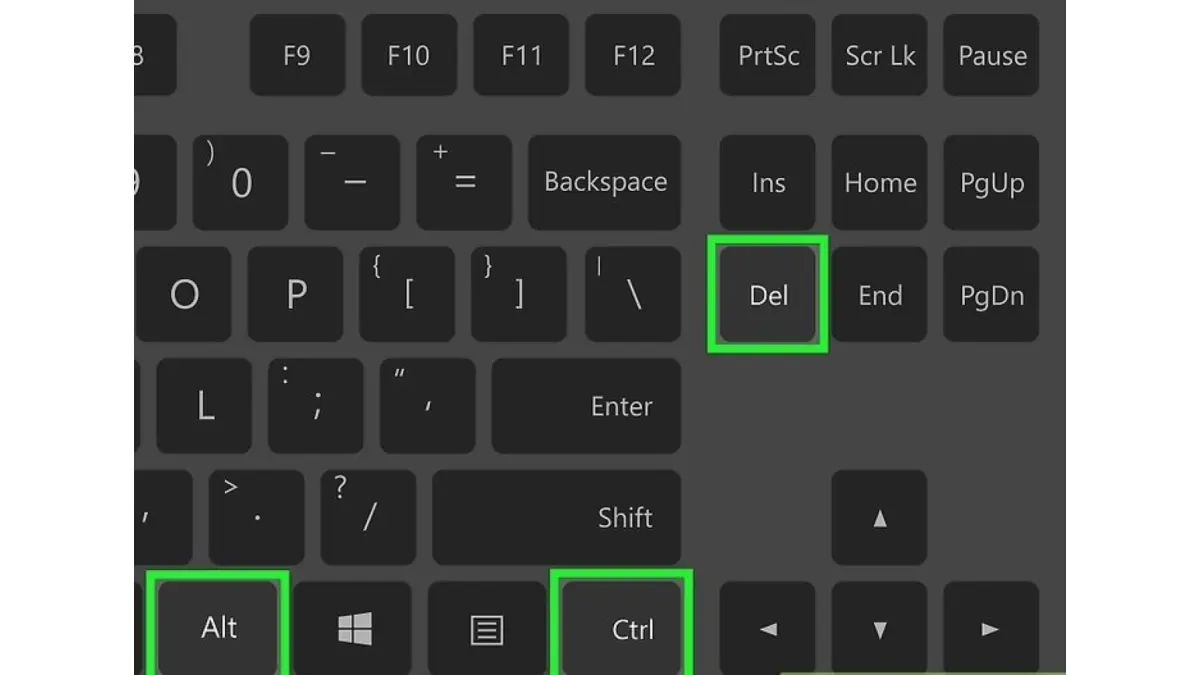
Система Windows підтримує кілька варіантів керування виключно клавішами. Вони підходять як для сучасних версій, так і для старіших редакцій. Зазвичай достатньо кількох натискань, щоб викликати меню, де є пункт перезапуску. Це зручний спосіб, особливо якщо комп’ютер завантажений великою кількістю процесів. Найпоширеніші команди:
- Ctrl + Alt + Delete – відкриває спеціальне меню, де можна вибрати «Завершення роботи», а потім «Перезавантаження».
- Alt + F4 – закриває активне вікно. Якщо натиснути комбінацію на робочому столі, з’явиться меню вимкнення, де стрілками можна обрати перезапуск.
- Win + X, потім U – швидко викликає системне меню з варіантами керування живленням.
Ці команди працюють у всіх версіях Windows і дозволяють впоратися із завданням навіть при повній відмові миші.
Перезапуск через диспетчер завдань
Іноді система зависає настільки сильно, що стандартні поєднання не допомагають. У цьому випадку варто скористатися диспетчером завдань. Він відкривається комбінацією Ctrl + Shift + Esc. Далі за допомогою стрілок і Enter можна обрати пункт «Завершення роботи» або примусово зупинити завислі програми. Після закриття проблемного застосунку комп’ютер стане більш чутливим, і тоді вже можна викликати меню перезапуску звичним способом через Alt + F4.
Повне перезавантаження без меню
Існують і апаратні можливості, коли клавіші допомагають швидше, ніж навігація по меню. На деяких ноутбуках передбачені комбінації для миттєвого завершення роботи, після чого система запускається знову. Однак у більшості випадків застосовується поєднання Ctrl + Alt + Delete з подальшим вибором потрібної дії. Якщо ж комп’ютер повністю завис, можна натиснути й утримувати кнопку живлення на корпусі кілька секунд. Але це вже крайній варіант, адже він може призвести до втрати незбережених даних.
Поради для безпечного використання
Застосування клавіш для перезавантаження не повинно ставати постійною звичкою. Краще використовувати їх лише тоді, коли дійсно немає інших можливостей. Важливо пам’ятати: різке перезавантаження за допомогою утримання кнопки живлення – це крайній захід, який потрібен лише при повному зависанні. Якщо ж комп’ютер реагує на команди, варто віддати перевагу більш щадним методам через меню.
Що робити, якщо комп'ютер часто зависає
Раптова зупинка системи, замерзлий курсор та відсутність реакції на кліки мишею вказують на технічні проблеми або програмний збій. Застосування гарячих клавіш за типом Ctrl + Alt + Delete або Alt + F4 виручає в моменті, дозволяючи екстрено закрити «завислий» софт, але справжню причину поломки це не усуває. Коли подібна поведінка техніки стає регулярною, потрібна поетапна діагностика.
Почати варто з перевірки навантаження на процесор та пам'ять. Натиснувши Ctrl + Shift + Esc, викличте «Диспетчер завдань» і оцініть вкладку з процесами. Найчастіше ПК зависає через важку програму, фоновий скрипт або безліч вкладок у браузері, які з'їдають усю оперативку. Очищення списку автозавантаження від зайвого софту та сканування системи антивірусними утилітами - базовий крок, з якого варто почати.
Якщо з програмами все в порядку, але збої тривають, дефект закрався в залізо. Системні фризи провокуються перегрівом процесора, зносом накопичувача, битими осередками пам'яті або нестачею потужності компонентів. У такому разі нескінченні перезавантаження кнопками лише прискорюють знос деталей, а вирішити проблему допоможе тільки модернізація або купівля нового ПК.
Які пристрої та комплектуючі потрібно оновити в першу чергу?
Якщо програмна профілактика Windows не повернула системі колишню швидкість, саме час подумати про точковий апгрейд застарілих компонентів або повну заміну системного блоку. Зважаючи на характер збоїв, першочерговими кандидатами на заміну виступають такі позиції:
Швидкісний системний накопичувач (SSD)
Класичні жорсткі диски (HDD) та накопичувачі старих ревізій з часом втрачають швидкість читання, через що операційна система починає намертво «залипати» при зверненні до системних файлів. Установка швидкого SSD NVMe формата M.2 вирішує проблему кардинально: Windows стартує за секунди, а будь-які програми відкриваються моментально.
Модулі оперативної пам'яті (RAM)
Поточні версії браузерів та софт для роботи вимагають багато вільної пам'яті. Якщо фізичної RAM не вистачає, ОС починає активніше прокачувати дані через повільний файл підкачки на диску, викликаючи ривки та глибокі зависання. Додавання планок пам'яті DDR4 або DDR5 повертає ПК плавність у багатозадачному режимі.
Ефективні системи охолодження
Перегрів чипа - часта причина різких зависань комп'ютера. Коли штатний кулер перестає давати собі раду, спрацьовує захист: процесор різко скидає частоти або повністю «заморожує» систему, рятуючи кристали від прогару. Установка продуктивної вежі на мідних трубках або СРО нормалізує температури під будь-яким навантаженням.
Надійна механічна клавіатура
Швидке застосування гарячих клавіш та впевнене ручне управління системою впираються в надійність вашої периферії. Зношені мембранні клавіші з часом втрачають чутливість або пропускають натискання. Клавіатура з чітким ходом перемикачів гарантує своєчасну реакцію ПК на команди в кризових ситуаціях.
Ультракомпактні міні-ПК
Коли старий десктоп вичерпав потенціал для модернізації, а місце на столі обмежене, логічно перейти на компактні пристрої. Мінікомп'ютери займають мінімум простору, працюють безшумно та споживають мало енергії, впевнено закриваючи базові робочі завдання.
Практичні та стильні моноблоки
Тим, хто бажає прибрати зайві дроти та позбутися системника під ногами, чудово підійде моноблок. Уся апаратна начинка тут інтегрована в корпус монітора. Це дає високу ергономіку, низький уровень шуму та достатню потужність для повсякденної роботи.
Потужні ігрові комп'ютери
Якщо збої та просідання кадрів відбуваються під час ігор, відеомонтажу або роботи з 3D-графікою, потрібна профільна ігрова система. Конфігурації з картами GeForce RTX, потужними чипами та продуманим повітроводом у корпусі забезпечать високу продуктивність без ризику закипання комплектуючих.
Повний каталог готових системних блоків
У випадках, коли ремонтувати старий ПК економічно недоцільно, простіше обрати готову заводську збірку. Такі комп'ютери постачаються з перевіреною сумісністю деталей, акуратним кабель-менеджментом та повноцінною гарантією.
Підсумки

Перезавантаження комп’ютера за допомогою клавіш – простий і надійний спосіб повернути систему до роботи, якщо миша не реагує або екран завис. Комбінації на кшталт Ctrl + Alt + Delete чи Alt + F4 давно стали універсальними помічниками для мільйонів користувачів. Опанувавши їх, ви зможете без зайвих труднощів долати неполадки й продовжувати роботу. Головне – застосовувати гарячі клавіші свідомо та не забувати заздалегідь зберігати важливі документи.
Де можна придбати комп'ютер?
Магазин Artline пропонує широкий вибір ПК. Тут зручно все: великий асортимент готових рішень для різних завдань – від ігор до роботи, гнучкі умови замовлення, можливість зібрати систему під індивідуальні потреби, а також якісна консультація спеціалістів. Переваги доповнюють вигідні акції, гарантія надійності й сервісна підтримка.
Не витрачайте час на постійну діагностику обладнання, що зависає! Відкрийте каталог комп'ютерів ARTLINE, щоб підібрати готову збірку під наявний бюджет, або задійте нашого розумного AI-помічника просто на сайті - він оперативно вивчить ваші завдання та виведе список збалансованих моделей усього за кілька секунд!
м. Київ, вул. Кирилівська, 104
- (080) 033-10-06
- (044) 338-10-06
- (066) 356-10-01
- (097) 356-10-01
- (063) 356-10-01